

Esta página é para Desktop Studio. Consulte a página de ajuda Develop a Basic Script para Studio.
Permissões necessárias: Scripts Criar/Editar
Os tutoriais desta página orientam você pelo processo de criação de um script de telefone de entrada simples. Este script cria um Menu de Rvi básico. O script faz o seguinte:
- Verifica se pelo menos um agente está disponível para atender a chamada.
- Apresenta um menu ao chamador.
- Solicita a um agente que atenda o chamador após este ter feito sua seleção no menu.
- Toca uma música de espera até que um agente atenda a chamada.
- Abra Desktop Studio e faça login.
- Clique em File > New e selecione Telefone.
- Clique em OK.
- Na guia
-
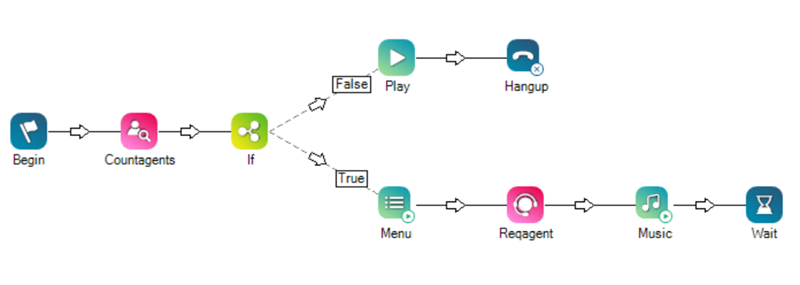
Organize as ações para corresponderem à imagem a seguir. Caso não consiga ver a imagem, a sequência será fornecida na lista suspensa debaixo da imagem.
 Exibir imagem
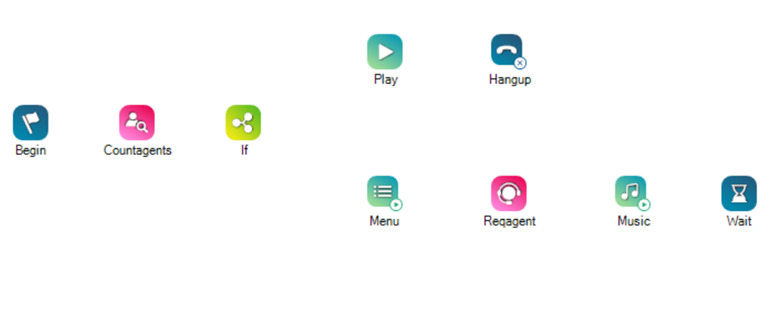
Coloque as ações nesta ordem:
If se divide em duas ramificações. A primeira ramificação contém:
O segundo branch contém:
- Connect the actions:
- Passe o cursor do mouse sobre o canto direito inferior da ação até ver uma seta.
- Clique e mantenha pressionada a seta, arraste-a até a ação à direita e solte.
- Escolha a ramificação Default para todas as ações, exceto
- Adicione os conectores para
- Configure the
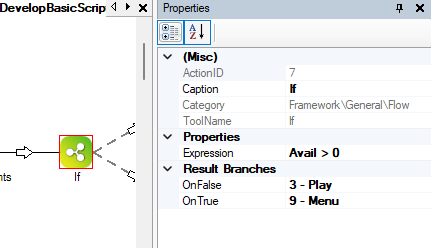
Clique com o botão direito em
- Clique no campo da propriedade Expressão e insira AVAIL>0.
- Clique no campo de propriedade Caption e insira Check if agents available. Isso altera o rótulo que aparece na tela do script.
Clique no espaço em branco da área de trabalho do canvas para fechar a janela
O If enviará o chamador para o menu se houver agentes disponíveis, ou para uma mensagem automática se não houver nenhum agente.
- Configure Play to play an automated message for times when there aren't any agents logged in and available:
Clique com o botão direito em Play para abrir a janela
Clique no campo de propriedade Caption e digite When no agents available. Isso altera o rótulo que aparece na tela do script.
Clique na área de trabalho do script para fechar a janela
- Dê um duplo clique na ação Play para abrir a janela
- Clique em Synthesize Text.
- No campo Valor da Sequência, insira a mensagem que você deseja que os chamadores ouçam quando não houver agentes disponíveis. Por exemplo, você pode usar esta mensagem: Estamos enfrentando dificuldades técnicas no momento. Ligue de volta mais tarde. Outra opção é usar esta sequência de ações como sua mensagem de fora do horário de expediente. Nesse caso, você pode usar esta mensagem: Nosso escritório está fechado no momento. Ligue de volta amanhã de manhã após 8:00 a.m.
- Copie a mensagem de Sequência Value e cole-a no campo Frase. Isto é apenas para você e torna mais fácil saber o que a sequência de prompt diz.
Clique em OK.
- Configure the audio prompts for the Menu action to play when there are agents logged in and available to handle contacts:
Clique com o botão direito em Menu para abrir a janela
Clique no campo de propriedade Caption e insira When agents are available. Isso altera o rótulo que aparece na tela do script.
Clique na área de trabalho do script para fechar a janela
- Duplo clique em Menu para abrir a janela
- Clique em Sintetizar texto.
- No campo Sequence Value, digite uma mensagem que informe aos chamadores que eles serão conectados a um agente. Como este script possui apenas um ramal a partir da ação Menu, todos os contatos seriam automaticamente conectados à mesma fila DE espera de agentes. Por exemplo, você poderia usar esta mensagem: Aguarde na linha até o próximo agente disponível.
- Configure the Music action to play on-hold music while contacts wait for an agent:
Clique com o botão direito em Menu para abrir a janela
No campo de propriedade MusicFile, clique na seta suspensa e selecione o arquivo de música que deseja usar como música de espera.
Clique no campo de propriedade legenda e insira o nome do arquivo de música que você selecionou. Isso altera o rótulo que aparece na tela do script. Você pode clicar no rótulo de propriedade MusicFile e pressionar CTRL + C, depois clicar no rótulo Caption e pressionar CTRL + V para colar o nome DO arquivo.
Clique na área de trabalho do script para fechar a janela
- Configure the
- Clique com o botão direito em Wait e altere Seconds para .5.
- Clique na área de trabalho do script para fechar a janela
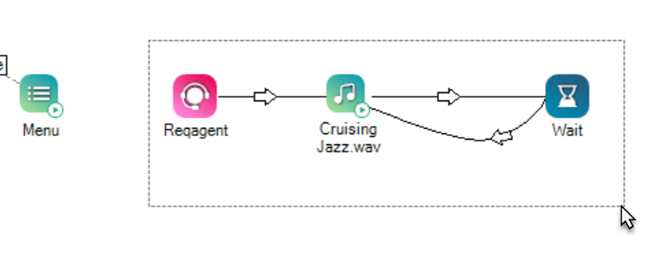
- Para terminar a configuração de Wait, você precisa conectá-lo novamente a Music para que ele crie um loop que possa repetir até que um agente atenda a chamada. Passe o cursor sobre o canto inferior direito do ícone Wait até ver uma seta, depois clique e mantenha pressionada a seta. Arraste o conector até Music e solte.
- Você pode dobrar um dos conectores entre Wait e Music para que ambos possam ser vistos. Pressione CTRL + SHIFT e passe o cursor do mouse sobre os conectores entre as duas ações. Quando a linha ficar azul, clique com o botão direito do mouse. Isso cria uma âncora. Você pode clicar e arrastar a âncora para dobrar o conector. Você pode saber mais sobre esta etapa na página de ajuda Work with Scripts.
- Salve e nomeie o script (File > Save).
- Você pode testar seu script ao simular uma interação em Studio.
Adicionar Mais Escolhas de Menu
Você pode expandir este script para oferecer mais de uma opção de Menu. Antes de concluir esta parte do tutorial, você precisa garantir que seu sistema tenha três ACD competências Usada para automatizar a distribuição de interações com base nas competências, nas habilidades e no conhecimento dos agentes. que você pode usar neste script. Na primeira parte do tutorial, nenhuma ACD competência foi atribuída à ação
Caso precise, você pode criar três competências de exemplo para uso no tutorial. Certifique-se de seguir as políticas da sua organização sobre a criação de entidades de teste no NiCE CXone.
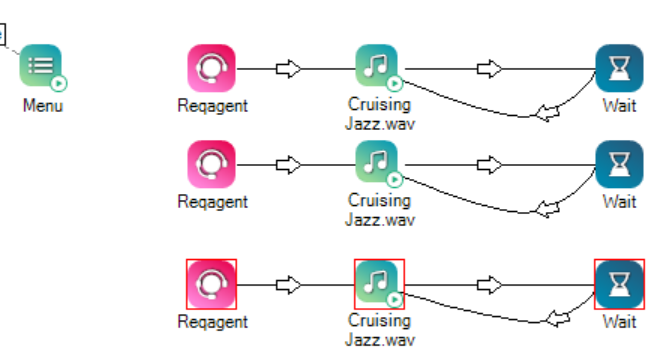
- No seu script, selecione o conector entre
-
Clique no espaço em branco próximo ao canto superior esquerdo da ação
- Pressione CTRL + C no seu teclado.
- Clique na tela do script e pressione CTRL+ V no teclado. Duplicatas das ações selecionadas aparecem sobre as ações selecionadas.
- Clique nas cópias coladas e arraste-as para o espaço em branco abaixo do conjunto original de Actions.
-
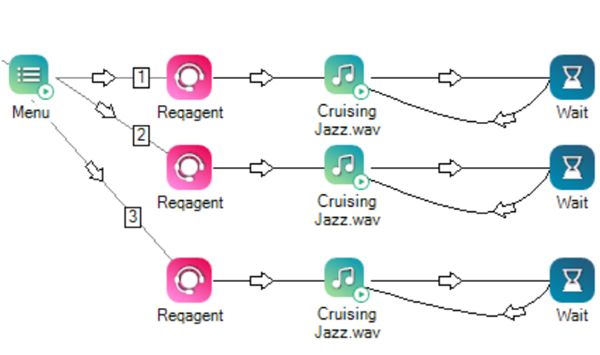
Repita as etapas 2-5 para criar um terceiro conjunto de ações. Quando terminar, o seu script deve estar assim:
- Create custom branch conditions to connect
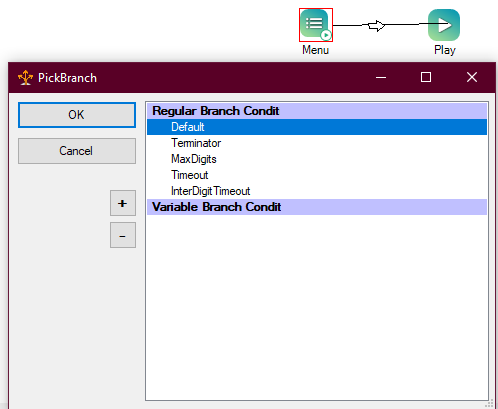
Arraste um conector de
- Na janela
- Selecione a condição que você acabou de adicionar e clique em OK.
Repita essas etapas para adicionar as condições 2 e 3 e conecte-as às duas ações
- Create a new audio prompt for the Menu action to play:
- Duplo clique em Menu para abrir a janela
- Clique em Sintetizar texto.
- No campo Valor da Sequência, digite uma mensagem que informe aos chamadores quais são suas opções. Por exemplo, Obrigado por ligar para Classics, Incorporated. Para Vendas, pressione 1. Para Suporte, pressione 2. Para Faturamento, pressione 3.
- Duplo clique em Menu para abrir a janela
- For each set of
- Clique com o botão direito em
- Nas propriedades Usada para automatizar a distribuição de interações com base nas competências, nas habilidades e no conhecimento dos agentes. de telefone de entrada ACD para atribuir a esta ação. O script solicitará agentes com esta competência ACD para atender os contatos que escolherem esta opção. Em um script destinado à produção, você precisaria escolher uma competência que corresponda ao destino da opção do Menu. Por exemplo, no ramal Suporte do script, a competência precisaria ser atribuída a agentes que atendem chamadas de Suporte.
- Clique com o botão direito em
- Atualize a legenda da ação
- Clique com o botão direito em
- Salve seu script e teste-o com outra interação simulada.
Saiba mais
Você pode saber mais sobre o script que acabou de criar nas seguintes páginas da ajuda online:
- Online help for each action in this script is available:
- Você pode usar Play e
- A ação If cria uma instrução de tomada de decisão em seu script. Você pode saber mais sobre esse tipo de instrução na seção Técnica Guide da ajuda online do Studio.
- Você pode aprender mais competências básicas de script na página de ajuda Noções básicas de script.
- Saiba mais sobre o uso de ações na página de ajuda Noções Básicas de Ações.