

Esta página de ajuda é para Desktop Studio. Esta informação também está disponível para Studio.
Esta página fornece informações sobre tarefas de script essenciais, como criar ou abrir scripts, adicionar e configurar ações e bloquear ou desbloquear scripts.
Criar um Novo script
Permissões necessárias: Scripts do studio Criar/Editar
Se o bloqueio estiver habilitado para Studio, seu novo script não ficará bloqueado até que você o salve.
-
Em Studio, clique em Novo
 na barra de ferramentas.
-
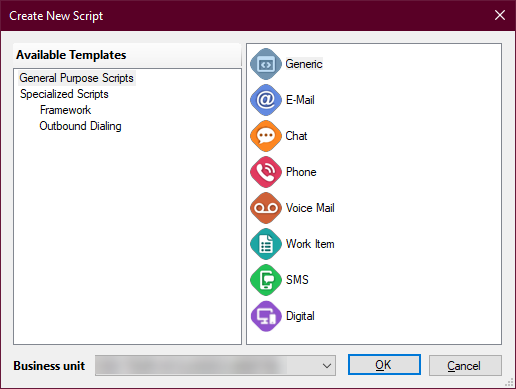
Selecione o tipo de script que deseja criar na lista do lado direito da janela. Se você não visualizar os tipos de script no lado direito da janela, verifique se Scripts de objetivo geral está selecionado em Modelos Disponíveis.
- Clique em OK. Um script em branco é aberto em Studio.
- Clique em Salvar e forneça um nome para o seu script. Escolha o nome com cuidado. Depois que foram salvos, não será possivel renomear os scripts.
Criar um script a partir de um Modelo
Permissões necessárias: Scripts do studio Criar/Editar
Se o bloqueio estiver habilitado para Studio, seu novo script não será bloqueado até que você o salve.
-
Em Studio, clique em Novo
na barra de ferramentas. -
Selecione uma categoria de modelo em Scripts especializados em Modelos disponíveis e clique no Modelo que deseja usar na lista à direita.
- Clique em OK.
- Salvar o script. Escolha o nome com cuidado.Depois que foram salvos, não será possivel renomear os scripts.
Abra um script
Permissões necessárias: Scripts do studio Criar/Editar
Você pode abrir um script ao:
- Clicar em File > Open, selecionar um script e clicar em Select.
- Clicando em Aberto
 na barra de ferramentas, selecionando um script e clicando em Selecionar.
- Pesquisando um script na guia Pesquisar e, em seguida, clicando duas vezes naquele que você deseja abrir.
- Usar a guia Navegar para localizar um script e clicar duas vezes no que deseja abrir.
Nunca edite um script de produção diretamente. As alterações salvas entram em vigor imediatamente. Se uma alteração causar um problema com um script, isso poderá afetar a capacidade de funcionamento do seu contact center. Se precisar fazer alterações, use Salvar como para criar uma cópia do script e nomeá-la para indicar que ele está em desenvolvimento. Somente coloque-o em produção quando estiver totalmente testado e pronto.
Importar um script
Permissões necessárias: Importação/Exportação de Scripts do studio
Você pode importar um script de um arquivo XML.
- Em Studio, clique em File > Import from File.
- Navegue até a localização do script que deseja importar, selecione-o e clique em Abrir.
- Clique em Salvar.
- Na janela Salvar script como, escolha a pasta na qual salvar o script.
- Digite um novo Nome DO arquivo para o script, se desejar alterá-lo. Depois de salvos os scripts não podem ser renomeados.
- Clique em Salvar.
Exportar um script
Permissões necessárias: Importação/Exportação de Scripts do studio
Você pode exportar um script como um arquivo XML.
- Em Studio, clique em Arquivo > Exportar para arquivo.
- Navegue até a localização em seu computador onde deseja salvar o script exportado.
- Insira um Nome DO arquivo para o script e clique em Salvar.
Adicionar e configurar uma Ação em um script
Permissões necessárias: Scripts do studio Criar/Editar
Ações são os blocos de construção de todos os scripts. A maioria das ações tem um conjunto de propriedades que devem ser configuradas para definir o comportamento da ação para o script específico que você está criando. Consulte a ajuda online de cada ação para obter informações sobre as propriedades da ação. Selecione a ação na tela do script e pressione F1 no teclado. A página de ajuda é carregada no seu navegador padrão.
Esta seção descreve a adição de uma ação na guia Ferramentas. Se a guia Framework estiver habilitada em Studio, você pode adicionar ações a partir dela.
- No Studio, crie ou abra um script.
-
Na guia Ferramentas, localize a ação que deseja adicionar. Você pode encontrar ações por meio de:
- Inserir texto no campo Filtrar para pesquisar uma ação. Você pode pesquisar usando um nome completo ou parcial. Por exemplo, se você inserir ai, a pesquisa encontra todas as ações cujos nomes contenham essas letras em qualquer posição no nome.
- Clicar em Categorias
 para alternar entre a visualização das ações por categoria ou em uma única lista longa.
- Clicar em Alfabética
 para alternar a visualização das ações em ordem alfabética ou em sua ordem padrão.
- Clique na ação que deseja adicionar. Você não precisa clicar e segurar.
- Clique na tela do script para colocar a ação.
-
Selecione a ação e clique com o botão direito para abrir a janela
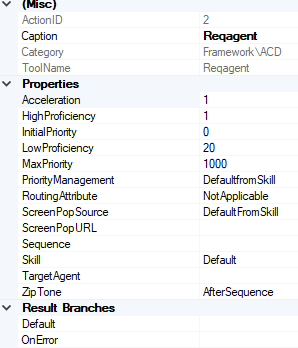
- Altere a propriedade Caption para uma palavra ou frase curta descritiva que indique o que essa ação faz no script. Por exemplo, para uma ação Play, altere a legenda para o nome DO arquivo de áudio que ela reproduz.
-
Configure as outras propriedades conforme necessário. Você pode configurar propriedades por meio de:
- Selecionando uma opção: Clique no ícone de seta para baixo
 que aparece no lado direito do campo e, em seguida, selecione uma opção na lista suspensa.
- Usando a janela do Expression editor: Clique no ícone de elipse
 que aparece no lado direito do campo e, em seguida, insira o texto na janela do Expression editor.
- Inserindo texto: Clique no campo e insira o texto diretamente. Algumas propriedades exigem texto estático ou variáveis, mas muitas propriedades podem aceitar qualquer um dos dois.
- Clicando duas vezes na ação: Algumas ações têm definições de configuração adicionais que você pode acessar dessa maneira.
- Selecionando uma opção: Clique no ícone de seta para baixo
- Salve suas alterações no script.
Adicionar uma Ação da guia Estrutura
Permissões necessárias: Scripts do studio Criar/Editar
A guia Framework contém uma lista completa de todas as ações disponíveis em Studio. Algumas das ações nesta guia são ações do sistema ou internas que só podem ser usadas após consultar um representante de conta. Use ações desconhecidas desta guia com cuidado.
A guia Framework é visível somente se um representante da conta a tiver habilitado para você. Saiba mais sobre a guia Estrutura e as ações que ela contém.
- No Studio, crie ou abra um script.
- Na guia Estrutura, expanda as pastas para localizar a ação que você deseja adicionar.
- Clique e arraste a ação para a tela do script.
Conectar Actions e Criar Ramificações
Permissões necessárias: Scripts do studio Criar/Editar
- No Studio, crie ou abra um script.
- Adicione pelo menos duas ações à tela.
- Passe o cursor sobre a primeira ação e, em seguida, clique e mantenha pressionada a seta
 no canto inferior direito do ícone da ação para iniciar um conector.
-
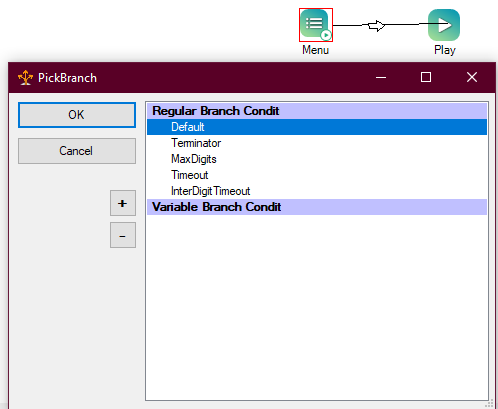
Conecte a primeira ação à segunda arrastando o cursor para longe da ação e soltando-o sobre a segunda ação. Se a primeira ação tiver mais de uma condição de ramificação disponível, a janela
-
Na janela
- Clique em OK.
- Repita as etapas 3 a 5 para conectar mais ações. Se você conectar uma ação a mais de uma outra ação, use uma condição de ramificação diferente para cada conexão. Você deve sempre criar um ramal que use a condição de ramal padrão. Isto dá ao script uma opção a seguir caso nenhuma das outras ramificações se aplique.
- Rearrange actions on the canvas if you need to make space for connections. Attached connectors move with an action. If you want to move more than one action at a time, you can:
- Clique no canvas e arraste o cursor para desenhar uma caixa de seleção em torno das ações que deseja mover. As ações selecionadas são destacadas em vermelho. Clique em uma das ações selecionadas para arrastar o grupo para uma nova localização.
- Pressione CTRL e clique em cada ação que deseja mover, depois clique em uma das ações selecionadas e arraste o grupo para uma nova localização.
- Click an action, then click Edit > Selection in the Studio menu bar. Choose an option based on what you want to happen, then drag the highlighted actions to a new location:
- Selecionar todos acima: Todas as ações acima da ação selecionada em toda a largura do script são destacadas.
- Selecione todos abaixo: todas as ações abaixo da ação selecionada em toda a largura do script são destacadas.
- Selecione todos à direita: todas as ações à direita da ação selecionada em toda a altura do script são destacadas.
- Selecionar tudo à esquerda: todas as ações à esquerda da ação selecionada em toda a altura do script são destacadas.
- Verifique se você não tem becos sem saída, onde o script está travado e não tem como terminar ou passar para a próxima ação. Você pode fazer isso testando o script.
- Salvar o script.
Criar condições de ramificação de Variável
Permissões necessárias: Scripts do studio Criar/Editar
As condições de ramal variáveis permitem que você crie condições personalizadas que devem ser atendidas para que o script siga um ramal específico. Isso é útil ao criar menus de Rvi Resposta de Voz Interativa. Menu de telefone automatizado que os contatos usam por meio de entradas de voz ou de teclas para obter informações, rotear uma chamada de voz de entrada, ou ambos.. Você pode criar um ramal para cada opção de menu e definir a condição para que cada um seja o número que o contato deve inserir para selecionar essa opção.
- No Studio, crie ou abra um script.
- Adicione pelo menos duas ações à tela.
- Passe o cursor sobre a primeira ação e, em seguida, clique e mantenha pressionada a seta no canto inferior direito do ícone da ação para iniciar um conector.
-
Conecte a primeira ação à segunda arrastando o cursor para fora da ação e soltando-o sobre a segunda ação. A janela
-
Clique no ícone + na janela
- No campo que aparece em Variable Branch Condit, insira o nome da condição que você está criando. Por exemplo, para criar uma opção de menu para quando o contato pressionar 3, digite 3 no campo.
-
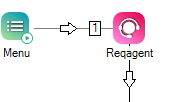
Clique em OK. No canvas, o nome do retângulo de variável aparece em um retângulo na parte superior do conector. Você pode ver um exemplo disso na imagem a seguir.
Exibir imagem
O conector que vai da ação Menu até Reqagent mostra o número 1 em um retângulo. Isso significa que, se o contato pressionar 1 quando solicitado pelo menu, o script tomará este ramal e solicitará um agente.
Exclua um Conector
Permissões necessárias: Scripts do studio Criar/Editar
- No Studio, clique na seta no conector que você deseja excluir.
- Pressione a tecla Delete no teclado ou clique em Editar > Delete.
Alterar a forma de um Conector
Permissões necessárias: Scripts do studio Criar/Editar
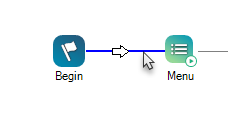
Você pode fazer com que os conectores dobrem e se curvem para se ajustarem melhor ao seu script. Isso pode ajudá-lo a manter seus scripts organizados e fáceis de ler.
- No Studio, abra um script.
-
Pressione e mantenha pressionado CTRL + Shift no teclado e passe o cursor sobre o conector cuja forma você deseja alterar até que a linha fique azul.
-
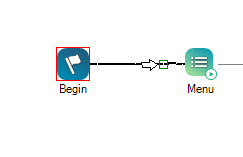
Enquanto a linha ainda estiver azul, clique com o botão direito no conector. Um pequeno quadrado azul aparece. Este é um ponto de ancoragem.
-
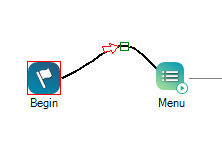
Clique e mantenha pressionado o ponto de ancoragem e arraste-o em qualquer direção até que o conector tenha a forma desejada.
-
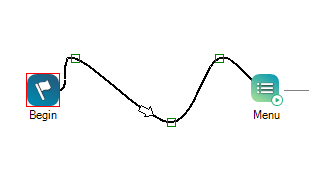
Você pode repetir as etapas de 2 a 4 no mesmo conector para adicionar mais pontos de ancoragem, caso queira adicionar mais curvas ao conector.
- Clique na seta no conector para ver todos os pontos de ancoragem na linha.
- Exclua um único ponto de ancoragem pressionando CTRL + Shift no teclado e, em seguida, clicando com o botão direito do mouse no ponto de ancoragem que deseja remover. O ponto de ancoragem desaparece e a curva da linha do conector se ajusta automaticamente.
- Se desejar excluir todo o conector, clique na seta do conector para que ela fique vermelha. Pressione Delete.
Bloquear e desbloquear Scripts
Permissões necessárias: Scripts do studio, Visualizar/Criar/Editar
Se o bloqueio estiver habilitado para scripts Studio, você pode bloquear e desbloquear os scripts com os quais está trabalhando. Scripts desbloqueados são somente leitura. Para editar um script, você deve bloqueá-lo. Isso permite que você trabalhe nele, mas impede que outros usuários salvem alterações nele.
Se você tentar abrir um script bloqueado por outro usuário, notificará o Studio que o script está bloqueado. Você pode substituir um script bloqueado se o seu perfil de funcionário NiCE CXone tiver a permissão apropriada.
Dependendo de como Studio está configurado, os scripts são abertos por padrão no modo bloqueado ou no modo somente leitura. Quando você cria um novo script, ele não é bloqueado nem desbloqueado. Quando você salva o script, ele é automaticamente bloqueado, mesmo se o comportamento padrão para Studio estiver definido para abrir scripts no modo somente leitura.
- No Studio, abra um script. Se o bloqueio estiver habilitado, o script será aberto no modo somente leitura (desbloqueado) ou no modo bloqueado, dependendo de como Studio está configurado. Se o bloqueio não estiver habilitado, o script é aberto com um plano de fundo branco na tela e o ícone na guia do script não muda para um cadeado.
- Para bloquear um script para que você possa editá-lo, clique no ícone de bloqueio
 na barra de ferramentas. A tela muda de cinza para branco e o ícone na guia de script muda para um cadeado.
- Para desbloquear um script e colocá-lo no modo somente leitura, clique no ícone de desbloqueio
 na barra de ferramentas. A área de trabalho muda de branca para cinza e o ícone na aba do script muda para o ícone do tipo de script.
Substituir um script bloqueado
Permissões necessárias: Substituição de bloqueio de Scripts do studio
Quando você abre um script bloqueado por outro usuário, o Studio exibe uma notificação. Você pode substituir o bloqueio em um script se precisar editá-lo. Quando você substitui o bloqueio de um script, as alterações salvas do outro usuário são mantidas. Studio exibe uma notificação ao usuário na próxima vez que ele fizer login. A notificação pode solicitar que eles revisem as alterações feitas no script. Você pode revisar as alterações visualizando uma versão anterior do script ou abrindo uma versão anterior do script e comparando-a com a versão atual.
- No Studio, clique na guia Bloqueado.
- Selecione o script que deseja substituir e clique em Kick
 .
- Clique em OK quando solicitado a confirmar que deseja expulsar o outro usuário da edição do script.