

Esta página é para Desktop Studio. Você pode aprender sobre como acessar Studio na página de ajuda Iniciar o uso do Studio.
Permissões necessárias: pelo menos uma das seguintes: ACD > Studio > Scripts >
Studio oferece vários métodos de login. Nem todos esses métodos estão disponíveis para todos os usuários. Se você não sabe qual tipo de login usar, contate o departamento de TI da sua organização ou seu representante de conta.
Studio lembra de você e mantém sua sessão iniciada mesmo depois de fechar o aplicativo. Se desejar Terminar sessão, selecione a opção Arquivo > terminar sessão e sair. Se você for um usuário do FedRAMP, será desconectado automaticamente do Studio após 15 minutos de inatividade.
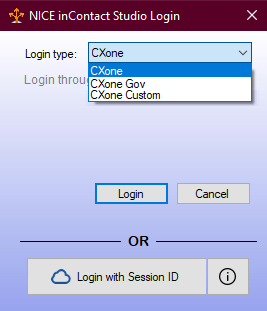
Tipo de fazer login: NiCE CXone
- Dê duplo clique no atalho Studio para abrir a janela Fazer login do Studio.
- Selecione CXone como o Tipo de Fazer login e clique em Fazer login. Seu navegador padrão abre a página de fazer login do NiCE CXone.
- Insira seu NiCE CXone Nome do usuário e clique em Next.
- Digite sua Senha e seu token MFA, se for necessário.
- Clique em Entrar. Studio opens.
Tipo de login: NiCE CXone Gov
Esta opção de login é somente para usuários do FedRAMP. O Studio desconecta automaticamente os usuários do FedRAMP após 15 minutos de tempo inativo.
- Duplo clique no seu atalho Studio para abrir a janela Fazer login do Studio.
- Selecione CXone Gov como o Tipo de Login e clique em Fazer login. Seu navegador padrão abre a página de login do NiCE CXone.
- Insira seu NiCE CXone Nome do usuário e clique em Next.
- Digite sua Senha e seu token MFA, se for necessário.
- Clique em Entrar. Studio opens.
Tipo de login: NiCE CXone personalizado
- Dê duplo clique no atalho do seu Studio para abrir a janela de Fazer login do Studio.
- Selecione CXone Custom como o Tipo de Fazer login.
-
Digite um Nome de host válido.
 Saiba mais sobre nomes de host.
Hostname Detalhes cxone.niceincontact.com Use este nome de host se você for um cliente NiCE usando NiCE CXone ou se precisar acessar um ambiente de cliente externo. cxone-gov.niceincontact.com Use este nome de host se você for um cliente NiCE FedRAMP que usa o NiCE CXone. Outro Use um nome de host diferente se instruído pelo administrador do NiCE CXone. - Clique em Fazer login.
- Insira seu NiCE CXone Nome do usuário e clique em Next.
- Digite sua Senha e seu token MFA, se for necessário.
- Clique em Entrar. Studio abre.
Fazer login com o ID da sessão
- Em NiCE CXone, clique no seletor de aplicativos
 e selecioneStudio Autenticação.
- Clique em OK na mensagem notificando que uma identificação de sessão será copiada para sua área de transferência.
- Dê um duplo clique no atalho Studio para abrir a janela Fazer login do Studio.
- Clique em Fazer login com Session ID. Studio é aberto.