

Esta página de ajuda é para Studio. Esta informação também está disponível para Desktop Studio.
Permissões necessárias: Criar/Editar Scripts
Os tutoriais desta página guiam você pelo processo de criação de um script de telefone de entrada simples. Este script cria um Menu de Rvi Resposta de Voz Interativa. Menu de telefone automatizado que os contatos usam por meio de entradas de voz ou de teclas para obter informações, rotear uma chamada de voz de entrada, ou ambos. básico. O script faz o seguinte:
- Verifica se pelo menos um agente está disponível para atender a chamada.
- Apresenta um menu ao chamador.
- Solicita a um agente que atenda o chamador após este ter feito sua seleção no menu.
- Toca uma música de espera até que o agente atenda a chamada.
- Em NiCE CXone, clique no seletor de aplicativos
 e selecioneOmnichannel Routing > Studio
 .
- Clique em Novo script e selecione Telefone
 .
- Clique em Actions
 , depois use o campo Search actions para pesquisar as seguintes ações: Begin, Countagents, If, Play, Hangup, Menu, Reqagent, Music, e Wait. Conforme as encontrar, arraste e descarte cada uma na área de trabalho do canvas.
-
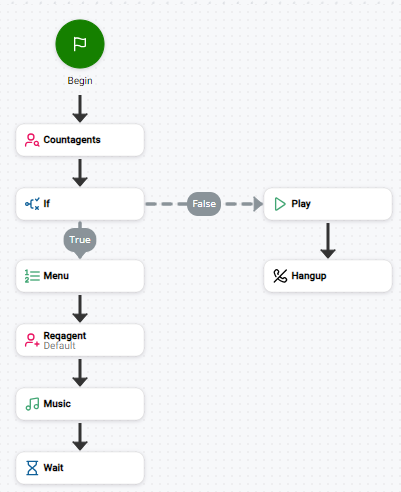
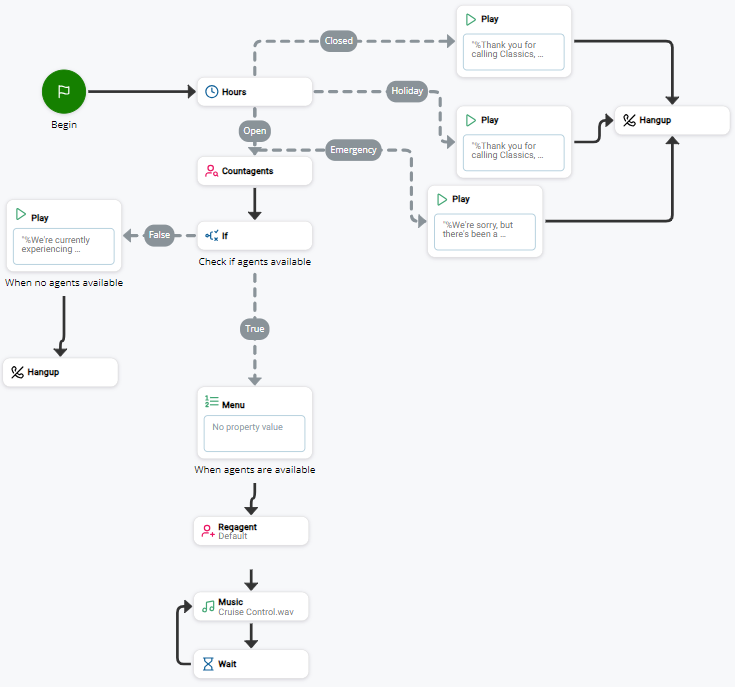
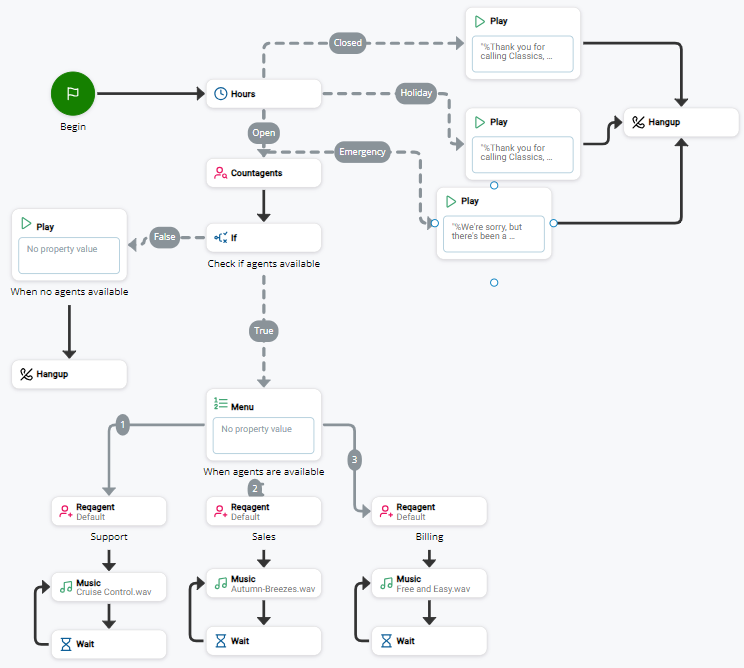
Organize as ações para corresponderem à imagem a seguir. Caso não consiga ver a imagem, a sequência será fornecida na lista suspensa debaixo da imagem.
Visualizar imagem
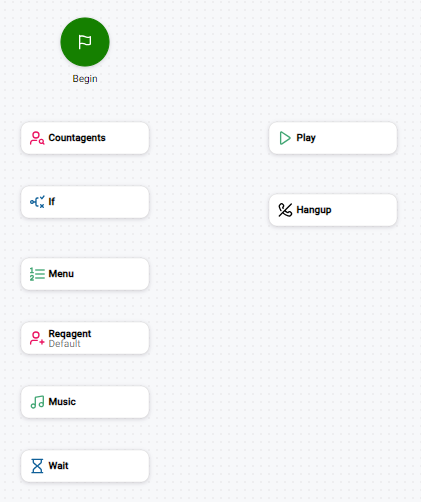
- Coloque as ações nesta ordem:
- O script se divide em duas ramificações. A primeira ramificação contém:
- A segunda ramificação contém:
- Coloque as ações nesta ordem:
- Connect the actions:
- Passe o cursor sobre o ícone de ação e, em seguida, clique e mantenha pressionado o ponto de conexão no lado da ação mais próximo da próxima ação.
- Arraste o cursor até o ponto de conexão na ação à direita e solte.
- Clique em Condição
 e, em seguida, selecione Default para todas as ações, exceto
Adicione os conectores para
Ao conectar com uma condição Default, você pode clicar no ponto do conector após o ícone mudar para o círculo azul preenchido. Isso adiciona automaticamente o conector com a condição Default ao ponto do conector mais próximo na próxima ação.
- Configure the
Clique em
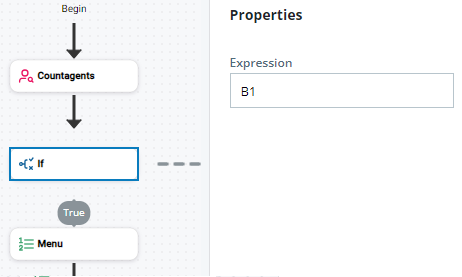
- Clique no campo de propriedade Expressão e insira AVAIL>0.
Clique no campo de propriedade Adicionar legenda e insira Check if agents available. Isso altera o rótulo que aparece na tela do script.
If enviará o chamador para o menu se houver agentes disponíveis, ou para uma mensagem automática se não houver nenhum agente.
- Configure Play to play an automated message for times when there aren't any agents available:
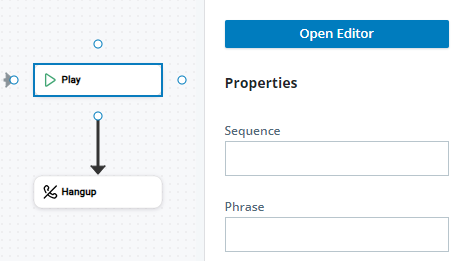
Clique em Play para visualizar suas propriedades no lado direito da página.
Clique no campo de propriedade Adicionar legenda e insira When no agents available. Isso altera o rótulo que aparece na tela do script.
Clique em Abrir editor nas propriedades da ação.
- Clique em Texto para Fala.
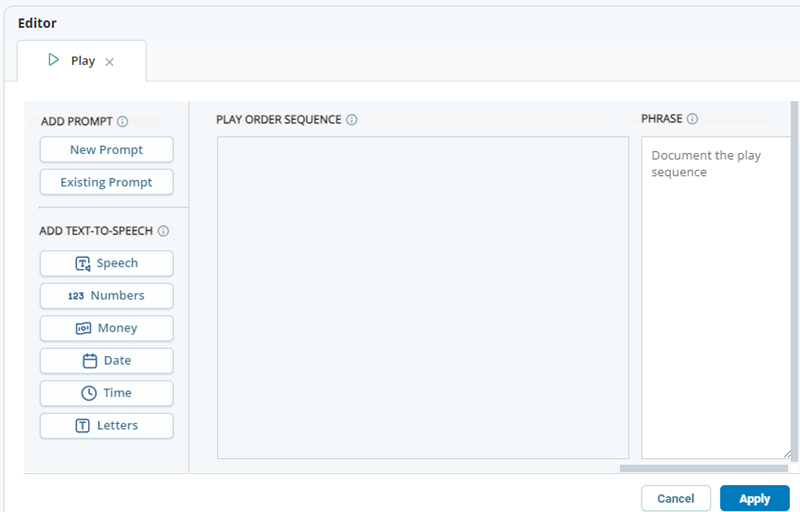
Em Sequência de ordem de reprodução, selecione o segmento de conversão de texto em fala e clique em Editar
 .
Sequência é o nome das definições de prompt que você cria no editor de sequência. Uma sequência é composta por um ou mais segmentos. Cada segmento define uma porção da sequência de prompt completa. As diferentes opções de segmento no editor de sequência permitem que o serviço de conversão de texto em fala leia diferentes tipos de texto, como números, datas ou palavras pronunciadas letra por letra.
No campo de segmento, substitua o texto padrão, The little brown fox, pela mensagem que você deseja que os autores das chamadas ouçam quando não houver agentes disponíveis. Por exemplo, você poderia usar esta mensagem: Estamos enfrentando dificuldades técnicas no momento. Retorne a chamada mais tarde.
- Copie a mensagem do campo de segmento e cole no campo Phrase. Pode ser necessário rolar para baixo na janela do editor de sequência para encontrar esse campo. Phrase é apenas para sua informação e facilita saber o que a sequência de prompts diz.
Clique em Apply Changes.
- Configure the audio prompts for the Menu action to play:
Clique em Menu para visualizar suas propriedades no lado direito da página.
Clique no campo da propriedade Adicionar legenda e digite When agents are available. Isso altera o rótulo que aparece na tela do script.
- Clique em Abrir editor para abrir a janela do editor de sequência.
- Clique em Texto para Fala.
- Em Sequência de ordem de reprodução, selecione o segmento de conversão de texto em fala e clique em Editar .
- No campo segmento, substitua o texto padrão, A pequena raposa marrom, pela mensagem que diz aos chamadores que eles serão conectados a um agente em breve. Como este script atualmente possui apenas uma ramificação a partir da ação Menu, todos os contatos seriam automaticamente conectados à mesma fila DE espera de agentes. Por exemplo, você poderia usar esta mensagem: Aguarde na linha para o próximo agente disponível.
- Configure the Music action to play hold music while contacts wait for an agent:
Clique em Música para exibir suas propriedades no lado direito da página.
No campo MusicFile, selecione na lista suspensa o arquivo de música que você deseja usar como música de espera.
- Configure the
- Clique em Wait para visualizar suas propriedades no lado direito da página.
- Altere Segundos para .5.
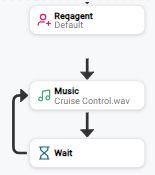
Para terminar a configuração de Wait, você precisa conectá-lo novamente a Music para que ele crie um loop que possa repetir até que um agente atenda a chamada. Passe o cursor sobre Wait, depois clique e mantenha pressionado o ponto de conexão no lado da ação mais próximo de Music. Arraste o conector até Music e descarte-o em um ponto de conexão, depois selecione a condição Default.
- Clique em Create na parte superior da janela do script para salvar o script.
-
Insira um Nome e escolha uma Localização para o script, depois clique em Create. O seu script deve estar parecido com o do exemplo a seguir:
- You can test your script by simulating an interaction in Studio.
Adicionar Mais Escolhas de Menu
Você pode expandir esse script para oferecer mais que uma opção no menu da Rvi criado com
-
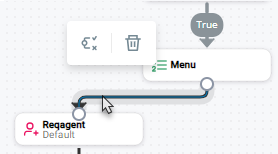
No seu script, selecione o conector entre
-
Clique em excluir
 no menu pop-up.
- Clique no espaço em branco próximo ao canto superior esquerdo da ação
- Pressione CTRL + C no seu teclado.
- Clique na tela do script e pressione CTRL+ V no teclado. Duplicatas das ações selecionadas aparecem sobre as ações selecionadas.
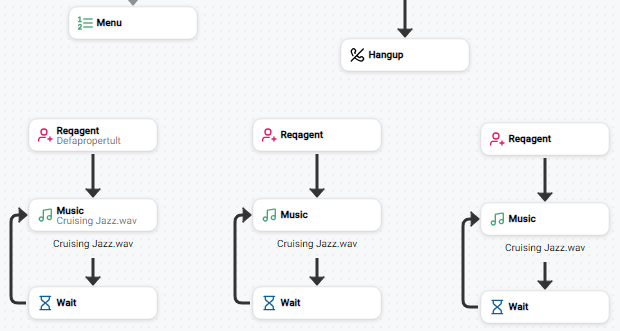
- Clique nas cópias coladas e arraste-as para o espaço em branco abaixo do conjunto original de Actions.
-
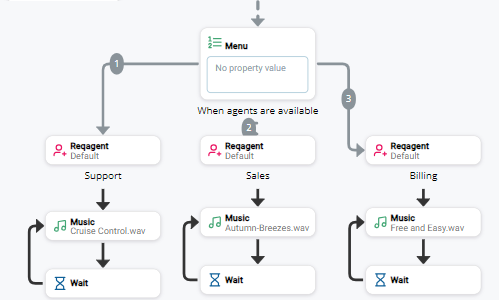
Repita as etapas 2-5 para criar um terceiro conjunto de ações. A imagem a seguir mostra um exemplo de possível aparência do seu script. Neste exemplo, as ações foram movidas para ser verticalmente empilhadas antes de copiá-las. Isto aproveita melhor o espaço da tela para imagens de exemplo na ajuda online e não é obrigatório.
- Create custom branch conditions to connect Tons de sinalização gerados quando um contato pressiona uma tecla do teclado do telefone. tones) the contact must enter on their phone to select each option. Follow these steps:
Arraste um conector de
- Clique em Condição e, em seguida, selecione Add Custom Condition.
No campo Enter condition name, digite 1 e pressione Enter no teclado. O conector aparece automaticamente na tela com a condição personalizada.
Repita essas etapas para adicionar as condições 2 e 3 para conectar
- Create a new audio prompts for the Menu action to play:
Clique em Menu para visualizar suas propriedades no lado direito da página.
- Clique em Abrir editor para abrir a janela do editor de sequência Um segmento de um prompt de áudio reproduzido para o contato..
- Em Play Order Sequence, selecione o segmento de conversão de texto em fala que você adicionou anteriormente e clique em Editar .
- No campo mensagem, substitua o texto existente por uma nova mensagem que informe aos chamadores quais são as opções do Menu. Por exemplo, Agradecemos por ligar para a Classics, Incorporated. Para Vendas, pressione 1. Para Suporte, pressione 2. Para Faturamento, pressione 3.
- For each set of
- Selecione
- Clique em
Selecione uma ACD competência
Usada para automatizar a distribuição de interações com base nas competências, nas habilidades e no conhecimento dos agentes. de telefone de entrada na lista suspensa Competência. O script solicitará agentes com esta competência ACD para atender os contatos que escolherem esta opção.Em um script destinado à produção, você deve escolher uma competência ACD que corresponda ao destino de cada opção de menu. Por exemplo, no ramal de Suporte do script, a competência que você escolhe deve ser atribuída aos agentes que atendem chamadas de Suporte.
- Clique com o botão direito em
- Selecione
-
Salve seu script e teste-o com outra interação simulada. Neste ponto, o seu script deve ficar semelhante a este exemplo:
Saiba mais
Você pode saber mais sobre o script que acabou de criar nas seguintes páginas da ajuda online:
- Online help for each action in this script is available:
- Uma introdução mais detalhada sobre scripting do Studio está disponível na página de ajuda Fundamentals.
- Você pode usar Play e
- A ação If cria uma instrução de tomada de decisão em seu script. Você também pode escrever código personalizado para adicionar instruções de tomada de decisão e outras lógicas de script usando a SNIPPET ação.
- As ações de evento permitem que você crie scripts de lógica para o tratamento de vários eventos que ocorrem durante uma interação, como quando o contato abandona a interação, quando a interação é colocada em home, ou quando a interação é atribuída a um agente. Saiba mais a
- Você pode aprender mais técnicas básicas de script na página de ajuda Work with Scripts.
- Você pode saber mais sobre as ações de Studio na página de ajuda Noções básicas de ação.
- Testar e depurar seus scripts usando rastreamentos de script.