

Esta página de ajuda é para Studio. Esta informação também está disponível para Desktop Studio.
As tarefas descritas nesta página são essenciais para usar Studio. Elas incluem funções como a criação ou abertura de scripts, além de adicionar, configurar e conectar ações umas às outras. A página de ajuda Manage Scripts pode ajudá-lo a aprender a realizar tarefas com seus Scripts, como visualizar o histórico de versões, editando variáveis e bloquear ou desbloquear.
Criar um script
Permissão necessária: ACD > Studio > Scripts >

- Em NiCE CXone, clique no seletor de aplicativos
 e selecioneOmnichannel Routing > Studio
 .
-
Clique em Novo script e selecione o tipo DE mídia de script na lista suspensa. A área de trabalho da tela para o novo script é aberta em uma nova guia no seu navegador.
-
Adicione pelo menos uma ação à tela do script para que possa salvá-lo.
-
Clique em Criar.
-
Digite um Nome para o seu script.
- Clique em Localização para escolher uma pasta na qual salvar o script, ou clique em Create New Folder e insira um New Folder Name.
-
Clique em Criar.
Abra um script
Permissões necessárias: ACD > Studio > Scripts >
Abrir um script permite que você veja um script que está atualmente nos servidores NiCE CXone. Você pode abrir um script que foi criado no Desktop Studio. Se você tiver um arquivo de script em seu computador, você pode carregá-lo.
Cada script é aberto na localização que você estava visualizando na última vez em que o acessou. Eles também são abertos no mesmo nível de zoom que você usou anteriormente.
- Em NiCE CXone, clique no seletor de aplicativos e selecioneOmnichannel Routing > Studio .
- Localize o script que quer abrir. Se estiver localizado em uma pasta, dê duplo clique para abrir a pasta. Para retornar à pasta raiz, clique em Scripts na parte superior da página.
- Se tiver dificuldade em encontrar o script desejado, clique na lista suspensa no canto superior direito da lista de scripts e selecione Inativo. Isto mostra todos os scripts que estão atualmente desativados. Scripts desativados devem ser reativados antes que você possa abri-los.
- Clique duas vezes no script que quer abrir. Ele abre em uma nova guia do navegador.
Modificar um script
Permissão necessária: ACD > Studio > Scripts >
- Em NiCE CXone, clique no seletor de aplicativos e selecioneOmnichannel Routing > Studio .
- Na página Scripts, localize e dê um duplo clique para abrir o script com o qual deseja trabalhar. O script é aberto em uma nova guia.
- Make changes to the actions in your script. In addition to adding or removing actions, you can:
- Ações de recortar, copiar e colar. Você pode usar atalhos de teclado ou clicar com o botão direito em uma ação ou grupo de ações e selecionar a opção desejada. Os atalhos de teclado são Ctrl+C para copiar, Ctrl+X para recortar, Ctrl+V para colar e Delete.
- Selecione múltiplo de ações clicando na área de trabalho e arrastando um retângulo de seleção para incluir as ações desejadas. Clique em uma das ações no retângulo de seleção para arrastar o grupo e reposicioná-lo na área de trabalho.
- Atualize as propriedades ou a condição de ramificação de uma ação.
- Modificar o caminho que um conector percorre entre ações.
- Para salvar a versão modificada do script com um nome diferente, clique no nome do script na parte superior do espaço de trabalho da tela e selecione Duplicate. Se quiser, você pode desativar a versão antiga.
- Para salvar as alterações no mesmo arquivo de script, clique em Salvar.
Criar uma cópia de um script
Permissões necessárias: ACD > Studio > Scripts >
Se sua empresa usa estágios de desenvolvimento e promoção de script no Studio, há uma forma alternativa de duplicar um script.
- Em NiCE CXone, clique no seletor de aplicativos e selecioneOmnichannel Routing > Studio .
- Na página Scripts, localize o script que deseja
-
Clique nos três pontos
 do script desejado e selecione Duplicate no menu.
- Alternatively, you can:
- Clique no script que deseja copiar. Ele é aberto em uma nova guia.
Na guia do script, clique no nome do script na parte superior da área de trabalho do canvas.
Clique em Duplicar no menu suspenso.
-
Insira um Nome exclusivo para o script duplicado.
-
Clique em Localização para escolher uma pasta na qual salvar o script. No menu suspenso Localização, você também pode clicar em Create New Folder.
-
Se sua organização usa gestão do ciclo de vida de desenvolvimento de script, você deve selecionar o Estágio e a Pasta de destino para o script que está duplicando.
-
Clique em Duplicar.
Exportar um script
Permissão necessária: ACD > Studio > Scripts >
Exportando um script salva uma cópia do script em um arquivo no seu computador. Você pode fazer isso para criar backups de scripts importantes, ou para enviar scripts por e-mail a outros usuários do Studio. Por exemplo, pode ser necessário enviar um script ao seu representante de conta do NiCE CXone. Se a sua organização tiver mais que umaNiCE CXone unidade de negócios Agrupamento organizacional de alto nível usado para gerenciar o suporte técnico, o faturamento e as configurações globais do seu sistema NiCE CXone. NiCE CXone, pode ser necessário mover scripts entre elas. Você pode fazer isso exportando de uma unidade de negócios e carregando os scripts em outra.
Studio scripts estão em JSON. Desktop Studio scripts estão em XML. Isso significa que os scripts exportados só podem ser carregados no aplicativo do qual foram exportados. No entanto, após carregar um script, você pode abri-lo e editá-lo com qualquer um dos dois aplicativos Studio. Isso ocorre porque os aplicativos convertem entre JSON e XML ao abrir, mas não ao exportar ou carregar.
- Em NiCE CXone, clique no seletor de aplicativos e selecioneOmnichannel Routing > Studio .
- Na página Scripts, localize o script que deseja exportar.
- Clique em Opções na linha do script e selecione Exportar no menu.
- Na janela Salvar como, escolha onde deseja salvar o script no seu computador e clique em Salvar.
- Alternatively, you can:
- Abra um script.
- Clique no nome do script na barra de ferramentas na parte superior do espaço de trabalho do canvas e selecione Exportar.
- Na janela Salvar como, escolha onde quer salvar o script no seu computador e clique em Salvar.
Carregar um script
Permissão necessária: ACD > Studio > Scripts >
Carregar um script permite que você importe um arquivo de script do seu computador para o Studio. Por exemplo, se você exportou um script do Studio como backup, você pode carregá-lo para reverter para essa versão.
Os scripts do Studio estão em JSON. Os scripts do Desktop Studio estão em XML. Isso significa que você só pode carregar scripts no aplicativo do qual foram exportados. Depois de carregar um script, você pode abri-lo e editá-lo com qualquer um dos aplicativos Studio. Isso ocorre porque os aplicativos convertem entre JSON e XML ao abrir, mas não ao exportar ou carregar.
Os Scripts são abertos automaticamente em uma guia separada do navegador após serem carregados. No entanto, você deve salvá-los, ou o arquivo não é mantido.

- Em NiCE CXone, clique no seletor de aplicativos e selecioneOmnichannel Routing > Studio .
- Clique em Carregar script na parte superior da página Scripts.
- Adicione o script à janela que aparece. Você pode arrastar o script da sua área de trabalho ou clicar no link procurar arquivos para escolher um arquivo de script JSON.
- Clique em Open. O script é aberto em uma nova guia.
- Na aba do script, clique em Criar. Isto permite que você salve o script. Se você não o salvar, o arquivo não será salvo no Studio.
- Digite um Nome se quiser alterar o nome existente do script.
- Selecione o local onde deseja salvar o script.
- Clique em Criar.
Procurar scripts
Você pode pesquisar scripts na página Scripts usando os seguintes critérios:
- Uma ou mais palavras no nome do script.
- Uma ou mais ações que o script contém.
- Uma ou mais palavras nas legendas das ações do script.
- O nome ou valor de uma variável ou parâmetro referenciado no script.
- O tipo DE mídia de script, como chat, digital ou telefone.
Você pode adicionar mais que um critério à barra de pesquisa. Studio lembra seus critérios de pesquisa. Na próxima vez que você abrir Studio, os termos de pesquisa usados na sua última sessão preenchem a barra de pesquisa.
O critério de pesquisa padrão é o nome do script. Você pode inserir um termo de pesquisa sem selecionar uma opção de filtrar para pesquisar somente pelo nome do script.
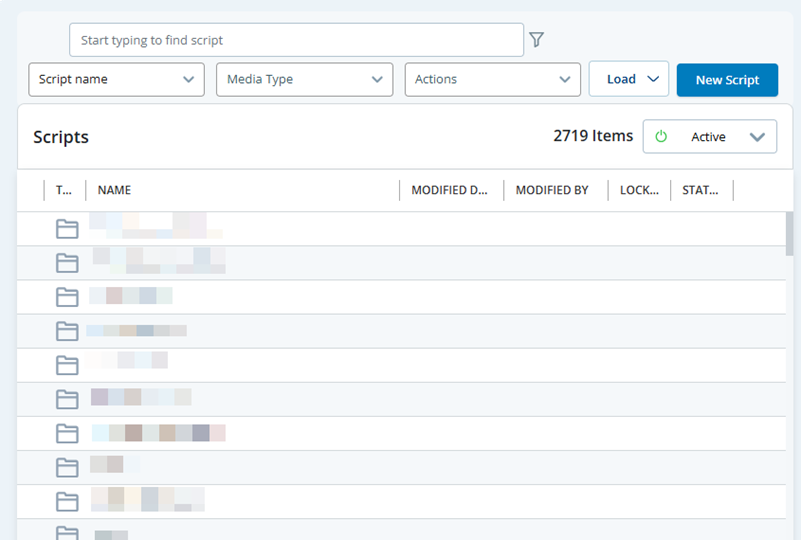
- Em NiCE CXone, clique no seletor de aplicativos e selecioneOmnichannel Routing > Studio .
- Na página Scripts, digite um termo de busca e pressione Enter para pesquisar por nome do script. Para pesquisar por outros critérios, continue para a próxima etapa.
- Clique no filtro
 . Um conjunto de listas suspensas aparece sob a barra de pesquisa.
- Filter search results based on the following criteria. You can add more than one criteria to your search. To search by:
Nome do script: Selecione Nome do script na lista suspensa à esquerda, depois digite uma palavra ou parte de uma palavra que faça parte do nome do script e pressione Enter. Os resultados da pesquisa são atualizados conforme você digita. Você pode adicionar mais que um nome de script à sua pesquisa.
Nome da ação: Clique no menu suspenso Ações e digite o nome da ação ou role a lista para baixo. Selecione uma ou mais ações na lista exibida. Você pode adicionar mais que uma ação à sua busca.
Texto de legenda da ação: Selecione legenda na lista suspensa à esquerda, em seguida, insira uma ou mais palavras para pesquisar e pressione Enter. Você pode adicionar mais que uma legenda à sua pesquisa.
Nome da variável: Selecione Parâmetro na lista suspensa à esquerda e digite alguns ou todos os caracteres em um nome de variável e pressione Enter. Você pode adicionar mais de uma ação à sua pesquisa.
Valor da variável: Selecione Parameter na lista suspensa à esquerda e digite todos ou alguns dos caracteres em um valor de variável e pressione Enter.
Tipo DE mídia do script: Clique no menu suspenso Tipo DE mídia e selecione o tipo DE mídia
Um meio, como voz, e-mail e chat, pelo qual um contato se conecta com um destinatário pretendido. do script que você deseja localizar. Você pode filtrar somente por um tipo DE mídia por vez.
-
Adicione critérios adicionais, se necessário. Para cada critério que você adicionar, uma bolha contendo esse critério aparece acima dos menus suspensos de filtro. A página exibe todos os Scripts correspondentes aos critérios adicionados e é atualizada conforme você adiciona ou remove critérios.
-
Para remover um critério, clique em X na bolha abaixo da barra de pesquisa ou clique em Clear All.
Localizar ações em um script
Permissão necessária: ACD > Studio > Scripts >
Você pode visualizar uma lista das ações no script atual na aba Actions. Essa guia está localizada no painel de propriedades do script, no lado direito da tela de script. A partir da lista, você pode procurar por determinadas ações ou classificá-las.

Essa lista mostra as ações no script aberto. Os números do lado direito dos nomes das ações são ids de ação. Ids de ação são atribuídos na ordem em que as ações são adicionadas ao script. Se você excluir uma ação e adicioná-la novamente ao script, ela receberá um novo id da ação.
- Em NiCE CXone, clique no seletor de aplicativos e selecioneOmnichannel Routing > Studio .
- Na página Scripts, localize e dê um duplo clique para abrir o script com o qual deseja trabalhar. O script é aberto em uma nova guia.
- Clique na tela do script para ter certeza de que não há ações selecionadas.
- On the Actions tab in the properties pane on the right side of the canvas:
- Revise a lista de Ações no script atual. Por padrão, a lista mostra todas as ações no script organizadas pelo número de id da ação.
- Insira o nome ou parte do nome de uma ação no campo Search canvas. Conforme você digita, a lista se restringe para mostrar apenas as ações correspondentes ao termo de busca.
Ordene a lista de ações clicando em ordenar por
 e selecionando a opção de como você deseja que a lista de ações seja ordenada.Saiba mais sobre os campos nesta etapa
Campo Detalhes ID (crescente) Ordena a lista em ordem numérica de acordo com o id da ação. A lista começa com o id da ação 1 na parte superior e vai aumentando. ID (decrescente)
Ordena a lista em ordem numérica de acordo com o id da ação. A lista começa com o maior id da ação na parte superior e desce a partir daí. Nome (A-Z) Classifica a lista em ordem alfabética de acordo com o nome da ação. Nome (Z-A) Classifica a lista em ordem alfabética reversa de acordo com o nome da ação.
-
Clique em uma ação na guia Ações.
O script destaca a ação selecionada no canvas em azul e exibe as propriedades da ação no painel de propriedades da lista de ações. Pode ser necessário diminuir o zoom para ver a ação destacada. O script não pula para a seleção. As propriedades da ação substituem as propriedades do script no painel à direita.
-
Para retornar ao painel de propriedades do script e à lista de ações, clique na tela do script para desmarcar a ação.
Localizar Variáveis em um script
Permissão necessária: ACD > Studio > Scripts >
Você pode visualizar uma lista de todas as variáveis referenciadas em seu script na guia Variáveis. Essa guia está localizada no painel de propriedades do script, no lado direito da tela de script. A guia exibe uma lista alfabética das ações que contêm referências a variáveis. As variáveis referenciadas em cada ação aparecem abaixo dessa ação na lista.

- Em NiCE CXone, clique no seletor de aplicativos e selecioneOmnichannel Routing > Studio .
- Na página Scripts, localize e dê um duplo clique para abrir o script com o qual deseja trabalhar. O script é aberto em uma nova guia.
- Clique na tela para garantir que nenhuma ação esteja selecionada.
- No painel de propriedades à direita do canvas, clique na guia Variáveis. Exibe uma lista de ações no script.
- Clique em uma variável na lista. A lista se expande para mostrar as ações que fazem referência a essa variável.
-
Clique em uma ação em um nome de variável para visualizar as propriedades dessa ação.
O script destaca em azul a ação selecionada na tela e exibe as propriedades da ação no painel de propriedades da lista de ações. Pode ser necessário diminuir o zoom para ver a ação destacada. O script não pula para a seleção. As propriedades da ação substituem as propriedades do script no painel à direita.
-
Para retornar ao painel de propriedades do script e à guia Variáveis, clique no canvas do script para desmarcar a ação.
Copiar Caminho do script
Você pode copiar o caminho de um script para usar em outro local. Isso evita que você precise digitar o caminho sempre que precisar dele.
- Em NiCE CXone, clique no seletor de aplicativos e selecioneOmnichannel Routing > Studio .
- Na página Scripts, localize e dê um duplo clique para abrir o script com o qual deseja trabalhar
-
Clique no nome do script na parte superior do workspace e selecione Copy Script Path na lista suspensa. Uma mensagem toast
mensagens pop-up pequenas e temporárias, exibidas na parte inferior da tela, que indicam situações como erros e sucessos. informa que o Caminho foi copiado com êxito.Você também pode clicar no ícone de elipse
ao lado de um script na página Scripts e selecionar Copy Script Path.
Adicionar uma nota ou Anotação a um script
Permissão necessária: ACD > Studio > Scripts >
No Studio, há duas ações que você pode usar para adicionar documentação ao seu script:
- Annotation: Permite que você adicione texto visível na tela do script. Você pode aprimorar o texto com as opções de rich text disponíveis na ação.
- Note: Permite adicionar texto que só pode ser visualizado ao exibir as propriedades da ação. Não é preciso conectar nenhuma destas ações a outras ações no script.
Quando você adiciona uma ação NOTE ao seu script pela primeira vez, ela aparece como um pequeno balão de bate-papo preenchido em preto sólido:  . Depois de adicionar texto a ela, a aparência muda para um pequeno balão de bate-papo preenchido em azul com algumas linhas Horizontal representando texto:
 .
- Em NiCE CXone, clique no seletor de aplicativos e selecioneOmnichannel Routing > Studio .
- Na página Scripts, localize e dê um duplo clique para abrir o script com o qual deseja trabalhar
- To add a note to the script:
- Clique em Actions
 no menu de ícones à esquerda para abrir a paleta Actions.
- Pesquise por Nota e arraste a ação NOTE para a área de trabalho.
- Clique para selecionar a ação NOTE, depois insira sua mensagem no campo Comentários nas propriedades da ação.
- Clique em Actions
-
Para adicionar uma anotação ao script, você pode fazer qualquer uma das seguintes ações:
- Clique com o botão direito na área de trabalho do script e clique em Texto. O cursor do mouse muda para uma cruz e você pode desenhar um retângulo na tela. Quando você solta o cursor, o foco fica no retângulo da ação ANNOTATION para que você possa começar a digitar imediatamente, sem cliques adicionais.
- Pressione T no teclado para alterar o cursor de modo que você possa desenhar uma Anotação no canvas do script.
- Clique em Texto
 no menu de ícones à esquerda. O cursor do mouse muda para uma cruz e você pode desenhar a ação na tela do script.
- Clique em Actions no menu de ícones à esquerda, procure por anotação e arraste-a até a área de trabalho.
- Para editar uma nota, selecione a ação e altere o texto no campo Comentários.
- To edit an annotation:
- Dê duplo clique na ação Anotação na área de trabalho e faça suas alterações.
Selecione o texto para aplicar as opções de formatação usando o Menu na parte superior do campo de texto. Você pode:
- Aplicar estilos de título ou tornar o texto corpo DE texto.
- Aplique negrito, itálico ou sublinhado. Você pode usar atalhos de teclado padrão, como CTRL + b, para aplicar essa formatação.
- Salve o seu script.
``` ```