

Esta página de ajuda é para Studio. Esta informação também está disponível para Desktop Studio.
Esta página fornece informações sobre as tarefas que você pode precisar realizar para gerenciar o estado de seus Scripts. A página de ajuda Work with Scripts pode ajudá-lo a aprender como criar e modificar Scripts. A página Work with Actions in Scripts pode ajudá-lo a aprender como adicionar e configurar Actions em seus Scripts.
Visualizar as Propriedades de um script
Permissões necessárias: ACD > Studio > Scripts >
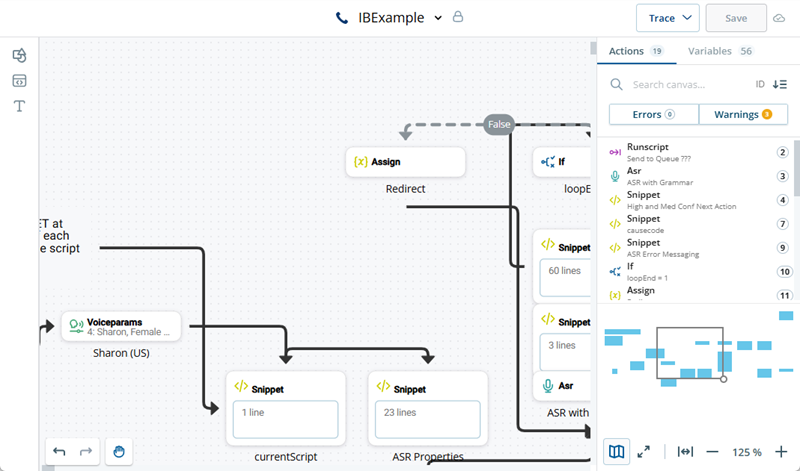
As propriedades do script em Desktop Studio forneciam informações adicionais que estão disponíveis em outro local em Studio ou NiCE CXone. Essas informações incluem:
- Configuração de rastreamento do script: Essas configurações estão disponíveis quando você clica em Traço na tela do script.
- Valores de parâmetro para iniciar um script com um traço: Estes campos estão disponíveis quando você clica em Traço na área de trabalho do script.
- Nome da unidade de negócios em que o script está salvo: Você pode acessar o nome da unidade de negócios
 Agrupamento organizacional de alto nível usado para gerenciar o suporte técnico, o faturamento e as configurações globais do seu sistema NiCE CXone. ao selecionar My Profile a partir de suas iniciais
 no canto superior direito de NiCE CXone.
- Em NiCE CXone, clique no seletor de aplicativos
 e selecioneOmnichannel Routing > Studio
 .
- Na página Scripts, localize e dê um duplo clique para abrir o script com o qual deseja trabalhar. O script é aberto em uma nova guia.
- On the right side of the script canvas, view the properties pane. The default tab is the Actions tab, where you can:
- Visualizar ações no script: Visualize uma lista de todas as ações atualmente no script. Ao lado de cada ação está o id da ação, um identificador numérico atribuído na ordem em que a ação foi adicionada ao script. Debaixo de cada ação fica uma legenda, se houver uma. Clique em uma ação na lista para destacar a ação correspondente na tela.
- Pesquisar área de trabalho: Permite que você pesquise a área de trabalho do script. A pesquisa pode encontrar ações ou termos em legendas ou anotações no script canvas. Não é possível pesquisar valores nas propriedades de ação, inclusive nas janelas do editor. Resultados da sua busca aparecem debaixo do campo de pesquisa, substituindo a lista de ações.
- Classificar por: Permite classificar
 a lista de ações. Você pode classificar por nome ou id da ação, e em ordem crescente ou decrescente.
- Ver erros e avisos: Permite que você veja se o script atualmente possui erros ou avisos. Caso haja um erro ou aviso, o rótulo do botão inclui o número. Clique no botão para visualizar uma lista dos erros ou avisos.
-
Clique na guia Variáveis. Nessa guia, você pode:
- Visualizar ações relacionadas: Expanda cada variável para ver a ação ou ações que usam a variável. Você pode afetar todas as variáveis com as opções expandir tudo
 e recolher tudo
 . Se você fizer alterações nas variáveis no script, você pode recarregar
 a lista.
- Exibir propriedades de ação relacionadas: Clique em uma das ações para ver as propriedades da ação e realçar a ação na tela do script. As propriedades da ação substituem a lista de variáveis no painel de propriedades.
- Editar variáveis: Crie uma lista de variáveis neste script que você deseja editar
 em rastreamentos e registros.
- Visualizar ações relacionadas: Expanda cada variável para ver a ação ou ações que usam a variável. Você pode afetar todas as variáveis com as opções expandir tudo
Visualizar o histórico de um script
Permissões necessárias: ACD > Configurações de contato > Scripts >
Você pode visualizar versões anteriores de um script, ver a data e a hora em que o script foi alterado e o usuário que fez a alteração. As versões anteriores do script abrem na mesma guia que a versão ativa do script. As versões anteriores do script não podem ser modificadas, mas você pode reverter para uma versão anterior. Você também pode salvar uma versão anterior como um novo script.
O histórico de versões de um script é limitado à fase de desenvolvimento em que ele se encontra atualmente. Você pode ver as alterações que foram feitas desde que o script foi promovido a esse estágio. Para ver as alterações feitas em um estágio anterior, você deve abrir o script na pasta desse estágio. Os estágios de desenvolvimento são um recurso opcional que deve ser ativado no Studio.
O número máximo de versões do script que Studio mantém é uma opção configurável que um administrador de NiCE CXone pode alterar.
- Em NiCE CXone, clique no seletor de aplicativos e selecioneOmnichannel Routing > Studio .
- Na página Scripts, localize e dê um duplo clique para abrir o script com o qual deseja trabalhar. O script é aberto em uma nova guia.
-
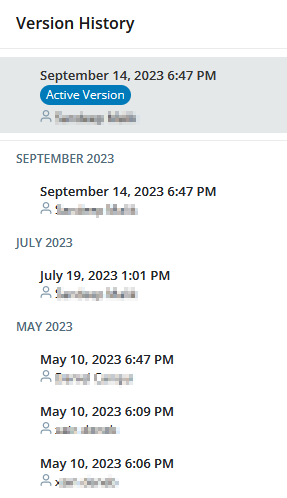
Clique no nome do script na parte superior da página e selecione Histórico de versões. O painel Histórico de versões é aberto no lado esquerdo da página.
- No painel Histórico de versões, clique em uma Versão anterior para ver o script naquele ponto no tempo. O script exibido na guia é alterado para essa versão.
-
Para salvar uma versão anterior com um novo nome, clique em Save Version As no canto superior direito da página. Especifique o nome e a localização e clique em Salvar. A Versão salva se torna o script ativo na guia atual.
Se você salvar uma versão anterior de um script com o mesmo nome da versão ativa de qualquer script, o Studio substituirá o script ativo pela versão anterior que você está tentando salvar.
- Para retornar à exibição editável da versão ativa do script, clique na seta ao lado da data no canto superior esquerdo da página.
Reverter para a Versão anterior do script
Studio mantém as versões anteriores de todos os scripts. Cada vez que você salva suas alterações, outra versão é adicionada ao histórico do arquivo do script. Você pode reverter para uma versão anterior de um arquivo de script.
Se você salvou uma cópia de um script com um nome diferente como backup e deseja reverter a ela, não siga estas etapas. Em vez disso, abra a cópia de backup para a qual deseja reverter. Você pode trabalhar na cópia de backup ou pode duplicá-la para criar uma nova cópia de trabalho e deixar o backup como está. Você pode desativar cópias de scripts que você não quer mais.
Reverter para uma Versão anterior de um script de Studio
Permissões necessárias:Aplicativos > Studio > Scripts >
- Em NiCE CXone, clique no seletor de aplicativos e selecioneStudio.
- Abra o script que você deseja reverter. Se o script que você deseja reverter estiver desativado atualmente, você deve reativá-lo primeiro.
-
Clique no nome do script na parte superior da página e selecione Histórico de versões. O painel Histórico de versões é aberto no lado esquerdo da página.
- No painel Histórico de versões, clique em uma Versão anterior para ver o script naquele ponto no tempo. O script exibido na guia é alterado para essa versão.
- Clique em Restaurar.
- Clique em Restaurar novamente para confirmar que deseja reverter para a versão aberta. O script selecionado torna-se ativo na guia atual do navegador.
Reverter para uma Versão anterior de um script de NiCE CXone
Permissões necessárias: ACD > Configurações de contato > Scripts >
Quando os scripts são revertidos de NiCE CXone, o nome DO arquivo não muda como acontece quando você reverte de Studio.
Você deve fechar o script Studio antes de revertê-lo. Se o script estiver aberto, você não verá as alterações, a menos que feche e reabra o script. Se você mantiver o script aberto ao revertê-lo e, em seguida, fizer alterações e salvar o script sem fechá-lo e reabri-lo, você substituirá a reversão e deverá revertê-lo novamente.
- Em NiCE CXone, clique no seletor de aplicativos e selecioneACD > Scripts.
- Clique no script que quer reverter. Se o script que você deseja reverter estiver desativado atualmente, você deve reativá-lo primeiro.
-
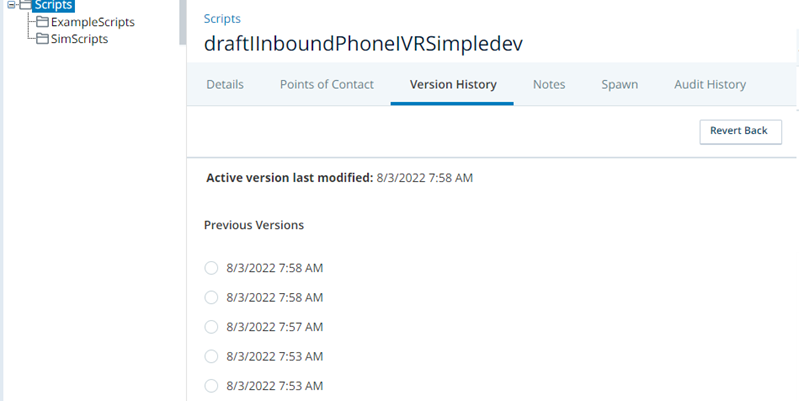
Na guia Histórico de versões, selecione a Versão para a qual deseja reverter na lista Versões anteriores e clique em Reverter.
- No Studio, abra o script que você reverteu e continue a trabalhar nele.
Exibir o Histórico de auditoria de um script
Você pode visualizar um registro de todas as alterações feitas em um script. Ele inclui quem criou ou modificou o script e quando, bem como quais campos foram alterados, os valores antigos e novos, quando as alterações foram feitas e por qual usuário.
Para ver as alterações específicas feitas no script, você deve selecionar uma data ou intervalo DE datas. Quanto maior o intervalo, mais tempo o sistema leva para preencher o relatório do histórico de auditoria.
- Em NiCE CXone, clique no seletor de aplicativos e selecioneACD > Scripts.
- Clique em um script e depois clique na guia Histórico de auditoria.
- Insira ou selecione o intervalo DE datas que você deseja visualizar.
- Clique em Aplicar. O sistema exibe todas as alterações que ocorreram dentro do alcance selecionado.
Visualizar os pontos de contato Atribuídos de um Script
Você pode ver quais pontos de contato O ponto de entrada que um contato de entrada usa para iniciar uma interação, como um número de telefone ou endereço de e-mail. atualmente têm um script específico configurado como o script padrão. A página mostra o tipo DE canal, o nome do ponto de contato e a competência padrão com a qual ele está configurado. Ela também mostra qual é o ponto de contato, como o endereço DE e-mail ou número de telefone atribuído a ele.
- Em NiCE CXone, clique no seletor de aplicativos e selecioneACD > Scripts.
- Clique em um script e, em seguida, clique na guia pontos de contato.
Comparar Dois Scripts
Permissões necessárias: Visualizar Scripts do studio
Você pode comparar dois Scripts para ver as diferenças entre eles. Os scripts podem ser duas versões históricas do mesmo script, ou dois scripts diferentes. Studio compara as ações em cada script de acordo com o respectivo id da ação e anota as diferenças na janela Encontrar resultados.
Os ids de ação são atribuídos às ações na ordem em que são adicionadas a um script. Se você excluir uma ação e adicionar outra ação do mesmo tipo, o próximo número de ID sequencial será atribuído a ela. O script não reutiliza os ids de ação quando você exclui uma ação do script.
Quando você executa uma comparação de script, Studio compara as ações com o ID 1, depois 2, e assim por diante. Ele lista todas as diferenças entre as duas ações no painel Encontrar resultados. Se a ordem das ações for a mesma, mas os ids de ação forem diferentes, a comparação de script relatará essas diferenças.
Você pode escolher quais informações deseja que sejam reportadas na janela Encontrar resultados. Você pode comparar:
-
A posição das ações na tela do script.
-
A configuração das propriedades e parâmetros da ação.
-
Os parâmetros
-
Uma comparação linha a linha das propriedades de uma ação. Aplicável somente a ações como SNIPPET que têm propriedades com configurações de várias linhas.
-
As ramificações que cada ação utiliza.
-
As legendas das ações.
Comparar Scripts Diferentes
- Em NiCE CXone, clique no seletor de aplicativos e selecioneOmnichannel Routing > Studio .
-
-
-
-
-
Em Configurações de Comparar, selecione os componentes do script que você deseja comparar entre os scripts selecionados.
Saiba mais sobre os campos nesta etapa
Campo Detalhes Comparar legendas Relatórios quando a ação é a mesma, mas suas legendas são diferentes. Comparar Parâmetros
Relatórios quando as ações são iguais, mas as configurações de parâmetros são diferentes.
Comparar Parâmetros linha por linha Relata somente para Actions com configurações de múltiplas linhas, como SNIPPET. Relata quando as Actions são as mesmas, mas há diferenças entre linhas em suas configurações. Comparar Ramificações Relatórios quando as ações são as mesmas, mas têm ramificações diferentes configuradas. Comparar posições Relatórios quando as ações são as mesmas, mas estão localizadas em lugares diferentes na tela.
Comparar Propriedades Relatórios quando as ações são as mesmas por suas propriedades são diferentes. - Clique em Comparar. A janela Encontrar resultados é aberta na página.
-
Revise as diferenças entre os Scripts na janela Encontrar resultados.
Saiba mais sobre os campos nesta etapa
Coluna Detalhes Ação O id da ação das ações que estão sendo comparadas.
Se um id da ação estiver presente nos Scripts, mas não estiver na lista Encontrar resultados, as ações são idênticas.
Tipo A configuração que está sendo comparada. As configurações possíveis são Posição, Parâmetro, Branch, Ação, legenda, e propriedade. Item O nome do parâmetro, da propriedade ou da agência que é diferente. Linha O número da linha no SNIPPET que é diferente. Esta coluna contém informações somente quando Compare Parâmetros Linha por Linha está selecionado em Compare Configurações e há diferenças nas linhas. Esquerda A configuração presente no script que você escolheu como o Left Script. Se esta coluna contiver <missing>, significa que a ação ou configuração estava presente no outro script, mas não neste. Direita A configuração presente no script escolhido como Right Script. Se esta coluna contém <missing>, significa que a ação ou configuração estava presente no outro script, mas não neste. Meta O script ao qual está faltando a ação ou configuração especificada.
Comparar versões históricas de um script
- Em NiCE CXone, clique no seletor de aplicativos e selecioneOmnichannel Routing > Studio .
- Na página Scripts, clique em Adicionar critérios e insira os Critérios para pesquisar um script, pressione Enter.
- Selecione Todas as versões na lista suspensa no canto superior direito da página. A página exibe as versões atuais e históricas dos Scripts que correspondem à sua pesquisa.
- Dê um duplo clique em cada versão do script que deseja comparar para abri-las.
-
-
-
-
Em Configurações de Comparar, selecione os componentes do script que você deseja comparar entre os scripts selecionados.
Saiba mais sobre os campos nesta etapa
Campo Detalhes Comparar legendas Relatórios quando a ação é a mesma, mas suas legendas são diferentes. Comparar Parâmetros
Relatórios quando as ações são iguais, mas as configurações de parâmetros são diferentes.
Comparar Parâmetros linha por linha Relata somente para Actions com configurações de múltiplas linhas, como . Relata quando as Actions são as mesmas, mas há diferenças entre linhas em suas configurações. Comparar Ramificações Relatórios quando as ações são as mesmas, mas têm ramificações diferentes configuradas. Comparar posições Relatórios quando as ações são as mesmas, mas estão localizadas em lugares diferentes na tela.
Comparar Propriedades Relatórios quando as ações são as mesmas por suas propriedades são diferentes. - Clique em Comparar. A janela Encontrar resultados é aberta na página.
-
Revise as diferenças entre os Scripts na janela Encontrar resultados.
Saiba mais sobre os campos nesta etapa
Coluna Detalhes Ação O id da ação das ações que estão sendo comparadas.
Se um id da ação estiver presente nos Scripts, mas não estiver na lista Encontrar resultados, as ações são idênticas.
Tipo A configuração que está sendo comparada. As configurações possíveis são Posição, Parâmetro, Branch, Ação, legenda, e propriedade. Item O nome do parâmetro, da propriedade ou da agência que é diferente. Linha O número da linha no que é diferente. Esta coluna contém informações somente quando Compare Parâmetros Linha por Linha está selecionado em Compare Configurações e há diferenças nas linhas. Esquerda A configuração presente no script que você escolheu como o Left Script. Se esta coluna contiver <missing>, significa que a ação ou configuração estava presente no outro script, mas não neste. Direita A configuração presente no script escolhido como Right Script. Se esta coluna contém <missing>, significa que a ação ou configuração estava presente no outro script, mas não neste. Meta O script ao qual está faltando a ação ou configuração especificada.
Ocultar Variáveis de rastreamentos e registros
Permissões necessárias: ACD > Studio > Scripts >
Omissão de variável elimina os valores de variáveis de rastreamentos e logs gerados por um script. Você pode omitir variáveis e objetos.
A omissão é configurada no nível do script no campo VariableRedaction das propriedades do script. Os valores editados são substituídos por uma string de caracteres X. O tamanho do valor da variável determina quantos Xs são usados, o que significa que uma palavra Editada de cinco letras resultaria em cinco Xs. Não há suporte para omissão Parcial de variável, como parte de um número de cartão de crédito.
A omissão de variável ocorre no nível do script. Não é uma propriedade hereditária. Se uma variável editada for passada para outros scripts, como em uma ação RunScript ou RunSub, essa variável não é editada automaticamente nos scripts subsequentes. Se desejar que uma variável seja sempre editada, você deve configurar a omissão de variável em todos os Scripts para os quais ela possa ser passada.
As variáveis passadas para outros scripts têm um escopo global. Para editá-las, você deve incluir global: antes do nome da variável no campo VariableRedaction para garantir que ela seja editada.
A melhor prática é nunca manter dados confidenciais em um script por mais tempo do que o necessário. Além de editar os valores de variável, você pode excluir os dados da variável.
Para redigir variáveis:
- Em NiCE CXone, clique no seletor de aplicativos e selecioneOmnichannel Routing > Studio .
- Na página Scripts, localize e dê um duplo clique para abrir o script com o qual deseja trabalhar. O script é aberto em uma nova guia.
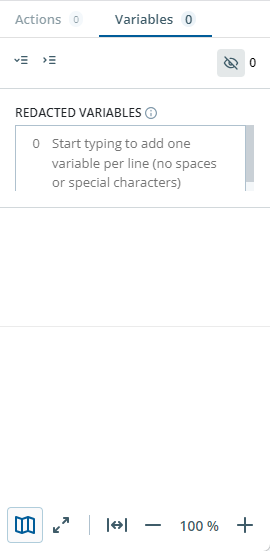
- No painel de propriedades do lado direito do script, clique na guia Variáveis.
-
Clique em Editada
 .
- No campo na guia Variáveis, insira o nome de cada Variável que deseja redigir.Aperte Enter após cada variável. Esses nomes devem corresponder a variáveis criadas nas ações Assign ou SNIPPET no script.
-
Clique em Editada
novamente para ocultar a lista de nomes de variáveis. - Salve seu script.
Dentro Desktop Studio :
- Em Desktop Studio, clique na tela do script para certificar-se de que nada esteja selecionado.
- Clique na guiaPropriedades.
- Clique no botão de elipse
 ao lado do campo VariableRedaction para abrir o string Collection editor.
- Enter os nomes das variáveis que deseja ocultar. Esses nomes devem corresponder às variáveis criadas em ações Atribuir no script.
- Clique em OK.
Excluir Dados confidenciais de uma Variável
Além de configurar a omissão de variável, você pode configurar seu script para excluir dados confidenciais de uma variável. Isso ajuda a garantir que eles não persistam no script por mais tempo do que o necessário.
- Em seu script, coloque uma ação Snippet após os dados confidenciais terem sido usados e não serem mais necessários.
- In the
- Para um objeto de dados dinâmicos: DYNAMIC <object name>
- Para uma variável comum: ASSIGN <var name> = ""
- Salve suas alterações.
Bloquear e desbloquear Scripts
Permissões necessárias: ACD > Studio > Scripts >
O bloqueio de script permite bloquear um script para que somente você possa editá-lo. Isso evita que múltiplos usuários de Studio modifiquem um script ao mesmo tempo. Esse é um recurso opcional que deve ser ativado em NiCE CXone.
Quando quiser editar um script, você deve bloqueá-lo. Isso coloca o script no modo de edição. Scripts permanecem bloqueados até que você os desbloqueie, ou até que outro usuário Studio substitua o seu bloqueio. Quando terminar de trabalhar com um script, você pode desbloqueá-lo. Isso coloca o script no modo somente leitura e o disponibiliza para outros Studio usuários editarem, se necessário.
Antes de você bloquear um script, o Studio o atualiza. Isto carrega qualquer alteração que pode ter sido feita por outros usuários do Studio no período de tempo entre você abrir e bloquear o script.
- Em NiCE CXone, clique no seletor de aplicativos e selecioneOmnichannel Routing > Studio .
- Na página Scripts, localize e dê um duplo clique para abrir o script com o qual deseja trabalhar. O script é aberto em uma nova guia.
-
Posicione o cursor sobre o olho
 próximo ao nome do script na barra de ferramentas na parte superior da área de trabalho do canvas e selecione Editar Script (Bloqueio).
-
Quando terminar de trabalhar com o script, passe o cursor sobre o cadeado
 ao lado do nome do script na barra de ferramentas na parte superior do espaço de trabalho da tela e clique em Somente Visualização do Script (Desbloquear).
Substituir um script bloqueado
Permissões necessárias: ACD > Studio > Scripts >
Quando você abre um script que está bloqueado para edição, o ícone ao lado do nome do script acima da área de trabalho do canvas é um cadeado fechado . Você pode passar o cursor do mouse sobre o ícone para ver quem bloqueou o script. Se for você, você tem a opção de desbloquear o script e colocá-lo no modo somente leitura. Se ele foi bloqueado por outro usuário, será exibido o nome do usuário.
Se a sua função NiCE CXone incluir a permissão Sobreposição de bloqueio, a lista suspensa também incluirá a opção de substituir o bloqueio. Quando você substitui um bloqueio de script, o Studio carrega a versão salva mais recente do script. Se o outro usuário fez alterações não salvas, estas não poderão ser salvas depois que o bloqueio for substituído/anulado. Se o outro usuário tentar salvar o script depois que o bloqueio foi substituído, ele verá uma mensagem de erro informando-o sobre a substituição. Quando um bloqueio de script for substituído, ele pode ser duplicado e salvo com outro nome.
Você pode revisar alterações em um script ao visualizar uma versão anterior dele. Isto é útil se outro usuário tiver editado um script e você quiser saber o que foi alterado.
Certifique-se de seguir as orientações da sua organização para substituir ou anular os bloqueios de outros usuários.
- Em NiCE CXone, clique no seletor de aplicativos e selecioneOmnichannel Routing > Studio .
- Clique nas reticências ao lado do script que quer sobrepor e selecione Sobreposição de bloqueio.
- Alternatively, you can:
- Abrir um script que está bloqueado por outro usuário.
- Clique no cadeado ao lado do nome do script na barra de ferramentas acima da área de trabalho do canvas e clique em Lock Override.
- Clique em OK quando for solicitado a confirmar que deseja substituir o bloqueio do outro usuário. Uma mensagem de status aparece quando o bloqueio é efetivamente substituído.
Desativar um script
Permissões necessárias: ACD > Studio > Scripts >
Os scripts não podem ser excluídos do Studio. Em vez disso, você pode desativá-los. Os scripts desativados somente ficam visíveis em Studio se você optar por visualizar todos ou Inativos scripts na guia Studio Scripts. Você também pode vê-los na página Scripts no aplicativo NiCE CXoneACD.
Não é necessário desativar um script para impedir que NiCE CXone o utilize. NiCE CXone usa somente scripts que estão atribuídos a uma competência Usada para automatizar a distribuição de interações com base nas competências, nas habilidades e no conhecimento dos agentes. e a um ponto de contato O ponto de entrada que um contato de entrada usa para iniciar uma interação, como um número de telefone ou endereço de e-mail..
- Em NiCE CXone, clique no seletor de aplicativos e selecioneOmnichannel Routing > Studio .
- Na página Scripts, localize o script que deseja desativar.
- Clique nos três pontos horizontais
 ao lado do script e selecione Deactivate. Você também pode abrir um script e clicar no botão de seta para baixo ao lado do nome do script e selecionar Deactivate no menu suspenso.
- Confirme que deseja desativar o script. Uma notificação aparecerá no canto inferior direito da janela quando a desativação estiver concluída.
- You can add notes to the script in NiCE CXone if you want to explain why you deactivated the script:
- Em NiCE CXone, clique no seletor de aplicativos e selecioneACD > Scripts.
- Selecione Inativo no menu suspenso Mostrar.
- Clique no script e adicione seus comentários na guia Notas.
- Em NiCE CXone, clique no seletor de aplicativos
Reativar um script
Permissões necessárias: ACD > Studio > Scripts >
Voce pode reativar um script para torná-lo visível no Studio novamente.
- Em NiCE CXone, clique no seletor de aplicativos e selecioneACD > Scripts.
- Selecione Inativo no menu suspenso Mostrar.
- Clique no script que deseja reativar.
- Clique em ativar na guia Detalhes da página do script.
Colocar um script em produção
Permissões necessárias: ACD > Configurações de contato > Points of Contact Edit
Quando um script está totalmente testado e pronto para uso no NiCE CXone, você pode colocá-lo em produção. Para isso, você precisa atribuir um script a um ponto de contato O ponto de entrada que um contato de entrada usa para iniciar uma interação, como um número de telefone ou endereço de e-mail. em NiCE CXone ACD.
Se você usar uma convenção de nomenclatura para identificar scripts que estão em desenvolvimento ou produção, isso ajuda você e outros desenvolvedores de script em sua organização a saber quais scripts estão prontos para uso. No entanto, isso também introduziu alterações não testadas em um ambiente de produção. Se sua organização usar fluxos de trabalho de desenvolvimento, isso evita alterar o nome do script copiando-o para uma pasta de produção.
Atribua scripts apenas aos pontos de contato se tiver certeza de que eles estão totalmente testados e prontos para produção. Colocar em produção um script que não esteja pronto pode resultar em contatos não roteados para o ponto de contato selecionado.
- Clique no seletor de aplicativos e selecioneACD.
-
Vá para Configurações de contato > ponto de contato.
- Clique no ponto de contato ao qual deseja atribuir um script.
-
Clique em Editar.
- Selecione o Script que você deseja que este ponto de contato use. A lista suspensa mostra todos os scripts ativos atualmente disponíveis para o Tipo DE mídia do ponto de contato atual.
- Clique em Pronto.