A página My Profile permite:
- Exibir suas informações de usuário e conta CXone Mpower
- Altere sua senha
- Acesse a página Suporte e Downloads
- Inicie outros apps como Salesforce ou outras ferramentas que você usa com frequência
- Gerenciar suas configurações de acessibilidade
- Exibir e gerenciar suas chaves de acesso
- Leia a CXone Mpower declaração de acessibilidade, que explica como fornecer feedback sobre a acessibilidade do plataforma
Acessar My Profile
Existem duas maneiras de acessar sua página My Profile:
-
Em qualquer página do plataforma, clique em suas iniciais
 no canto superior direito e selecione My Profile.
 -
Clique no seletor de aplicativo
 e selecione My Zone e clique em My Profile à esquerda.
Ver informações da conta
A guia Geral em My Profile mostra suas informações de usuário. Você não pode alterar essas informações porque elas são somente leitura. Talvez seja necessário compartilhar algumas delas se você entrar em contato com o suporte da CXone Mpower ou com o administrador de CXone Mpower da sua empresa.
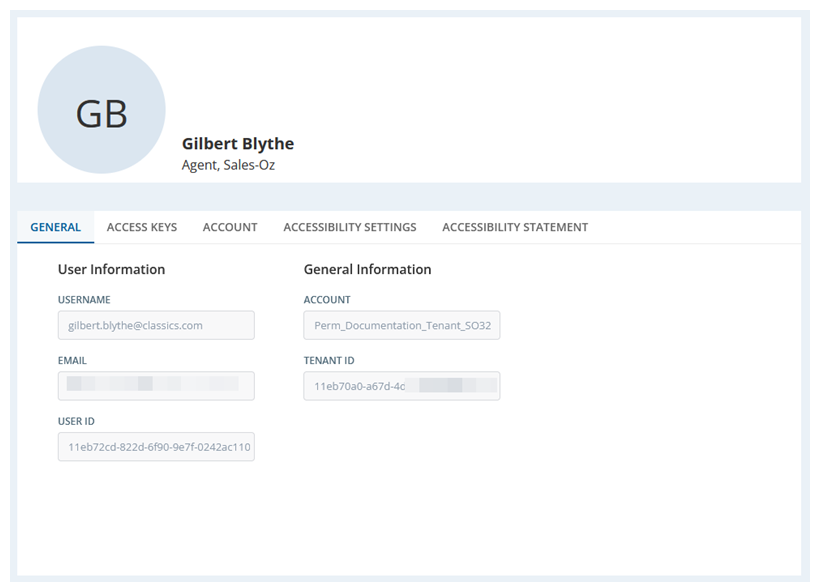
As seguintes informações estão disponíveis:
- Seu nome, função e equipe: na parte superior da página, você pode ver seu nome. Abaixo disso, você pode encontrar:
- Função: Mostra o que você pode fazer no CXone Mpower. Seu administrador concede determinadas permissões a funções, que permitem que você visualize, use ou gerencie partes do sistema. Na imagem de exemplo nesta seção, o nome do usuário é Gilbert Blythe, sua função é Agentee sua equipe é Sales-Oz.
- Equipe: Esta é a equipe à qual você está atribuído. Nem todos são atribuídos a uma equipe. Se nenhuma equipe estiver listada, você não será atribuído a uma.
- Informações do usuário: Esta seção fornece informações sobre sua conta de usuário CXone Mpower.
- Nome do usuário: O nome que você usa para fazer login.
- E-mail: o endereço de e-mail vinculado à sua conta. Pode ser diferente do seu nome de usuário. CXone Mpower pode enviar mensagens importantes para essa conta, como redefinição de senha.
- ID de usuário: Um código especial que identifica sua conta.
- Informação geral: Esta seção mostra informações sobre o CXone Mpower sistema que você está usando.
- Account: o nome do seu CXone Mpower sistema, também chamado de tenant
 Alto nível de agrupamento organizacional usado para gerenciar o suporte técnico, cobrança e configurações globais para o seu sistema CXone Mpower..
 - ID do locatário: Um código especial que identifica seu sistema.
- Account: o nome do seu CXone Mpower sistema, também chamado de tenant
Altere sua senha do CXone Mpower
Sua senha deve seguir as regras definidas pelo administrador do CXone Mpower. Quando você começa a digitar uma nova senha, uma lista aparece mostrando o que sua empresa exige. À medida que você atende a cada regra, o texto no pop-up muda de vermelho com um  para preto com um
  .
.
Cada empresa tem regras de senha diferentes. As senhas podem ser diferentes para cada pessoa ou grupos de usuários. Os requisitos de Senha podem incluir:
- Pelo menos uma letra maiúscula, como A, B, C.
- Pelo menos uma letra minúscula, como a, b, c.
- Pelo menos um número, como 1, 2, 3.
- Pelo menos um caractere especial, como !, #, @.
- Um número mínimo de caracteres.
- Não usar as mesmas senhas novamente por um determinado período de tempo.
Para alterar sua senha, você precisa saber sua senha atual. Se você não conseguir se lembrar, o administrador do CXone Mpower deverá redefinir sua senha.
-
Clique em suas iniciais
no canto direito da barra de navegação superior CXone Mpower e selecione Alterar Senha.Você também pode alterar sua senha na página My Profile. Na guia Conta, clique em Alterar Senha.
-
Digite sua Senha atual.
-
Digite seu Novo Senhae insira-o novamente para Confirmar novo Senha.
-
Clique em Save. Se o botão estiver desativado, sua senha ainda não atenderá aos requisitos mínimos da sua empresa. O sistema envia uma notificação por e-mail para o endereço de e-mail associado à sua conta de usuário.
Acesse a Página de Suporte e Downloads
Permissão:Admin > Geral > Exibir suporte e downloads: Ativado
A página Suporte e downloads exibe aplicativos que estão disponíveis para download e instalação em sistemas de computador.
-
Clique em suas iniciais
no canto direito da barra de navegação superior do CXone Mpower e selecione Suporte e Downloads.Você também pode acessar Suporte e Downloads na página My Profile. Na guia Conta, clique em Suporte e Downloads.
- Localize o aplicativo que deseja baixar e clique no botão Download ao lado dele. Se as instruções de instalação estiverem disponíveis, clique no link.
Iniciar outros aplicativos
Você pode abrir outros apps que não fazem parte do CXone Mpower na página Meu Perfil. Um administrador deve configurar um link para o aplicativo externo. Depois de fazer isso, o link fica disponível na guia Aplicativos adicionais.
Por exemplo, você pode iniciar outro aplicativo que usa com frequência, como Salesforce.
-
Clique em suas iniciais
no canto direito da barra de navegação superior CXone Mpower. -
Clique em Meu perfil no menu suspenso.
-
Clique na guia Aplicativos adicionais.
-
Clique em qualquer um dos links disponíveis. Isso abre o aplicativo em uma nova guia do navegador.
Configurar duração da mensagem de brinde
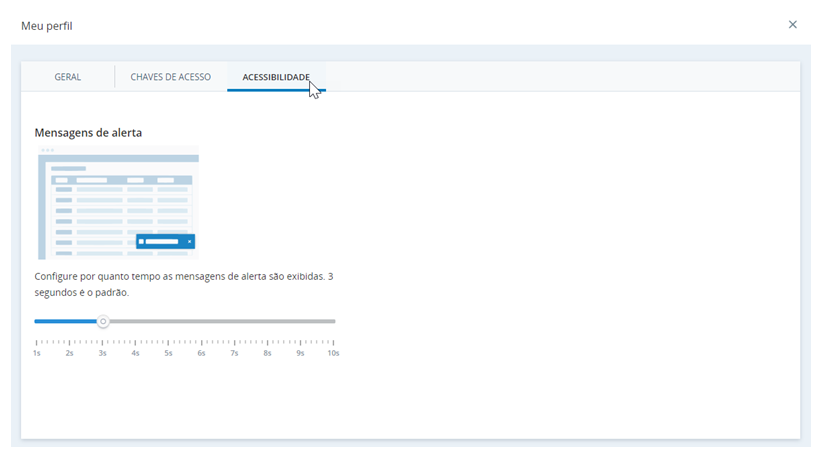
Você pode ajustar quanto tempo mensagens de brinde Pequenas mensagens pop-up temporárias na parte inferior da tela, indicando coisas como erros e sucessos. permanecem na tela. Isso é útil se você precisar de mais tempo para lê-los. Você pode definir o tempo de um a dez segundos. Por padrão, as mensagens aparecem por três segundos. Se você passar o mouse sobre a mensagem, ela poderá permanecer por até 30 segundos.
-
Clique em suas iniciais
no canto direito da barra de navegação superior CXone Mpower. -
Clique em Meu perfil no menu suspenso.
-
Na guia Acessibilidade, clique e arraste o marcador para definir o tempo de exibição da mensagem do sistema.
Gerar chaves de acesso
Permissão:Admin > Geral > Minhas chaves de acesso: Criar
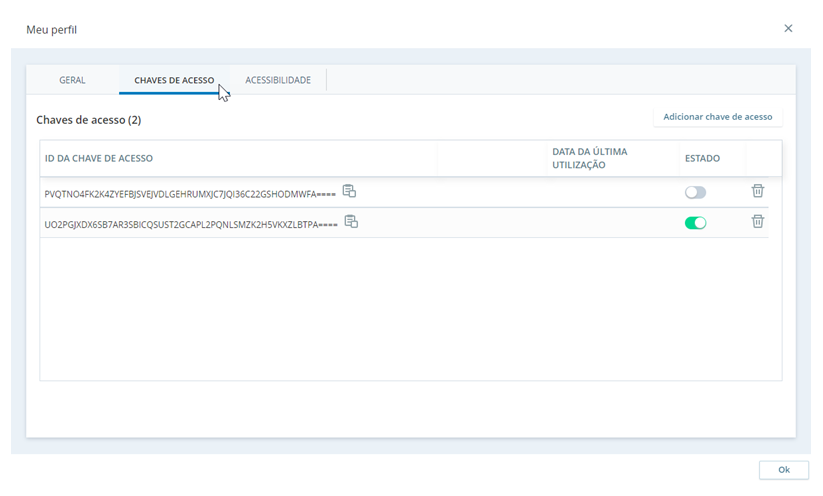
Chaves de acesso permitem que sua conta use diferentes partes do CXone Mpower. A guia Chaves de acesso em My Profile permite que você veja, crie ou exclua chaves de acesso. Se você não vir essa guia, sua conta não tem permissão para usá-la. Se você puder ver essa guia, não precisará criar chaves de acesso, a menos que o administrador solicite.
Uma chave de acesso tem duas partes: o ID Chave de acesso e o Chave de acesso secreto. Quando você insere um ID Chave de acesso no sistema, CXone Mpower o verifica em relação ao Chave de acesso secreto ele salvou. Se eles corresponderem, você terá acesso.
-
Clique em suas iniciais
no canto direito da barra de navegação superior CXone Mpower. -
Selecione My Profile na lista suspensa.
-
Na guia Chaves de acesso, clique em Adicionar chave de acesso.
-
Copie
 o ID Chave de acesso e cole-o em algum lugar onde você possa salvá-lo.
 -
Clique em (MOSTRAR CHAVE SECRETA).
-
Copie a chave de acesso secreta e cole onde deseja salvá-la. Trate a chave de acesso secreta como uma senha.
Você só pode ver a Chave de acesso secreta enquanto a janela My Profile estiver aberta. Depois de fechá-lo, você não poderá ver a chave secreta novamente. Certifique-se de salvar ambas as partes da chave de acesso. Se você perder a chave secreta, terá que criar uma nova e compartilhá-la.
-
Ative ou desative a chave de acesso na coluna Estado.
-
Compartilhe o ID da chave de acesso apenas com os usuários com os quais você deseja compartilhar permissões. Não compartilhe a Chave de Acesso Secreta .