

A página Configurações da conta no aplicativo Admin permite controlar configurações gerais relacionadas às contas de usuário de NiCE CXone.
Configurar o Limite de tempo de Usuário Inativo
Permissões necessárias: Admin > Configurações da conta > Editar
Por padrão, NiCE CXone desconecta automaticamente os usuários quando eles estiverem inativo por 20 minutos. Você pode ajustar essa configuração para atender melhor às necessidades da sua organização. Esta configuração afeta todos os usuários, mas somente quando eles têm sessão iniciada na plataforma NiCE CXone. Não afeta os usuários com sessão iniciada em aplicativos como MAX.

- Clique no seletor de aplicativos
 e selecioneAdmin.
- Vá para Configuração do locatário > Configurações da conta.
- Localize a seção Tempo limite inativo na guia Configurações do usuário.
- Se você não quiser que os usuários inativos tenham a sessão terminada automaticamente no portal web NiCE CXone, clique em Tempo limite inativo para Desativado.
- Se você deseja ajustar o período de tempo até que os usuários inativos sejam desconectados automaticamente, defina os valores que deseja nos campos Horas e Minutos . O valor mínimo que você pode configurar é 5 minutos. Se você quiser definir o limite de tempo para mais que 8 horas, você deve desativar a configuração.
- Clique em Salvar.
Configurar o bloqueio por inatividade do usuário para o seu Sistema
Permissões necessárias: Admin > Configurações da conta > Editar, Política de segurança > Configurar
Você pode configurar contas de usuários para bloquear após um determinado número de dias de inatividade. Esta opção está DESATIVADA por padrão. ativar essa configuração pode impedir que invasores violem o seu sistema. As instruções a seguir descrevem como gerenciar a configuração de bloqueio por inatividade do usuário para o seu sistema. Você pode substituir as configurações no nível do sistema no nível do funcionário.
O bloqueio por inatividade do usuário se aplica a funcionários que usam qualquer tipo de autenticação, incluindo SSO.
Quando você define Bloquear usuários como Desativado, as contas que foram bloqueadas enquanto estava ATIVADO permanecem bloqueadas.
- Clique no seletor de aplicativos e selecioneAdmin.
- Vá para Configuração do locatário > Configurações da conta.
-
Na guia Configurações do usuário, clique em Bloquear usuários para Ativado para aplicar um bloqueio de inatividade de usuário a todos os usuários do seu sistema. Defina-o como Desativado para desabilitar o bloqueio de inatividade de usuário.
-
Se você definir Bloquear usuários como On, defina Inactive Days Before User Can Be Locked para o número de Dias que uma conta de usuário deve estar inativa antes de ser bloqueada. O padrão é 90 dias após você ativar o bloqueio por inatividade, mas você pode especificar qualquer número de dias de 7 a 90.
Quando você diminui o limite de Dias Inativos antes que um usuário possa ser bloqueado, a configuração se aplica retroativamente. Por exemplo, se você alterar de 30 dias para 7 dias, todos os perfis de funcionário que estiverem inativos por pelo menos sete dias serão bloqueados imediatamente.
Se você aumentar o limite, as contas que estavam bloqueadas no limite mais baixo permanecem bloqueadas. Por exemplo, se você alterar a configuração de 7 dias para 10 dias, uma conta que esteve inativa por oito dias e já estava bloqueada na configuração anterior permanecerá bloqueada.
- Clique em Salvar.
Adicionar links Externos ao My Profile
Permissões necessárias: Admin > Configurações da conta > Editar
Você pode adicionar links à guia Aplicativos adicionais da página My Profile. Eles podem ser links para sites externos ou Aplicativos de terceiros. Os usuários do NiCE CXone podem clicar nos links para abrir a página ou o Aplicativo dentro da plataforma. Por exemplo, você poderia vincular a um CRM como Salesforce.
Você pode adicionar até 50 Links externos.
- Clique no seletor de aplicativos e selecioneAdmin.
- Vá para Configuração do locatário > Configurações da conta.
- Clique na guia Aplicativos adicionais.
- Enter um Nome intuitivo ou uma chamada para ação para o aplicativo. Este é o texto com hiperlink que os usuários veem na guia Aplicativos adicionais em My Profile, então escolha um nome familiar para os usuários.
- Para Link, digite a URL do aplicativo que você deseja abrir. Essa URL é aberta em uma nova guia do navegador quando clicada. Certifique-se de incluir https:// ou http:// no início do link.
- Clique em Adicionar.
- Repeat these steps to add links to other applications.
- Clique em Salvar.
Configurar o limite de tempo do estado de SSO
Permissões necessárias: Admin > Account > Settings Edit, Security Policy > Configure
Você pode personalizar a quantidade de tempo que os usuários permanecem com sessão iniciada em NiCE CXone antes de precisarem se autenticar novamente. Por padrão, NiCE CXone armazena informações sobre o estado de login de SSO dos usuários por uma semana. Durante esse período, os usuários permanecem com sessão iniciada e não precisam se autenticar novamente.
- Clique no seletor de aplicativos e selecioneAdmin.
- Vá para Configuração do locatário > Configurações da conta.
- Na aba Configurações do usuário, clique em Estado de SSO para Desativado para usar o padrão de uma semana. Coloque-o em Ativado para personalizar o Limite de tempo do estado de SSO.
-
Se você definiu SSO State como On, defina set Hours For User State para o número de dias em que um usuário de SSO pode permanecer com sessão iniciada no sistema NiCE CXone sem precisar se autenticar novamente. Os valores possíveis são de 1 a 168 Horas. Se você não especificar um valor para set Hours For User State, o valor padrão de 48 horas será aplicado.
Quando você configura um novo set Hours For User State, o novo valor entra em vigor após a expiração da política anterior. Por exemplo, se você alterar a configuração de 14 para 7, um usuário que se autenticou via SSO 10 Horas atrás permanecerá com a sessão iniciada por mais quatro horas. Após esse período passar e o usuário se autenticar novamente, ele permanecerá com a sessão iniciada por sete horas antes de precisar se autenticar novamente.
- Clique em Salvar.
Personalizar nome de Domínio
Permissões necessárias: Admin > Configurações da conta > Edit
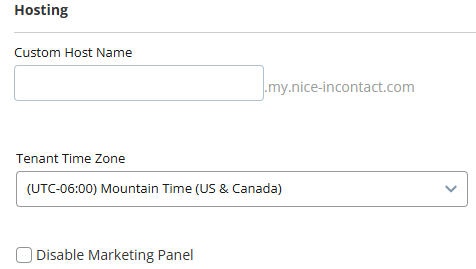
NiCE fornece à sua organização uma URL durante a configuração para acessar NiCE CXone. Você pode personalizar essa URL com um nome DO host que seja mais significativo para seus usuários. A URL usará o nome DO host para criar uma URL personalizada, como "tomsawyer.myclassicsdomain.com".
- Clique no seletor de aplicativos e selecioneAdmin.
- Vá para Configuração do locatário > Configurações da conta.
- Na guia Configurações de Hospedeiro, insira um valor em Nome DO host Personalizado.
- Clique em Salvar.
Definir um fuso horário padrão
Permissões necessárias: Admin > Configurações da conta > Editar
Você pode configurar um fuso horário padrão para o seu sistema NiCE CXone. Quando você cria um novo perfil de funcionário, ele assume como padrão o fuso horário definido em Configurações da conta.
Você também pode definir um fuso horário nas configurações da unidade de negócios, o que afeta componentes ACD como ACD relatórios ou horas de operação.
- Clique no seletor de aplicativos e selecioneAdmin.
- Vá para Configuração do locatário > Configurações da conta.
- Na guia Configurações de Hospedeiro, selecione um Fuso horário do Locatário.
- Clique em Salvar.
Gerar Token do portador SCIM
permissões necessárias: Admin > Configurações da conta > Edit
Os tokens de portador SCIM são usados ao configurar uma integração com um provedor de identidade externo (IdP) usando SCIM. Salve o token em um local seguro. Não será possível retornar e acessar o mesmo token novamente. Se você o perder, precisará criar um novo token.
- Clique no seletor de aplicativos e selecioneAdmin.
- Vá para Configuração do locatário > Configurações da conta.
- Clique na guia SCIM.
- Na seção Token scim, selecione todos os usuários que você deseja que possam usar o token do portador na lista suspensa Usuários. Insira o valor de Dias para expirar tokens antigos que você deseja.
- Clique Gerar.
- Copie o token e salve-o em um local seguro. Você não poderá acessar esse token novamente.
- Clique em Salvar.
Ativar ou desativar Campos opcionais provisionados por SCIM
Permissões necessárias: Admin > Configurações da conta > Editar
SCIM é uma ferramenta que permite sincronizar dados de usuário com segurança entre múltiplos aplicativos. Com o SCIM, você pode sincronizar dados de usuário entre NiCE CXone e aplicativos de terceiros, como Okta.
Os campos Nome do usuário, Nome próprio, Sobrenome e Endereço DE e-mail são habilitados automaticamente depois que você integra com um aplicativo terceirizado. Eles são obrigatórios e não podem ser desativados. Você pode habilitar estes campos opcionais:
- Display Name
- Nome do meio
- Número de celular
- Fuso horário
- Tipo
- Autenticador de login
- Função principal
- Equipe

- Clique no seletor de aplicativos e selecioneAdmin.
- Vá para Configuração do locatário > Configurações da conta.
- Na guia SCIM, clique na lista suspensa Campos Provisionados do SCIM e selecione os campos que você deseja habilitar. Eles aparecem acima da lista suspensa.
- Para desabilitar campos, desmarque-os na lista suspensa ou clique em X próximo ao nome do campo.
- Clique em Salvar.
Configurar um Banner de login
Permissões necessárias: Admin > Configurações da conta > Edit
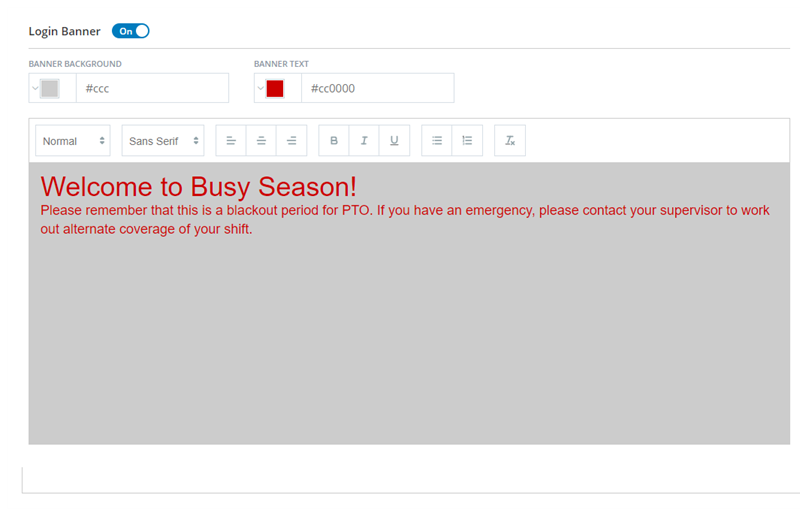
Você pode configurar um banner personalizado para aparecer no canto superior esquerdo da sua NiCE CXone página de fazer login. Este banner pode conter qualquer mensagem baseada em texto que você queira que todos os usuários vejam. No momento, você não pode exibir banners diferentes para usuários diferentes.
O banner aparece imediatamente após você salvá-lo. Você pode desativar o banner quando ele não for necessário.
- Clique no seletor de aplicativos e selecioneAdmin.
- Acesse Configuração do locatário > Configurações da conta.
- Clique na guia Configurações de login.
- Para tornar o banner de login visível, defina Banner de login como Ativado. Para desativar o banner, defina-o como Ativado.
- Digite uma mensagem de faixa na área de texto grande.
- Use as opções da barra de ferramentas de formatação na parte superior da área de texto para modificar a fonte e o estilo, adicionar listas e fazer outras alterações de formatação.
- Clique em Fundo do banner para alterar a cor do fundo do banner.
- Clique em Texto do banner para alterar a cor da mensagem do banner.
- Clique em Salvar.
Desabilitar o painel de Marketing
Permissões necessárias: Admin > Configurações da conta > Editar
Sua página de login do NiCE CXone é dividida em duas partes. Um lado é o formulário de login, onde os usuários inserem suas credenciais. O outro lado é o painel de marketing, onde NiCE exibe materiais promocionais. Você pode ativar ou desativar esse painel na página Configurações da conta. Ele está ativado por padrão.

- Clique no seletor de aplicativos e selecioneAdmin.
- Vá para Configuração do locatário > Configurações da conta.
- Clique na guia Configurações do Hospedeiro.
- Para remover o painel Marketing, selecione Desabilitar Marketing Panel.
- Para reativar o painel de marketing, desmarque Desabilitar Marketing Panel.
- Clique em Salvar.
Criar uma lista de Domínios de email permitidos
Permissões necessárias: Admin > Configurações da conta > Editar
Você pode criar uma lista de nomes de domínios de email permitidos. Isso restringe os domínios de email que NiCE CXone aceita para contas de email de perfis de funcionário.
Se você tentar adicionar um domínio de email que não esteja na lista, receberá uma mensagem de erro. Os funcionários existentes com domínios de email que não estejam na lista não perderão o acesso ao NiCE CXone. No entanto, se você precisar alterar o endereço de email deles no futuro, será necessário usar um com um domínio permitido.
Todos os domínios de email são permitidos até você inserir um na lista. Você pode ter até 300 domínios de email permitidos.
- Clique no seletor de aplicativos e selecioneAdmin.
- Acesse Configuração do locatário > Configurações da conta.
- Clique na guia Configurações do usuário.
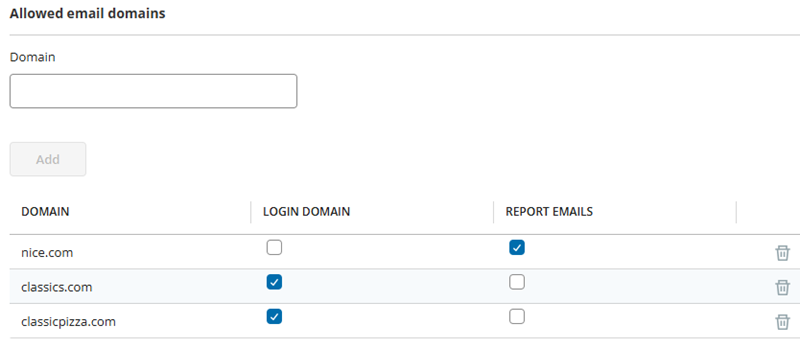
- No campo Domínio, enter o domínio de e-mail que você deseja permitir. Por exemplo, classics.com.
- Clique em Adicionar. O domínio aparece na lista abaixo deste botão. A caixa de seleção Domínio de login é selecionada por padrão para cada Domínio adicionado.
- Repetir para cada domínio de e-mail que você deseja permitir.
- Para excluir um domínio, clique na lixeira
 .
- Para remover o domínio desta lista, mas mantê-lo na lista de Report Email, desmarque Domínio de login. entradas devem ter pelo menos uma destas opções selecionada.
- Clique em Salvar.
Criar uma lista de permissões de Domínios de email para receber relatórios Agendados
Permissões necessárias: Admin > Configurações da conta > Editar
Você pode criar uma lista de permissões de domínios de email que podem receber relatórios agendados. Isso oferece a você controle sobre quem recebe esses relatórios e ajuda a proteger os dados da sua plataforma e a limitar o número de relatórios desnecessários enviados a determinadas contas de usuário.
Quaisquer domínios adicionados a esta lista de permissões também podem ser adicionados à lista de permissões de domínio de login.
- Clique no seletor de aplicativos e selecioneAdmin.
- Vá para Configuração do locatário > Configurações da conta.
- Clique na guia Configurações do usuário.
- No campo Domínio, digite o domínio de e-mail que deseja permitir. Por exemplo, classics.com.
- Clique em Adicionar. Os domínios permitidos aparecem na lista abaixo deste botão.
- Repita isso para cada domínio de e-mail que você deseja permitir para relatórios agendados.
- Clique na caixa de seleção na coluna E-mails de relatório para cada domínio que você adicionou.
- Para excluir um domínio, clique na lixeira .
- Para remover um domínio desta lista de permissões, mas deixá-lo na lista de Domínios de login, desmarque E-mails de relatório para o Domínio. entradas nesta lista devem ter pelo menos uma dessas opções selecionada.
- Clique em Salvar.
Configurar um Domínio mTLS personalizado
Permissões necessárias: Admin > Configurações da conta > Editar
A configuração de domínio mTLS personalizado permite que um Administrador atribua um domínio exclusivo à sua conta para integrações de TLS mútuo. Após a autenticação mTLS ser habilitada para o seu locatário, os administradores podem configurar um domínio mTLS, carregar certificados e gerenciar a validação de certificados para comunicações de API seguras.
A autenticação mTLS deve estar habilitada para a sua conta antes que o campo Domínio mTLS esteja disponível. Entre em contato com o seu representante NiCE CXone se você não vir esse campo.
Habilitar Autenticação mTLS
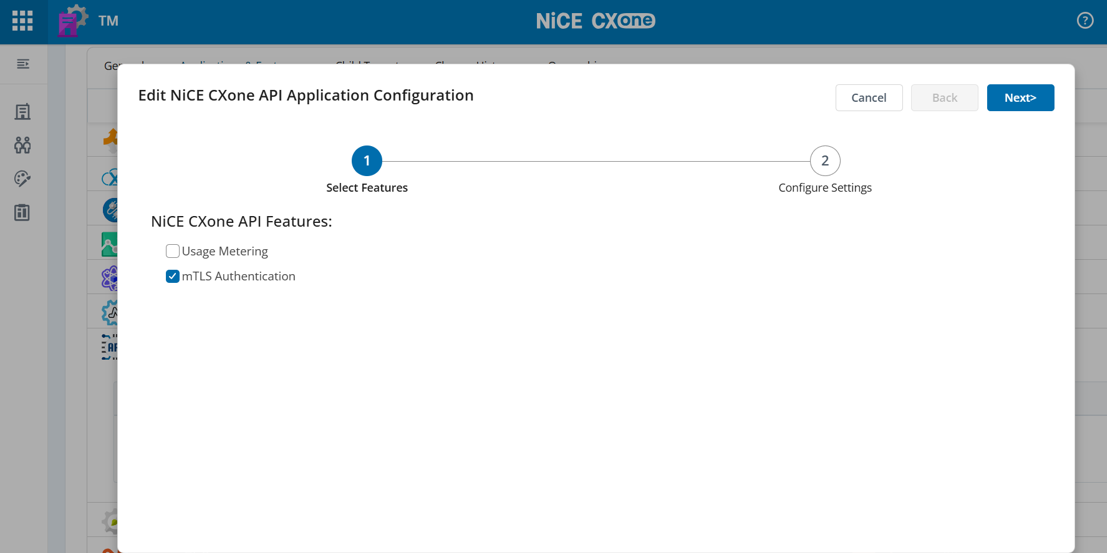
Antes de configurar um domínio mTLS, habilite o recurso mTLS Authentication para o aplicativo de API NiCE CXone.
- Clique no seletor de aplicativos e selecioneAdmin.
- Vá para Aplicativo & recursos.
- Localize a API NiCE CXone e clique em Configure.
- Selecionar Autenticação mTLS.
- Clique em Avançar para concluir a configuração.
Configurar um Domínio mTLS
Você pode usar o campo Domínio mTLS para definir um prefixo de nome de host personalizado para o tráfego de API protegido por mTLS.
-
Clique no seletor de aplicativos
e selecioneAdmin. -
Vá para Configuração do locatário > Configurações da conta.
-
Clique na guia Hospedagem.
-
No campo Domínio MTLS, insira um prefixo de nome de host exclusivo. Por exemplo, se você inserir acme, NiCE CXone gera um nome de host semelhante a: acme-mtls.nicecxone.com. Dependendo do seu ambiente NiCE CXone, o nome de host gerado pode usar um sufixo de domínio diferente.
-
Clique em Salvar.
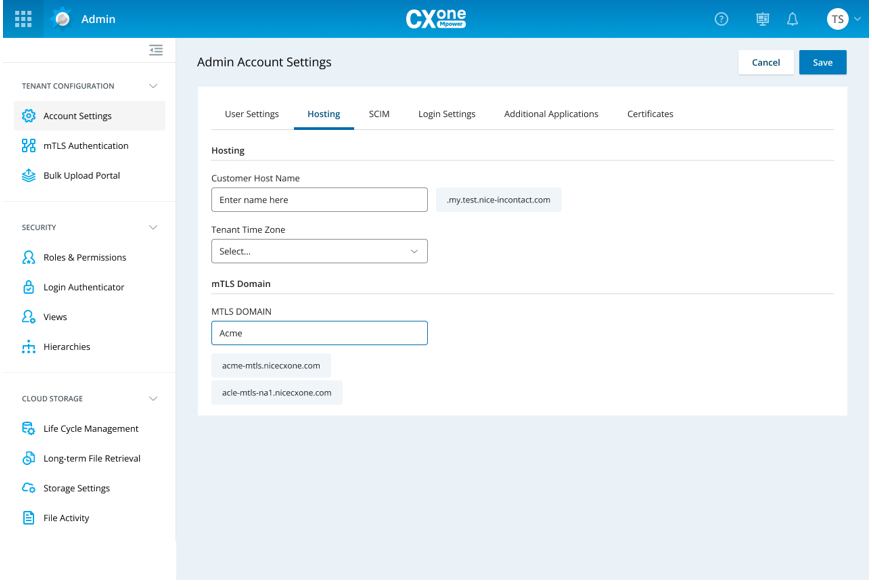
Diretrizes do Domínio mTLS:
-
Insira somente o prefixo do nome DO host.
-
Não inclua http:// ou https://.
-
Não digite um URL completo.
-
Não inclua caminhos, como /API/v1.
-
Use um nome exclusivo e significativo para sua organização.
-
Evite espaços e caracteres especiais sem suporte.
O nome de host gerado aparece abaixo do campo mTLS Domínio após a configuração ser salva.
Fazer upload de um certificado mTLS
Os certificados estabelecem confiança entre NiCE CXone e os clientes de API habilitados para mTLS.
-
Clique no seletor de aplicativos
e selecioneAdmin. -
Acesse Configuração do locatário > Configurações da conta.
-
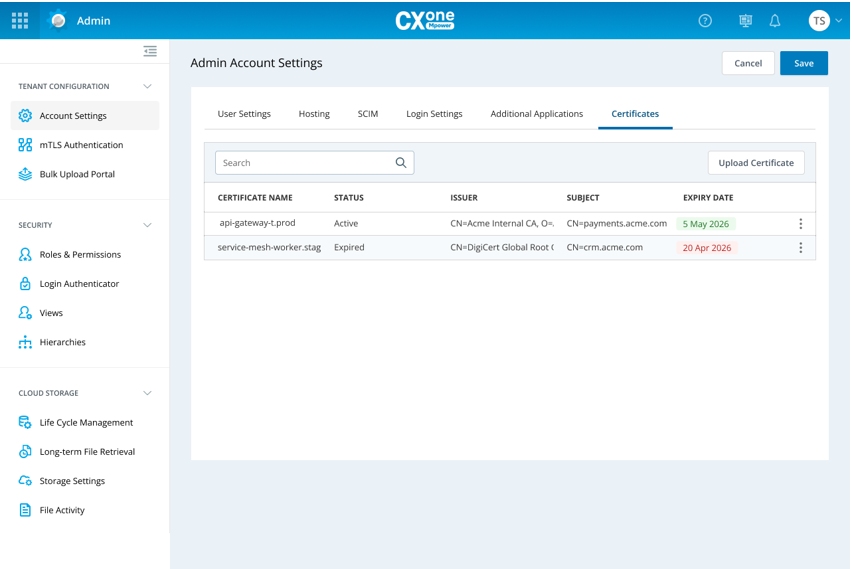
Clique na guia Certificates.
-
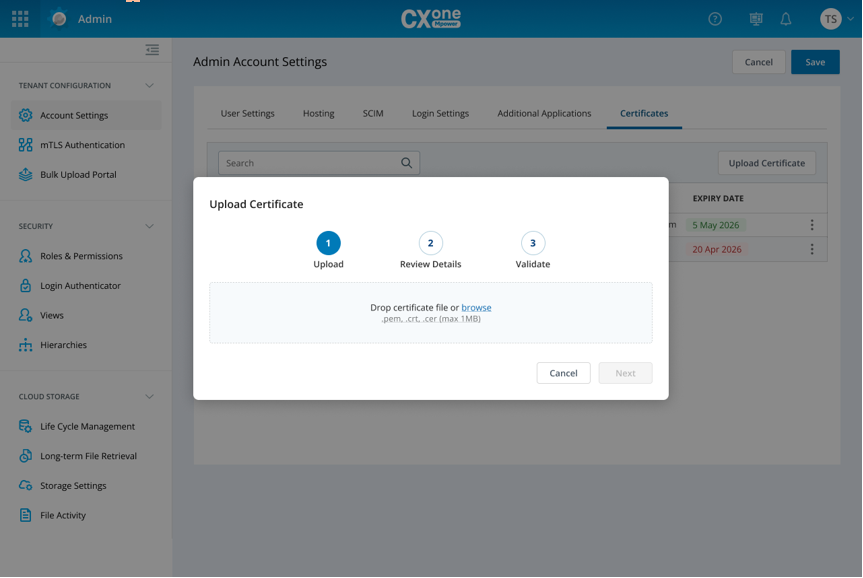
Clique em Upload Certificado.
-
No assistente Carregar Certificado, arraste e descarte um arquivo de certificado ou clique em procurar. Formatos de arquivo com suporte: .pem, .crt, .cer. O tamanho Máximo do arquivo é 1 MB.
-
Após o arquivo ser carregado com sucesso, clique em Próx.
Revisar Detalhes do Certificado
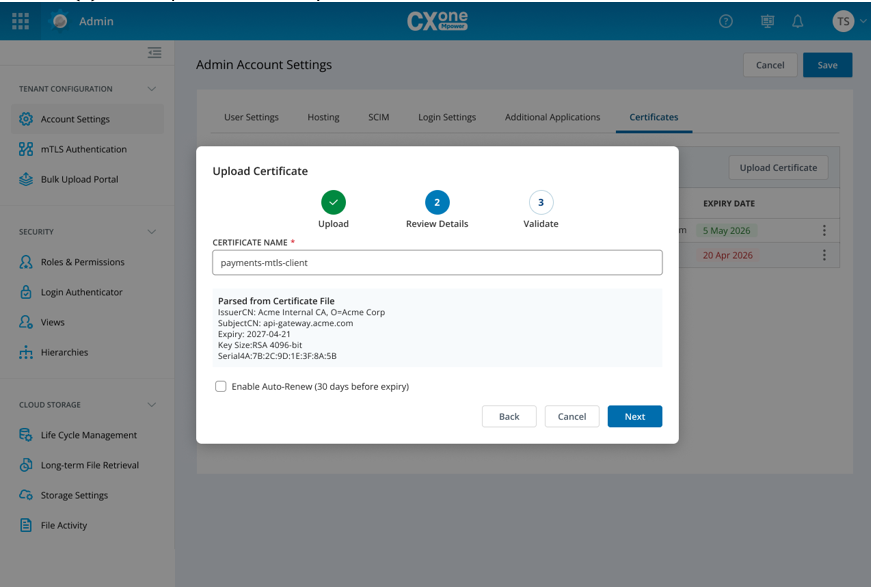
Após o upload do certificado, NiCE CXone analisa o certificado e exibe os metadados do certificado.
-
Digite um valor em Certificate Name.
-
Revise as informações DO certificado, incluindo:
-
Emitente
-
Assunto
-
Data de expiração
-
Informações-chave
-
Número de série
-
-
Opcionalmente, selecione Habilitar renovação automática (30 dias antes do vencimento).
-
Clique em Avançar.
Verifique se o emitente do certificado, o assunto e a data de expiração estão corretos antes de continuar.
Validar um Certificado
Na etapa de validação, NiCE CXone verifica se o certificado enviado pode ser usado para autenticação mTLS.
As verificações de validação podem incluir:
-
Estrutura de certificado válida
-
Chave privada correspondente
-
Cadeia de certificados completa
-
Status de revogação do certificado
-
Configuração de Nome Alternativo de assunto (SAN)
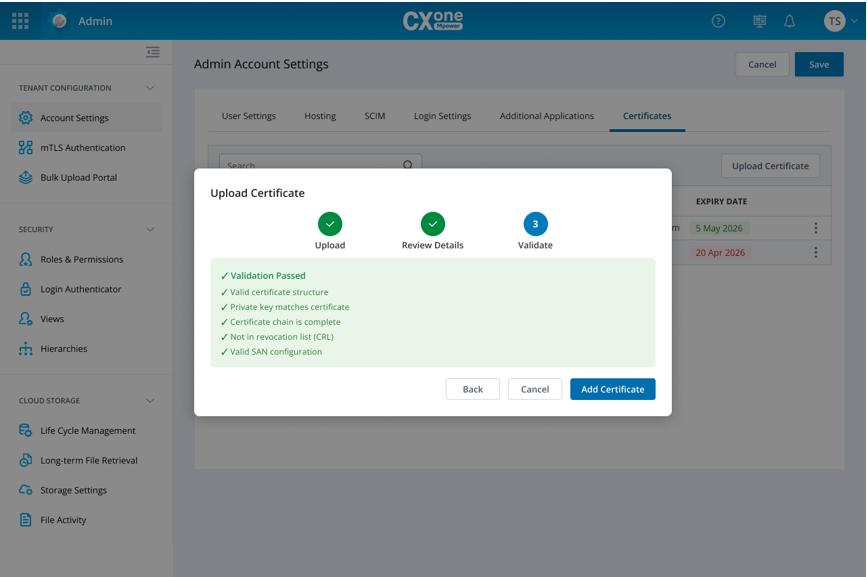
Quando todas as verificações de validação forem aprovadas, clique em Adicionar Certificado.
Certificados que não passarem na validação não podem ser adicionados a NiCE CXone até que todos os problemas de validação sejam resolvidos.
Conclua o Upload do Certificado
Após a validação ser bem-sucedida:
-
Clique em AdicionarCertificado.
-
Verificar se o certificado aparece na lista de certificados.
-
Confirme que o status do certificado é Active.
-
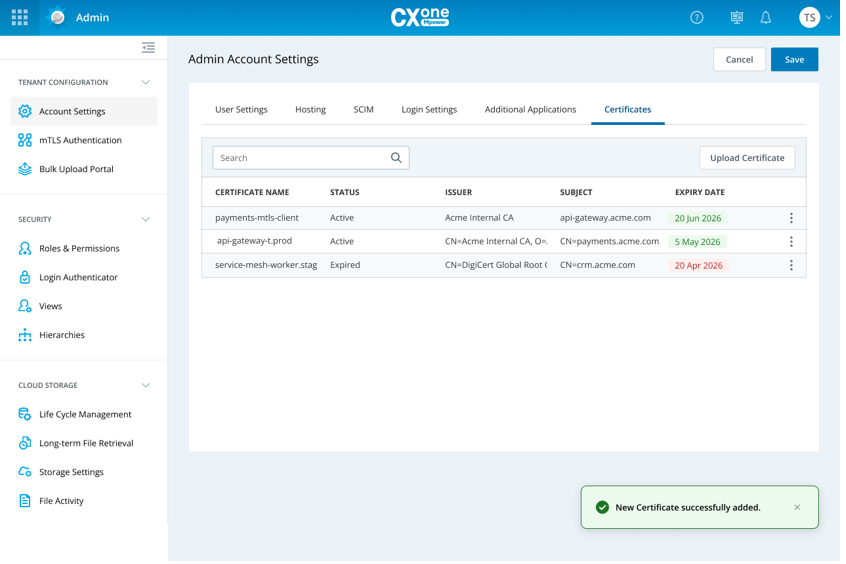
Clique em Salvar. Uma mensagem de confirmação indica que o certificado foi adicionado com sucesso.
Exibir e gerenciar certificados
Todos os certificados carregados aparecem na guia Certificates.
 A lista de certificados exibe as seguintes informações:
| Campo | Descrição |
|---|---|
| Nome do Certificado do provedor de identidade | O nome do certificado definido pelo administrador. |
| Status | Indica se o certificado está ativo ou expirado. |
| Emitente | A autoridade de certificação que emitiu o certificado. |
| Assunto | O nome de host ou a entidade associada ao certificado. |
| Data de validade | A data em que o certificado expira. |
Você pode usar o campo de busca para localizar certificados pelo nome.
Valores de status do Certificado:| status | Descrição |
|---|---|
| Ativo | O certificado é válido e está disponível para autenticação mTLS. |
| Expirado | O certificado não é mais válido e deve ser substituído. |
Expirado: certificados expirados podem impedir a autenticação mTLS bem-sucedida e podem interromper as integrações de API.
Verifique a configuração
Depois de configurar o domínio mTLS e carregar um certificado:
-
Verifique se o nome de host mTLS gerado aparece na aba Hospedagem.
-
Confirme se o status do certificado carregado é Ativo.
-
Configure seu cliente de API para usar o nome de host mTLS gerado.
-
Instale o certificado de cliente necessário.
-
Envie uma solicitação de teste da API e verifique uma conexão bem-sucedida. Por exemplo, https://acme-mtls.nicecxone.com. Os clientes de API que se conectam ao terminal devem apresentar um certificado de cliente válido durante o handshake TLS.