

Todos os funcionários devem estar atribuídos a um autenticador de login para fazer login em NiCE CXone.
Complete cada uma dessas tarefas na ordem indicada.
Antes de iniciar
-
Se você quiser usar funções personalizadas em vez das funções padrão que acompanham o NiCE CXone, primeiro você precisa criar as funções.
-
Se você quiser usar um autenticador de login além do padrão do sistema, primeiro você precisa criar o autenticador de login.
-
Se você quiser atribuir funcionários a equipes personalizadas e não à padrão, primeiro você precisa criar as equipes.
-
Se você quiser atribuir funcionários a unidades de agendamento personalizadas e não à padrão, você precisa criar as unidades de agendamento primeiro.
-
Se você quiser atribuir funcionários a localizações, que atualmente podem ser usadas somente para verificação de Endereço IP no fazer login, você precisa criar as localizações primeiro.
-
Se você deseja atribuir funcionários a grupos personalizados, primeiro é necessário criar os grupos.
-
Se você quiser aplicar exibições
 Uma maneira de controlar as informações que os usuários podem ver no NiCE CXone. a funcionários para limitar os dados que eles têm permissão para ver, primeiro você precisa criar as exibições.
-
Se quiser atribuir funcionários a WEM competências, você precisa criar as WEM competências primeiro.
Criar Modelo do funcionário
Permissões necessárias: Modelos do funcionário > Criar/Editar
Se você deseja criar vários funcionários com atribuições semelhantes, pode economizar tempo criando um modelo do funcionário. Isso permite atribuir automaticamente uma equipe, função principal, fuso horário, atributos, autenticador de login, funções secundárias, exibições e WEM competências a um perfil de funcionário novo ou existente quando você carrega o modelo. Depois que o modelo é aplicado ao perfil do funcionário, você pode fazer ajustes nessas configurações conforme necessário.
- Clique no seletor de aplicativos
 e selecioneAdmin.
- Vá para Modelos do funcionário.
- Se você quiser criar um novo modelo a partir de um formulário em branco, clique em Criar modelo. Se você quiser duplicar um modelo existente e fazer ajustes nele, localize o Modelo que deseja copiar, clique no ícone Actions
 no lado direito da linha do modelo e selecione Duplicate.
-
Dê ao modelo um Nome do modelo exclusivo. Atribua uma Team e especifique a Função principal. Faça outras atribuições conforme necessário. Se você planeja aplicar o modelo do funcionário a perfis de funcionários existentes e houver campos nesses perfis que você não deseja substituir, selecione a caixa de seleção Ignore para esses campos. Selecione os Attributes para os recursos que deseja habilitar para esse modelo do funcionário.
Saiba mais sobre os campos nesta etapa
Campo Detalhes Nome do modelo Um nome exclusivo e descritivo para o modelo do funcionário que você escolher. Equipe
A equipe à qual o usuário está atribuído.
A caixa de seleção ignorar impede que a configuração do perfil do funcionário seja substituída ou apagada quando você carrega o modelo em um perfil de funcionário existente.
Função principal A função atribuída ao usuário.
A caixa de seleção ignorar impede que a configuração do perfil do funcionário seja substituída ou apagada quando você carrega o modelo em um perfil de funcionário existente.
Fuso horário O fuso horário permitido para a discagem. Por padrão, o fuso horário de um funcionário é o mesmo fuso horário do locatário
Agrupamento organizacional de alto nível usado para gerenciar o suporte técnico, o faturamento e as configurações globais do seu sistema NiCE CXone. aplicável e é preenchido automaticamente. Você pode editar o fuso horário, se necessário. O fuso horário deve estar no formato Internet Assigned Numbers Authority (IANA). Por exemplo, América / Nova York. Se você não selecionar um, o usuário é atribuído ao fuso horário configurado para o seu sistema.
A caixa de seleção ignorar impede que a configuração do perfil do funcionário seja substituída ou apagada quando você carrega o modelo em um perfil de funcionário existente.
Atributos Habilitar recursos ou funcionalidades para o usuário. Cada atributo impacta a cobrança; se um perfil de funcionário for marcado com um atributo, sua organização será cobrada pelo uso desse recurso ou funcionalidade por esse usuário.
-
Pode ser avaliado/coachado: Somente disponível se o seu sistema incluir NiCE CXone QM. Ele permite que o usuário seja avaliado.
Isso é selecionado por padrão para novos usuários. Se você adicionar QM a um sistema com usuários existentes, você deve ativar manualmente essa configuração para esses usuários.
-
Pode ser Agendado: Somente disponível se o seu sistema incluir WFM. Ele habilita o usuário para agendamento.
O valor padrão é selecionado para novos usuários. Se você adicionar WFM para um sistema que possui usuários existentes, você deve habilitar manualmente essa configuração para esses usuários. Usuários que não têm este atributo selecionado não aparecerão nas listas de funcionários ao criar regras semanais ou modelos de turno. remover este atributo de um usuário exclui esse usuário de quaisquer regras semanais ou modelos de turno aos quais o usuário esteja atribuído.
-
Pode ser gravado (tela): Disponível Somente se o seu sistema incluir Recording Management (CXone) Advanced. Isso permite que a tela do usuário seja gravada.
Isso é selecionado por padrão para novos usuários. Se você adicionar o Recording Management (CXone) Advanced a um sistema com usuários existentes, deverá habilitar manualmente essa configuração para esses usuários.
Este atributo é necessário para habilitar a Gravação de tela, o monitoramento de tela, ou ambos.
-
Pode ser Gravado (Voz): Somente disponível se o seu sistema incluir Recording Management (CXone)/Recording Management (CXone) Advanced. Isso permite que a voz do usuário seja gravada.
Isso é selecionado por padrão para novos usuários. Se você adicionar Recording Management (CXone)/Recording Management (CXone) Advanced a um sistema com usuários existentes, deverá habilitar manualmente essa configuração para esses usuários.
-
Pode ser analisado: Somente disponível se o seu sistema incluir Interaction Analytics (CXone). Ele permite que as interações
A conversa completa com um agente por meio de um canal. Por exemplo, uma interação pode ser uma chamada de voz, um e-mail, um chat ou uma conversa em mídia social. gravadas do usuário sejam analisadas por Interaction Analytics (CXone). Esta opção fica desmarcada por padrão para novos usuários.
-
Digital Engagement: Somente disponível se o seu sistema incluir Digital Experience (DX). Permite que o registro do usuário seja sincronizado com Digital Experience (DX) e possibilita que ele gerencie digital
Qualquer canal, contato ou competência associado a Digital Experience (DX). contatos A pessoa que interage com um agente, Rvi ou bot em seu contact center..Esta opção é desmarcada por padrão para novos usuários.
-
Customer Card: Permite que usuários que não lidam com contatos digitais acessem os cartões de cliente disponíveis para contatos de voz, chat, e-mail e SMS Messaging roteados por omnichannel.
Essa opção fica desmarcada por padrão para novos usuários.
-
Pode visualizar Relatórios pré-construídos: Permite que os usuários vejam quaisquer Relatórios pré-construídos. Os relatórios estão no aplicativo Reporting. Os usuários também devem ter as permissões corretas habilitadas em sua função para visualizar os Relatórios pré-construídos. Os Relatórios pré-construídos não têm taxa de uso para até 10% de seus usuários simultâneos ou configurados, dependendo do seu modelo de preços. Após o limite de 10% ser excedido, você será cobrado por cada funcionário adicional com esta caixa de seleção marcada.
Isso está desmarcado por padrão.
-
Pode editar Relatórios pré-construídos: permite que os usuários editem qualquer um dos Relatórios pré-construídos no aplicativo Reporting. Os usuários também devem ter as permissões corretas habilitadas em sua função para editar Relatórios pré-construídos.
O valor padrão é removido para todos os usuários, tanto existentes quanto novos.
-
Integrações de agente: Permite que os usuários vejam registros de CRM no cartão do cliente nos aplicativos NiCE CXone Agent Workspace (Agent). Essa opção é desmarcada por padrão para novos usuários. Você é cobrado pela Integração de CRM com base no número de funcionários com esse atributo ativado.
Este atributo também permite que os agentes acessem NiCE CXone Agent Workspace for Salesforce.
-
Agente virtual ativado: disponível Somente se o sistema incluir Digital Experience (DX). Ele marca o perfil do usuário como um perfil não humano. Este atributo não ativa um agente virtual em Virtual Agent Hub. Quando a caixa de seleção Agente virtual ativado está ativada, as configurações de Atendimento de contatos NÃO são aplicadas a esse funcionário, porque o usuário é considerado um bot, que pode lidar com múltiplas interações simultâneas, e não um humano, que pode lidar somente com um número específico de interações simultâneas.
-
Outbound Engagement: Somente disponível se o seu sistema incluir Outbound Engagement (SmartReach). Ele permite que usuários lidem com interações de saída Outbound Engagement (SmartReach) para campanhas omnichannel.
-
Agent Workspace Advanced : Permite que o funcionário use Agent Workspace Advanced (Enhanced Customer Card) dentro de um aplicativo NiCE CXone Agent Workspace (Agent). Este atributo aparece somente se o seu sistema incluir Agent Workspace Advanced (Enhanced Customer Card).
-
Agent Workspace Premium: Permite que o funcionário use Agent Workspace Premium (Desk) dentro de um NiCE CXone Agent Workspace (Agent)aplicativo. Este atributo aparece somente se o seu sistema incluir Agent Workspace Premium (Desk). I
A caixa de seleção ignorar impede que a configuração do perfil do funcionário seja substituída ou apagada quando você carrega o modelo em um perfil de funcionário existente.
Autenticador de login O autenticador de login atribuído ao usuário.
Importante: os usuários só podem fazer login no NiCE CXone se estiverem atribuídos a um autenticador de login.
A caixa de seleção ignorar impede que a configuração do perfil do funcionário seja substituída ou apagada quando você carrega o modelo em um perfil de funcionário existente.
Funções secundárias As funções secundárias atribuídas ao usuário. A permissão mais alta permitida entre as funções primária e secundárias é a que é concedida ao usuário. Atribua Somente as funções e permissões de que o usuário necessita para desempenhar sua função.
A caixa de seleção ignorar impede que a configuração do perfil do funcionário seja substituída ou apagada quando você carrega o modelo em um perfil de funcionário existente.
Exibições As exibições de controle de acesso baseado em função (RBAC) atribuídas ao usuário.
A caixa de seleção ignorar impede que a configuração do perfil do funcionário seja substituída ou apagada quando você carrega o modelo em um perfil de funcionário existente.
Divisão Se o seu sistema estiver configurado para divisões, a divisão
Separe os dados com segurança entre linhas comerciais. Os dados somente podem ser acessados de dentro da Divisão da qual fazem parte. à qual o funcionário está atribuído. Os perfis de Funcionário herdam a divisão da equipe à qual estão atribuídos.A caixa de seleção ignorar impede que a configuração do perfil do funcionário seja substituída ou apagada quando você carrega o modelo em um perfil de funcionário existente.
Competências WEM As WEM competências atribuídas ao usuário. Se a pontuação de proficiência estiver habilitada para uma competência, você pode atribuir uma pontuação de proficiência para indicar o nível de habilidade do agente. O Schedule Generator usa pontuações de proficiência para priorizar agentes para grupos de competências para os quais estão mais qualificados. Para mais informações, consulte Competências WEM.
A caixa de seleção ignorar impede que a configuração do perfil do funcionário seja substituída ou apagada quando você carrega o modelo em um perfil de funcionário existente.
Configurações de competências omnichannel As ACD competências atribuídas ao usuário. Você só pode selecionar competências ativas na lista suspensa Competências omnichannel. Na lista suspensa Proficiência de competência Omnichannel, aplique uma proficiência para a competência selecionada. Você pode selecionar um número de 1 a 20, sendo 1 a proficiência mais alta.
A caixa de seleção ignorar impede que a configuração do perfil do funcionário seja substituída ou apagada quando você carrega o modelo em um perfil de funcionário existente.
-
- Quando estiver satisfeito com as configurações do modelo, clique em ativar.
Criar contas de Funcionário
Permissões necessárias: criar funcionários, Pode Gerenciar Senhas, Atribuição de usuário de Gerenciamento de funções, Aplicar Modelos do funcionário (se estiver aplicando um Modelo de Funcionário)
Você pode criar contas de funcionário individuais no aplicativo Admin. Se quiser criar funcionários em massa, você pode usar o modelo de upload em massa para funcionários.
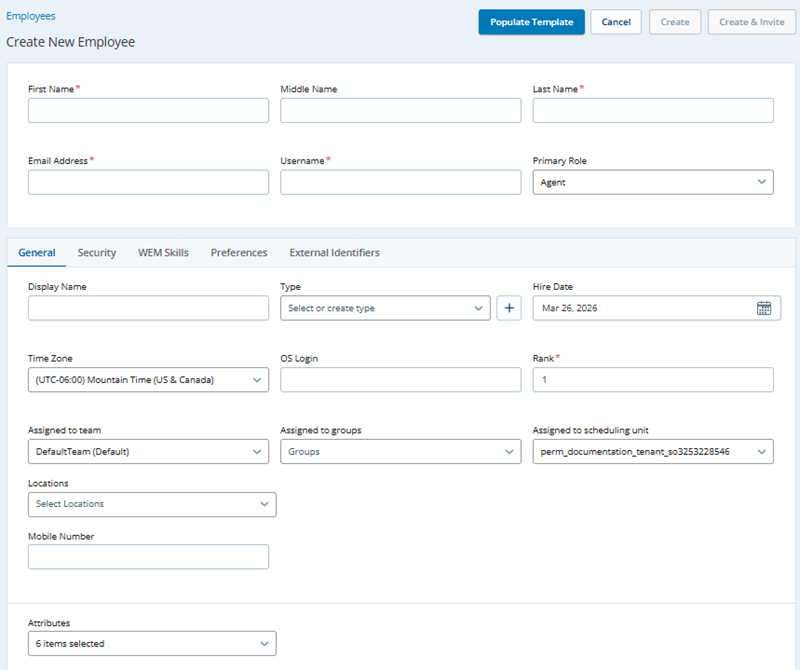
As etapas desta seção descrevem a criação de uma conta de funcionário básica com os campos obrigatórios. NiCE CXone muitas opções e configurações para personalizar funcionários. Esta tarefa abrange as opções essenciais exigidas para todas as contas de funcionário. Há configurações adicionais a serem definidas nas guias geral, Segurança, WEM Competências, Preferências e Identificadores externos (Contas de gravação).
Leia esta tarefa inteira. Certifique-se de conhecer as configurações que você precisa definir antes de começar.
As instruções aqui são para criar uma única conta de funcionário no aplicativo.
Se sua empresa usa NiCE CXone ACD, você também precisará configurar as configurações de usuário do ACD para esse funcionário.
Veja uma breve demonstração em vídeo sobre a criação de uma conta de funcionário.
-
Clique no seletor de aplicativos
e selecioneAdmin. -
Clique em Funcionários > Criar funcionário.
-
Se você estiver aplicando um modelo do funcionário, clique em Preencher modelo no canto superior direito da página. Na janela pop-up, selecione o Modelo do funcionário que deseja usar e clique em Preencher.
-
Enter o Nome próprio e o Sobrenome do funcionário. Nome próprio e Sobrenome são obrigatórios, mas Nome do meio é opcional. caracteres especiais não são aceitos nestes campos, incluindo, mas não se limitando a: ! / < > ? % ".
-
Enter um Endereço DE e-mail válido endereço DE e-mail associado ao funcionário. NiCE CXone envia emails, como convites de ativação e redefinições de senha, aqui. Você pode usar o mesmo endereço DE e-mail para múltiplos perfis de funcionário. Se você tiver uma lista de domínios de email permitidos, o e-mail do funcionário deverá ter um domínio permitido para que o funcionário possa ser criado. Quando você edita o endereço DE e-mail de um funcionário existente, um e-mail de verificação é enviado para o novo endereço DE e-mail.
-
Enter o Nome do usuário que você deseja atribuir ao funcionário. O nome do usuário deve estar no formato de um endereço DE e-mail, mas não precisa ser um endereço DE e-mail real. Ele pode ser diferente do campo Endereço DE e-mail.O campo é preenchido automaticamente a partir do campo Endereço DE e-mail. Você pode editá-lo se quiser.
-
Atribua uma Função principal ao funcionário. Isso determina o que o funcionário pode fazer em NiCE CXone com base nas permissões atribuídas da função.
-
Selecione a gujia Segurança.
-
Selecione o autenticador de login que você deseja atribuir ao funcionário. somente é possível atribuir um autenticador de login a cada Funcionário.
Os funcionários somente podem fazer login em NiCE CXone se estiverem atribuídos a um autenticador de login.
- Configure additional options on the other tabs in the employee profile:
- Guia geral
- Guia segurança
- WEM Competências
- Guia Preferências
- Guia identificadores externos (Contas de gravação)
- Guia identificadores externos
-
Clique em Criar para criar o perfil do funcionário e continuar configurando-o. Clique em Criar e Convidar se você estiver pronto para que o usuário ative sua conta e configure sua senha.
Configurar a Guia geral
-
Vá para Admin > Funcionários.
-
Selecione a conta de um funcionário existente ou selecione Criar funcionário.
-
Preencha os campos na Guia geral.
Saiba mais sobre os campos nesta etapa
Campo Detalhes Nome DE exibição Esse campo é preenchido automaticamente a partir dos campos Nome, Nome do meio e Sobrenome, mas você pode editar o nome DE exibição conforme necessário. Usuários de outras equipes podem visualizar o nome DE exibição. Eles não podem visualizar outras informações sobre o usuário, a menos que tenham a permissão View Employee.
Tipo Use Tipo para organizar funcionários fora de sua Função ou Equipe atribuída. Tipo permite organizar funcionários para fins de geração de relatórios. Esse campo facilita a geração de relatórios porque os tipos não estão vinculados a permissões ou códigos de indisponibilidade.
Você pode selecionar tipos criados anteriormente na lista suspensa. Você também pode criar novos tipos inserindo o texto na barra de pesquisa e clicando em Criar.
Data de contratação A data em que você contratou um funcionário. Este é um campo opcional e serve apenas para seus registros. O NiCE CXone não utiliza essas informações.
Fuso horário O fuso horário permitido para a discagem. Por padrão, o fuso horário de um funcionário é o mesmo fuso horário do locatário Agrupamento organizacional de alto nível usado para gerenciar o suporte técnico, o faturamento e as configurações globais do seu sistema NiCE CXone. aplicável e é preenchido automaticamente. Você pode editar o fuso horário, se necessário. O fuso horário deve estar no formato Internet Assigned Numbers Authority (IANA). Por exemplo, América / Nova York. Se você não selecionar um, o usuário é atribuído ao fuso horário configurado para o seu sistema.SO Fazer login Login do SO representa os detalhes de login do usuário no sistema operacional do Desktop, no formato Domínio\nome de usuário, por exemplo, NICE\MyUser. O aplicativo Recording Management (CXone) requer informações de Login do SO para que a Recording de tela funcione em configurações avançadas, como Engagement Hub (Multi-ACD/Open), ambientes multissessão e mais.
Os usuários do MAC devem usar o formato SerialNumber\UserName, por exemplo, A1BCDE12F\MyUser. Observe que o OSLogin pode não funcionar para máquinas virtuais MAC.
O valor de Login do SO para cada perfil de funcionário deve ser exclusivo por locatário. O valor de Login do SO não pode ser usado para múltiplos perfis de funcionário dentro do mesmo locatário, mesmo que alguns dos perfis de funcionário duplicados estejam inativos. Se múltiplos perfis de funcionário tiverem o mesmo valor de Login do SO, ScreenAgent não será executado para nenhum agente que use esse valor de Login do SO.
Classificação
Este campo mostra apenas se o seu sistema incluir WFM. Ele determina a prioridade ao criar uma agenda.
Atribuído à equipe Select a team from the drop-down menu to assign the employee to it. Se você ainda não criou equipes, ou se o funcionário pertencerá a uma nova equipe, basta aceitar a configuração Equipe padrão e alterá-la posteriormente. Selecione a equipe para este funcionário. Esta lista suspensa oferece suporte à rolagem incremental; se sua organização tiver um grande número de equipes, role para baixo para carregar mais opções. Você também pode digitar o nome da equipe na barra de pesquisa para filtrar a lista completa de equipes.
Grupos atribuídos Selecione um ou mais grupos na lista. Inicialmente, a lista suspensa exibe os primeiros 200 grupos. Para ver mais, role dentro do Menu. Para localizar um grupo específico em uma lista grande, use o campo de pesquisa para consultar todos os grupos existentes. Grupos permitem organizar funcionários em maneiras personalizadas para as necessidades da sua organização. NiCE CXone não usa essas informações. Designado para a Unidade DE agendamento Define a unidade DE agendamento para o funcionário. Este campo é visível apenas se o seu sistema incluir WFM.
Escolha a unidade DE agendamento apropriada. Esta lista é paginada para desempenho; role para carregar unidades adicionais ou use a função de busca para encontrar uma unidade específica pelo nome em toda a lista.
Número de celular O número de celular do funcionário. Este campo é somente para seus registros. NiCE CXone não usa essa informação.
Id DE login do ACD Insira aqui o id DE login do ACD do funcionário. Este é um id exclusivo que permite que um funcionário se conecte a uma central de atendimento.
Importante Se o seu locatário estiver configurado com um ACD de terceiro, certifique-se de que o ID de Login de ACD seja atribuído aqui. Isso é necessário para mapear o estado do agente, monitorar a adesão em tempo real e gerar relatórios.
Atributos Nesta lista suspensa, selecione atributos para o funcionário. Atributos são semelhantes a permissões, mas são atribuídos a funcionários individuais em vez de a funções. Os seguintes atributos podem estar disponíveis, com base nos aplicativos ativados em seu sistema:
-
Podem ser Avaliadas/Coachadas: Permite que o funcionário seja avaliado. Você será cobrado por QM para este funcionário. Este atributo aparece somente se o seu sistema incluir NiCE CXone Quality Management (CXone). Esta opção é selecionada por padrão para contas de novo funcionário. Se você adicionar QM para um sistema que possui usuários existentes, você deve habilitar manualmente essa configuração para esses usuários.
-
Pode ser Agendado: Permite que o funcionário seja agendado. Você será cobrado por WFM para este funcionário. Este atributo fica visível somente se o seu sistema incluir WFM. Esta opção é selecionada por padrão para novos funcionários. Se você adicionar WFM para um sistema que possui usuários existentes, você deve habilitar manualmente essa configuração para esses usuários. Important Usuários que não tiverem este atributo selecionado não aparecerão nas listas de funcionários ao criar regras semanais ou modelos de turno. remover este atributo de um usuário exclui esse usuário de quaisquer regras semanais ou modelos de turno aos quais o usuário esteja atribuído.
-
Pode ser gravado (Voz): Permite que a voz do funcionário seja gravada. Você será cobrado pela gravação de voz deste funcionário. Este atributo fica visível somente se o seu sistema incluir Recording Management (CXone) ou Recording Management (CXone) Advanced.Esta opção é selecionada por padrão para novos funcionários. Se você adicionar Recording Management (CXone) ou Recording Management (CXone) Advanced a um sistema que tenha usuários existentes, você deve ativar manualmente essa configuração para esses usuários.
-
Pode ser gravado (Tela): Permite que a tela do funcionário seja gravada. Você será cobrado pela gravação de tela deste funcionário. Este atributo aparece somente se o seu sistema incluir o Recording Management (CXone) Advanced.Esta opção é selecionada por padrão para novos funcionários. Se você adicionar Recording Management (CXone) Advanced a um sistema que já possui usuários existentes, será necessário habilitar manualmente essa configuração para esses usuários. Este atributo é necessário para habilitar a gravação de tela, o monitoramento de tela ou ambos.
-
Digital Engagement: Permite que o funcionário trabalhe em contatos digitais. Você será cobrado por Digital Experience (DX) para este funcionário. Esta opção não é habilitada por padrão para novos funcionários. Este atributo aparece somente se o seu sistema incluir Digital Experience (DX).
-
Customer Card: Permite que os funcionários acessem o cartão do cliente em Agent Workspace (Agent). Esta opção não é habilitada por padrão para novos funcionários.
-
Pode Ver Relatórios pré-construídos: Permite que os funcionários abram Relatórios pré-construídos. Os Relatórios pré-construídos não têm taxa de uso para até 10% de seus usuários simultâneos ou configurados, dependendo do seu modelo de preços. Após o limite de 10% ser excedido, você será cobrado por cada funcionário adicional com esta caixa de seleção selecionada. Este atributo não é ativado por padrão para funcionários novos ou existentes.
-
Pode editar Relatórios pré-construídos: Permite que os funcionários editem relatórios pré-construídos. Requer que o funcionário tenha permissões para editar relatórios em Reporting. Este atributo não é ativado por padrão para funcionários novos ou existentes.
-
Integrações de agente: Permite que os funcionários vejam registros de CRM
sistemas de Terceiros que gerenciam itens como contatos, informações de vendas, detalhes de suporte e históricos de casos. no cartão do cliente nos aplicativos do Agent Workspace (Agent) Suite. O cartão do cliente exibe registros de CRM relacionados ao contato que o funcionário está atendendo. Essa opção não está habilitada por padrão para novos funcionários. -
Outbound Engagement (SmartReach): Permite que o funcionário trate interações de saída Outbound Engagement (SmartReach) para campanhas omnichannel. Esse atributo aparece somente se o seu sistema incluir Outbound Engagement (SmartReach). Essa opção não está habilitada por padrão para novos funcionários.
-
Agent Workspace Premium (Desk): Permite que o funcionário use Agent Workspace Premium (Desk) dentro de um NiCE CXone Agent Workspace (Agent)aplicativo. Este atributo aparece somente se o seu sistema incluir Agent Workspace Premium (Desk). I
-
Agent Workspace Advanced (Enhanced Customer Card): Permite que o funcionário use Agent Workspace Advanced (Enhanced Customer Card) dentro de um aplicativo NiCE CXone Agent Workspace (Agent). Este atributo aparece somente se o seu sistema incluir Agent Workspace Advanced (Enhanced Customer Card).
-
Pode ser analisado: Permite que as interações gravadas do funcionário sejam analisadas por Interaction Analytics (CXone). Você será cobrado por Interaction Analytics (CXone) para este funcionário. Este atributo aparece somente se o seu sistema incluir Interaction Analytics (CXone). Esta opção não é habilitada por padrão para novos funcionários.
-
Agente virtual habilitado: Quando este atributo é selecionado, o perfil do funcionário é marcado como um perfil não humano. Este atributo não ativa um agente virtual em Virtual Agent Hub. Ele aparece somente se o seu sistema incluir Digital Experience (DX). Esta opção não é ativada por padrão para novos funcionários.
-
Performance Management Insights: Habilita os recursos básicos de PM para o funcionário. Inclui painéis avançados, integrações personalizadas, métricas, widgets e muito mais. Esta opção é habilitada por padrão para novos funcionários. Você deve habilitar manualmente este atributo para funcionários que precisam de acesso a esses recursos. Usuários sem este atributo não terão acesso a ferramentas avançadas de gestão de desempenho e análises. remover este atributo de um usuário revoga o acesso dele aos recursos de Performance Management Insights e aos dados associados. Habilite Somente um dos atributos de PM para cada funcionário, para evitar cobrança duplicada (PM Insights ou PM Act). Escolha a opção com base no SKU adquirido.
-
Performance Management Ato: Habilita os recursos avançados de PM, com base no nível básico. Isso inclui painéis prontos para uso, elementos de gamificação e ferramentas de coaching. Essa opção não é habilitada por padrão para novos funcionários. Você deve habilitar manualmente esse atributo para usuários que precisam desses recursos avançados. Usuários sem esse atributo selecionado não terão acesso à gamificação e às ferramentas de coaching dentro do sistema de gestão de desempenho. remover esse atributo de um usuário revoga o acesso dele aos recursos de Performance Management Act, incluindo elementos de gamificação e ferramentas de coaching. Habilite apenas um dos atributos de PM para cada funcionário, para evitar cobrança duplicada (PM Insights ou PM Act). Escolha a opção com base no SKU adquirido.
-
-
Clique em Salvar.
Configurar a guia Segurança
Permissões necessárias: Editar ou criar funcionários, Configurar Política de segurança, Atribuição de usuário do Autenticador de login
- Clique no seletor de aplicativos e selecioneAdmin.
-
Vá para Funcionários.
-
Selecione a conta de um funcionário existente ou selecione Criar funcionário.
-
Selecione a gujia Segurança.
-
Selecione a função secundária para o funcionário na lista suspensa Funções secundárias. Atribuir uma Função secundária atribui automaticamente as permissões dessa função ao funcionário. Atribua Somente as Funções e permissões que o funcionário precisa para realizar seu trabalho.
-
No campo Data de expiração, selecione a data na qual a função deve ser removida automaticamente.
A data de expiração deve ser uma data futura. A função será automaticamente removida à meia-noite (00:00) nessa data.
-
Clique em + Adicionar função. A Função atribuída aparece na tabela abaixo com sua data DE atribuição, data de expiração e dias restantes.
-
Selecione o autenticador de login que você deseja atribuir ao funcionário. somente é possível atribuir um autenticador de login a cada Funcionário.
Os funcionários somente podem fazer login em NiCE CXone se estiverem atribuídos a um autenticador de login.
-
Insira a Identidade externa do funcionário, caso ele precise de uma. Isso é necessário somente se o usuário estiver configurado para usar um provedor de identidade externo (IdP). O valor que você insere aqui depende do IdP que você utiliza. Consulte a lista suspensa abaixo para mais informações.
Saiba mais sobre os campos nesta etapa
IdP Detalhes SAML 2.0 Para SAML 2.0, o valor corresponde à declaração NameID na resposta. Isso pode ser configurado no provedor de identidade para usar uma variedade de identificadores diferentes. O valor da resposta e o valor do campo Identidade externa devem ser exatamente iguais, inclusive no uso de maiúsculas e minúsculas. OpenID Connect
Para OpenID Connect, o valor corresponde à declaração de Assunto no token de ID. O valor da resposta e o valor do campo Identidade externa devem ser exatamente iguais, inclusive no uso de maiúsculas e minúsculas. Alguns provedores de identidade não atribuem um valor de Subject até que o usuário faça login, tornando impossível saber o valor correto a ser configurado. Nesse caso, você pode fazer com que NiCE CXone use a declaração de e-mail para o primeiro login e, em seguida, atribuir automaticamente o valor correto de Assunto. Você pode fazer isso inserindo informações no campo Identidade externa neste formato: claim(email):{email configured by your IdP}. Por exemplo, se o e-mail do usuário no IdP for nick.carraway@classics.com, você deve inserir claim(email):nickcarraway@classics.com.
-
Se você atribuiu uma função principal com um autenticador de login que requer autenticação multifator (MFA):
-
Insira um período do MFA token. O valor deve estar entre 15 e 300 segundos e ser compatível com o dispositivo de MFA virtual ou físico usado pelos funcionários. Por exemplo, o Google Authenticator permite apenas um valor de 30 segundos.
-
Clique em Editar próximo ao campo MFA Secret.
-
Para usar uma chave manual, digite um valor alfanumérico. Alguns dispositivos de mfa fornecem um valor (geralmente chamado de "chave") para essa finalidade. Se você digitar seu próprio MFA Secret, o valor deve ter 16, 26 ou 32 caracteres e ser codificado em Base32. O Base32 permite que você use um conjunto de 32 caracteres composto pelas letras maiúsculas de A a Z e pelos numerais de 2 a 7. O MFA Secret deve ser compatível com RFC 6238.
-
Para gerar um valor automaticamente, clique em Generate
 . Forneça este valor ao funcionário, que pode usá-lo para configurar um dispositivo MFA virtual, como o Google Authenticator. A leitura de um código QR ou código de barras não é suportada. O funcionário deve configurar a autenticação de 2 etapas manualmente ao usar um dispositivo de MFA virtual.
-
-
Selecione, no menu suspenso, quaisquer exibições que deseje atribuir ao usuário.
-
Se você quiser substituir a configuração de bloqueio por inatividade do locatário para este usuário, altere o botão Bloquear usuário para Ativado e ajuste a configuração Dias de inatividade antes que um usuário possa ser bloqueado conforme necessário. Se você quiser tornar este usuário isento do bloqueio por inatividade, altere Bloquear usuário para Desativado e selecione Nunca Bloquear usuário. Se Bloquear usuário estiver Desativado com a caixa de seleção Nunca Bloquear usuário desmarcada, a configuração do locatário se aplica ao usuário.
Ao configurar um novo limite de Dias Inativo Antes que um Usuário Possa Ser Bloqueado, a configuração se aplica retroativamente. Por exemplo, se você definir 7 dias e o perfil do funcionário estiver inativo há pelo menos sete dias, ele será bloqueado imediatamente.
-
Clique em Salvar.
Configurar Chaves DE acesso do Funcionário
Permissões necessárias: Criar Chave DE acesso
As chaves DE acesso substituem um nome DE usuário e uma senha para autenticação do usuário. As Chaves DE acesso podem ser atribuídas a usuários humanos. Mas são mais comumente usadas para aplicativos que funcionam como usuários, como bots e assistentes virtuais inteligentes Chatbot ou aplicativo semelhante que interage com um usuário com base em inteligência artificial. (IVAs). Gerencie suas chaves DE acesso com a mesma segurança com que gerencia suas senhas e oriente seus funcionários a fazer o mesmo.
Usuários humanos também podem gerenciar suas próprias chaves DE acesso na guia Chaves DE acesso de seu próprio perfil de funcionário. Isso requer a permissão My Access Key Create
Se você estiver configurando as chaves DE acesso ao criar o perfil de funcionário, comece pela etapa 3.

- Clique no seletor de aplicativos e selecioneAdmin.
- Clique em Funcionários e, em seguida, clique no perfil do Funcionário que você está editando para abri-lo.
-
Clique na guia Segurança e role para baixo até Chaves DE acesso.
- Clique em Adicionar chave DE acesso.
- Copie o ID da Chave DE acesso para uma localização segura.
- Clique em Mostrar Chave secreta e copie a chave secreta para um local seguro.
- Clique em Salvar.
Configurar Competências de WEM WEM
Configure as competências de WEM se você utilizar Workforce Management (CXone). Elas são diferentes das ACD competências.
- Clique no seletor de aplicativos e selecioneAdmin.
- Clique em Funcionários e, em seguida, clique no perfil do Funcionário que você está editando para abri-lo.
- Clique na guia WEMCompetências.
- Na guia Competências de WEM, selecione uma ou mais Competências para este funcionário.
- Para cada competência, insira a proficiência ou use as setas para cima e para baixo para aumentar ou diminuir o nível DE proficiência. Esta opção estará disponível somente se Pontuação de proficiência estiver ativada para a Competência WEM. Certifique-se de que a direção da pontuação de proficiência esteja correta ao atribuí-la a um funcionário. Verifique a direção da proficiência em Competências WEM.
-
Clique em Salvar.
Configurar Disponibilidade
Se sua organização usar WFM, configure a disponibilidade para os funcionários. Caso contrário, ignore esta etapa.
-
Clique no seletor de aplicativos
e selecioneWFM. -
Vá para Configurar > Configuração do agente.
Por padrão, um funcionário é definido como sempre disponível. Você pode editar os blocos de disponibilidade padrão ou existentes para corresponder aos intervalos de tempo disponíveis de um funcionário. Ou, limpe os blocos de disponibilidade existentes e crie novos:
Para limpar blocos padrão ou existentes:
-
Para limpar todos os blocos de availability, clique em Clear All.
-
Para limpar os bloqueios de disponibilidade de um dia específico, clique em excluir
 na linha do respectivo dia.
-
Para limpar um bloco de disponibilidade individual, clique em excluir
dentro do bloco.
-
-
Clique e arraste para adicionar um bloco de disponibilidade. Um bloco de disponibilidade pode ter um cronograma de 15 minutos a 24 horas. Para criar uma nova seleção, clique e arraste na grade de dia/hora. Você pode criar múltiplas seleções para um único dia.
Um funcionário pode receber múltiplos blocos de disponibilidade em um único dia.
Clique em dia inteiro para marcar um funcionário como disponível durante todo o dia.
O prazo disponível do funcionário é exibido dentro do bloco. Se o bloco for muito curto para exibir o tempo disponível, posicione o cursor sobre o bloco. Uma janela pop-up aparece, mostrando o tempo disponível e o ícone de exclusão.
- Clique em Salvar.
Configurar preferências
Se sua organização usa WFM, configure as preferências para as agendas do funcionário.
Mais sobre preferências ao atribuir turnos
Se você quiser definir preferências de folga, primeiro atribua o funcionário a uma regra semanal. Se a regra semanal permitir folga, defina as preferências de folga.
Às vezes, se vários agentes selecionarem a mesma preferência de turno, pode não haver turnos suficientes para todos os agentes. Nesses casos, o Gerador de agendas atribui turnos de acordo com estas regras:
- Agentes com uma classificação têm prioridade sobre agentes sem classificação. (A classificação mais alta é 1)
- Se nenhum dos agentes tiver uma classificação ou se todos tiverem a mesma classificação, o agente com a data de contratação mais antiga terá prioridade.
- Se nenhum dos agentes tiver uma classificação ou data de contratação, os turnos serão atribuídos aleatoriamente entre os agentes.
Preferências de turno do Agente
Em NiCE CXoneWFM, as preferências de turno do agente são configuradas usando uma combinação de Regras diárias, Regras semanais e Preferências individuais do Agente. Essas configurações ajudam a equilibrar a flexibilidade do agente com os requisitos de pessoal da empresa, garantindo a geração ideal de Agenda alinhada com as necessidades previstas.
-
Regras diárias - Define horários de Início DO turno flexíveis e Incrementos de horário de início. Você também pode adicionar Slack tempo para atividades programadas, permitindo que sejam colocadas dentro de uma janela de tempo na agenda do agente. Essa flexibilidade melhora a geração de agenda e ajuda a atender aos requisitos de pessoal.
-
Regras semanais - Especifica o Dia da Semana. Usar várias Regras semanais aumenta a flexibilidade na atribuição de dias de folga, que os agentes podem selecionar como parte de suas preferências de agenda.
Por exemplo:
Ao criar várias Regras diárias com janelas de horário de início e incrementos variados, os agentes podem escolher seus horários de início de turno preferidos para cada dia. Quando as Regras semanais são combinadas com as Regras diárias, os agentes podem priorizar suas Preferências de folga e Dias possíveis de folga.
-
Preferências do agente - As Preferências do Agente consistem em três componentes, a seguir:
-
Classificação do Agente
-
Localizado no menu Funcionário, a Classificação do Agente determina a prioridade de agendamento. Um número de classificação mais baixo indica uma prioridade mais alta.
-
Se nenhuma classificação for definida, o sistema usa a Data de contratação (maior tempo de empresa = classificação mais alta).
-
Se nenhuma das duas for fornecida, a classificação não é considerada no agendamento.
-
-
Preferências de turno por horário de início
-
Os Agentes podem selecionar os horários de início preferidos para cada dia da semana.
-
-
Preferências de folga por Dia
-
Os Agentes podem priorizar os Dias de folga preferidos, do mais para o menos desejado.
-
-
geração de agenda e consideração de preferências
Durante a Geração de agenda, as preferências do Agente são consideradas juntamente com as metas de nível de serviço e os requisitos de pessoal. O sistema visa garantir cobertura adequada, respeitando as preferências do agente sempre que possível.
-
agentes com a mesma classificação são considerados iguais na Classificação das preferências do Agente.
-
Quando várias Competências WEM e metas de Nível de serviço estão envolvidas, a cobertura se torna o fator principal na determinação de quantas preferências podem ser concedidas.
NiCE CXoneWFM usa algoritmos de otimização proprietários para avaliar e pontuar agendas potenciais. Esses algoritmos consideram:
-
Preferências de horário de início
-
Preferências de dias de folga
-
classificação ou prioridade do agente
-
Limites de assento e cobertura de pessoal (por simulação)
O sistema equilibra esses fatores para gerar a agenda mais eficaz, mantendo as metas de nível de serviço.
Definindo Preferências de turno
As Preferências de turno podem ser definidas de duas maneiras:
-
Administradores: Pela aba Funcionários > Preferências .
-
Agentes: Por My Zone > Minha agenda, depois selecionando Preferências de turno no menu superior direito.
Ao criar novos perfis de Funcionário, os administradores podem inserir atributos como Classificação e Data de contratação. Esses atributos são usados no WFM e em todo o NiCE CXone Suite.
Para mais informações, visite o NiCE CXoneWFM Help Site – Preferências de turno.
- Clique no seletor de aplicativos e selecioneAdmin.
- Clique em Funcionários e, depois, clique no perfil do Funcionário que você está editando para abri-lo.
- Selecione a guia Preferências.
-
Na área Preferências de turno, na lista suspensa para cada dia, selecione o turno preferido do funcionário.
-
Na área Preferências de folga, arraste e solte os dias da semana listados nos pontos prioritários disponíveis.
Por exemplo, se o dia de folga preferido do funcionário for Segunda-feira, arraste e solte o cartão Seg para o slot Prioridade 1. Se a próxima preferência for Quarta-feira, arraste o cartão qua para o slot Prioridade 2, e assim por diante.
- Clique em Salvar.
Configurar Identificadores externos (Contas de gravação)
Essa guia está disponível apenas com o Engagement Hub (Multi-ACD/Open).
Um identificador externo associa um agente a um sistema de telefonia por número de extensão ou id do agente. Você pode adicionar até 10 identificadores externos a uma conta de funcionário manualmente ou usando upload em massa.
Certifique-se de que os agentes estejam devidamente vinculados aos seus identificadores externos. Caso contrário, as chamadas não serão gravadas, mas os detalhes da chamada aparecerão no aplicativo de Busca sem um nome de agente, rotuladas como Unmapped Agent. Você pode encontrar essas chamadas pesquisando o rótulo Unmapped Agent para identificar e resolver rapidamente quaisquer problemas com definições de usuário.
-
Acesse Admin > Funcionários.
-
Selecione a conta de um funcionário existente ou selecione Criar funcionário.
-
Selecione a guia Identificadores externos.
-
Configure as contas de gravação:
-
Para adicionar uma conta de gravação, clique em Novo Identificador.
-
Selecione o Sistema ao qual a conta de gravação está atribuída.
-
Selecione o Tipo de identificador:
-
Para sites que usam lugar fixo, selecione Ramal.
-
Para sites que usam lugar livre, é recomendável selecionar Id do agente.
-
(somente sistema de telefonia Cisco) Para sites que usam uma linha compartilhada, selecione UDI (Identificador Único de Dispositivo).
-
Para contas Cisco UDI, enter o Nome do Dispositivo se o agente usar o Cisco Jabber, ou o MAC Endereço se o agente usar um telefone Desk físico.
-
-
-
No campo Valor, digite um valor exclusivo por sistema para a conta de gravação.
-
Ativar uma conta de Funcionário
Convidar um funcionário envia um e-mail para o endereço DE e-mail configurado no perfil do funcionário. O usuário deve clicar no link do e-mail dentro de 48 horas para ativar sua conta e configurar uma senha. Se o usuário não ativar sua conta dentro de 48 horas, você precisará enviar outro convite. Se sua empresa usa o single sign-on (SSO), você pode ignorar as etapas a seguir e configurar os funcionários para ativação imediata.
- Clique no seletor de aplicativos e selecioneAdmin.
- Clique em Funcionários.
- Na tabela Funcionários, role ou pesquise o perfil de Funcionário do usuário que deseja ativar.
- Clique em Invite.
Configurar ativação imediata de usuários com SSO
As contas de funcionários que fizerem login com o single sign-on (SSO) são ativadas imediatamente quando o funcionário faz login. A conta NiCE CXone deles permanece ativa e totalmente acessível imediatamente, independentemente de terem concluído a verificação de e-mail.
- Configure um autenticador de login de identidade federada.
- Atribua o autenticador de login aos perfis de funcionário em massa ou individualmente.
Configurar Configurações de Atendimento de contatos para ACD Routing
Se estiver usando o NiCE CXone ACD e quiser modificar as configurações de atendimento de contatos do funcionário para interações roteadas por ele, termine de criar a conta do funcionário. Em seguida, modifique as configurações de contato em ACD Users. Caso contrário, ignore esta etapa.
Configurar Acesso a Multi-Region BCP
A guia Multi-Region BCP permite controlar o nível de acesso que o usuário tem ao locatário Multi-Region Business Continuity Plan (Business Continuity Plan).
- Clique no seletor de aplicativos e selecioneAdmin.
Vá para Funcionários.
Selecione o perfil de funcionário desejado.
Clique na guia Multi-Region BCP.
Selecione o nível de acesso que você deseja que o funcionário tenha para Multi-Region BCP Tipo:
Sem acesso: A conta de usuário não tem acesso ao locatário Multi-Region BCP. Por padrão, todos os funcionários não têm acesso.
Acesso único: A conta de usuário pode acessar somente o locatário que estiver ativo. Portanto, ela só pode fazer login no locatário Multi-Region BCP quando você tiver alternado para o locatário Multi-Region BCP e ele estiver ativo.
Acesso múltiplo: a conta do usuário pode escolher a qual locatário fazer login. Esse tipo de acesso deve ser concedido a administradores que você deseja que possam fazer login no locatário Multi-Region BCP em qualquer momento. Esses usuários terão uma página de login atualizada. Ao fazer login, um seletor permitirá que eles escolham entre o locatário primário e o Multi-Region BCP. Esse seletor também mostrará qual locatário está ativo no momento. Isso os ajudará a saber facilmente se o locatário Multi-Region BCP está ativo ou não.
Salve suas alterações.
Fusos horários com suporte
As fusões horárias a seguir são compatíveis para discagem.
|
Nome do fuso horário |
Valor IANA |
|---|---|
| Ilha Midway, Samoa | Pacific/Samoa |
| Havaí | US/Hawaii |
| Alasca | America/Anchorage |
| Horário do Pacífico (EUA e Canadá) | America/Los_Angeles |
| Tijuana, Baja California | America/Tijuana |
| Arizona | US/Arizona |
| Chihuahua, La Paz, Mazatlan | America/Chihuahua |
| Horário das Montanhas (EUA e Canadá) | America/Denver |
| Central Time (US & Canada) | America/Chicago |
| Guadalajara, Cidade do México, Monterrey | America/Mexico_City |
| Saskatchewan | Canadá/Saskatchewan |
| Bogotá, Lima, Quito, Rio Branco | America/Bogota |
| Horário do Leste (EUA e Canadá) | America/New_York |
| Indiana (Leste) | America/Indiana/Indianapolis |
| Tempo Atlântico (Canadá) | America/Moncton |
| Caracas, La Paz | America/Caracas |
| Manaus | America/Manaus |
| Santiago | America/Santiago |
| Newfoundland | America/St_Johns |
| Brasília | America/Fortaleza |
| Buenos Aires, Georgetown | America/Argentina/Buenos_Aires |
| Montevideo | America/Montevideo |
| Açores | Atlantic/Azores |
| Casablanca, Monróvia, Reykjavik | Africa/Casablanca |
| Horário de Greenwich | Etc/GMT |
| Horário de Greenwich: Dublin, Edimburgo, Lisboa, Londres | Europe/Londres |
| Amsterdã, Berlim, Berna, Roma, Estocolmo, Viena | Europa/Amsterdam |
| Belgrado, Bratislava, Budapeste, Liubliana, Praga | Europa/Belgrade |
| Bruxelas, Copenhague, Madrid, Paris | Europa/Brussels |
| Sarajevo, Skopje, Varsóvia, Zagreb | Europa/Sarajevo |
| Amman | Ásia/Amman |
| Atenas, Bucareste, Istambul | Europa/Athens |
| Beirute | Ásia/Beirut |
| Cairo | Africa/Cairo |
| Harare, Pretória | Africa/Harare |
| Helsinque, Kiev, Riga, Sofia, Tallinn, Vilnius | Europa/Helsinki |
| Jerusalém | Ásia/Jerusalem |
| Minsk | Europa/Minsk |
| Windhoek | Africa/Windhoek |
| Kuwait, Riad, Bagdá | Ásia/Kuwait |
| Moscou, São Petersburgo, Volgogrado | Europa/Moscow |
| Nairóbi | Africa/Nairobi |
| Tbilisi | Ásia/Tbilisi |
| Teerã | Ásia/Tehran |
| Abu Dhabi, Mascate | Ásia/Dubai |
| Baku | Ásia/Baku |
| Yerevan | Asia/Yerevan |
| Cabul | Ásia/Kabul |
| Ecaterimburgo | Ásia/Yekaterinburg |
| Islamabad, Karachi, Tashkent | Ásia/Karachi |
| Chennai, Calcutá, Mumbai, Nova Deli | Ásia/Kolkata |
| Kathmandu | Ásia/Kathmandu |
| Almaty, Novosibirsk | Asia/Almaty |
| Astana, Dhaka | Ásia/Dhaka |
| Yangon (Rangoon) | Ásia/Rangoon |
| Bangkok, Hanói, Jacarta | Ásia/Bangkok |
| Krasnoyarsk | Asia/Krasnoyarsk |
| Pequim, Chongqing, Hong Kong, Urumqi | Asia/Hong_Kong |
| Kuala Lumpur, Singapura | Ásia/Kuala_Lumpur |
| Irkutsk, Ulan Bator | Asia/Irkutsk |
| Perth | Australia/Perth |
| Taipei | Ásia/Taipei |
| Osaka, Sapporo, Tóquio | Ásia/Tokyo |
| Seul | Asia/Seoul |
| Yakutsk | Ásia/Yakutsk |
| Adelaide | Austrália/Adelaide |
| Darwin | Austrália/Darwin |
| Brisbane | Austrália/Brisbane |
| Canberra, Melbourne, Sydney | Australia/Sydney |
| Hobart | Austrália/Hobart |
| Guam, Porto Moresby | Pacific/Guam |
| Vladivostok | Ásia/Vladivostok |
| Magadan, Ilhas Salomão, Nova Caledônia | Ásia/Magadan |
| Auckland, Wellington | Pacific/Auckland |
| Fiji, Kamtchatka, Ilhas Marshall | Pacific/Fiji |