Você pode criar exibições para controlar o acesso aos seguintes tipos de dados:
-
Avaliações
-
Horas de operação
-
Interactions
-
Funções
-
Dados do usuário
Você pode escolher como o acesso aos dados do ACD são restritos. Você pode restringi-lo por equipes ou por campanhas.
Somente os funcionários atribuídos a uma exibição têm acesso aos dados especificados nessa exibição. Cada visualização pode gerenciar o acesso a um tipo de dados. A configuração padrão permite que os usuários visualizem todos os dados disponíveis. Ao atribuir uma visualização a um usuário, você está removendo o acesso dele a todos os dados, exceto aos especificados na visualização. Os usuários podem ter múltiplas exibições atribuídas a eles.
Criar Exibições baseadas em Avaliação
Crie exibições baseadas em avaliações para restringir o acesso a dados relacionados a avaliações. Por exemplo, isso limita o acesso aos dados de interações e planos de qualidade. Selecione apenas as avaliações que você quer que os usuários atribuídos possam visualizar. Todas as avaliações não incluídas na visualização ficarão ocultas para os usuários atribuídos.
Exibições Baseadas em avaliação têm preferência sobre quaisquer outras exibições que possam ter sido criadas, como Exibição Baseada em Interação ou Exibição Baseada em Usuário.
Se um funcionário tiver a permissão Play/Download Recordings, uma Visão Baseada em Avaliação também concede ao funcionário acesso para Reproduzir os segmentos associados às equipes da visão. O acesso concedido dessa forma se aplica somente a esses segmentos, não ao contato inteiro, consulte Como o acesso ao Reproduzir funciona para Exibições de Avaliação e Segmentos de interação.
- Clique no seletor de aplicativos
 e selecioneAdmin.
- Vá para Configurações de segurança > Exibições.
- Clique em Nova exibição.
- Insira um Nome DE exibição e uma Descrição . Para a descrição, use apenas texto simples. URLs ou marcações como html não serão salvas.
- Selecione Avaliação como o Tipo para restringir o acesso aos dados relacionados às avaliações.
- No menu suspenso Teams, selecione cada equipe cujos dados você deseja que os funcionários possam acessar quando estiverem atribuídos a esta exibição. Selecione as equipes a serem incluídas nos critérios de exibição. Como essa lista pode ser extensa, somente as primeiras 200 equipes são carregadas por padrão. Role para carregar mais equipes de forma incremental, ou use a barra de pesquisa para localizar e selecionar rapidamente equipes específicas em toda a sua organização.
- Clique em Criar.
Dicas para Fluxos do QM
 Caso de uso de RBAC: Criar visualização baseada em avaliação
Esta visualização define os controles com base em quais avaliações estão prontas, por qual supervisor:
Neste exemplo:
-
O Supervisor 1 da Equipe 1 avaliará apenas as interações da Equipe 1.
-
O Supervisor 2 da Equipe 2 avaliará apenas as interações da Equipe 2.
Para fazer isso, você cria uma Visualização Baseada em Avaliação e atribui equipes:
-
Visualização de avaliação 1 - Equipe 1 está atribuída a esta visualização.
-
Visualização de avaliação 2 – A Equipe 2 está atribuída a essa visualização.
O perfil de funcionário do NiCE CXone de cada agente deverá ser atribuído à visualização relevante.
Com isso configurado:
-
O Gerente Um pode atribuir interações da Equipe Um ao Supervisor Um, sendo essas avaliações para os Agentes Um e Dois.
-
As avaliações instantâneas podem ficar prontas pelo Supervisor 1 para os Agentes da Equipe 1, ou seja, Agentes 1 e 2.
-
O Gerente Dois pode atribuir interações da Equipe Dois ao Supervisor Dois, sendo essas avaliações para os Agentes Três e Quatro.
-
Avaliações instantâneas podem ser feitas pelo Supervisor Two para os Agentes da Team Two, ou seja, Agent Three e Four.
Visualize a visualização baseada em Avaliação do clipe de vídeo
Siga a próxima etapa do caso de uso do RBAC: Plano de qualidade
Veja o vídeo completo Exibições de Avaliação do RBAC
Para revisar o caso de uso do RBAC, navegue até:
-
Usando somente a visualização de Avaliações:
-
Restringirá as avaliações.
-
Permitirá a reprodução das interações associadas.
-
Não restringirá as interações que o usuário verá no aplicativo Interactions, mas restringirá as ações "on the fly" relacionadas à qualidade que poderiam ser acionadas a partir do Interactions. Um exemplo seria onde os supervisores podem reproduzir todas as interações, mas apenas executar a ação de qualidade para as interações que pertencem às equipes deles.
-
-
Além disso, se você quiser que seus agentes vejam somente as próprias interações no aplicativo Interaction deles, use o Interaction View.
-
Minimize a manutenção de múltiplos QPs e deixe que o Controle de Acesso Baseado em Função (RBAC) restrinja quem está fazendo o quê com um ou mais QPs.
Por exemplo:
-
3 supervisores ou avaliadores
-
3 equipes definidas
-
3 exibições — uma por equipe
-
Associe a visualização relevante ao supervisor apropriado pela equipe relevante.
-
-
1 QP com todos os supervisores e todas as equipes O RBAC garantirá que cada supervisor receba somente as avaliações relevantes para sua equipe.
-
-
Os usuários não podem avaliar a si mesmos, pois geralmente não têm a visualização de Avaliação na própria equipe.
Como o acesso ao Reproduzir funciona para Exibições de Avaliação e Segmentos de interação
As exibições baseadas em avaliação e as exibições baseadas em Segmento de interação controlam quais segmentos de recording um usuário pode Reproduzir, no aplicativo Player ou pela API de Reprodução de Mídia.
Quando você atribui mais de uma dessas exibições a um funcionário, o CXone combina as equipes e competências abrangidas por todas elas para determinar o que o usuário pode reproduzir. Os usuários também precisam da permissão Play/Download Recordings. Sem essa permissão, nenhum dos tipos de exibição concede acesso à reprodução.
Por padrão, essas exibições concedem acesso no nível de segmento. Um usuário só pode reproduzir um segmento se tiver acesso — por meio de sua própria atribuição de equipe ou por meio de uma exibição atribuída — à equipe ou competência associada a esse segmento.
Para reproduzir um contato inteiro, em vez de apenas os segmentos individuais aos quais o funcionário pode ter acesso, uma das seguintes condições deve ser verdadeira:
-
O funcionário tem acesso a todas as equipes ou competências associadas a cada um dos segmentos do contato.
-
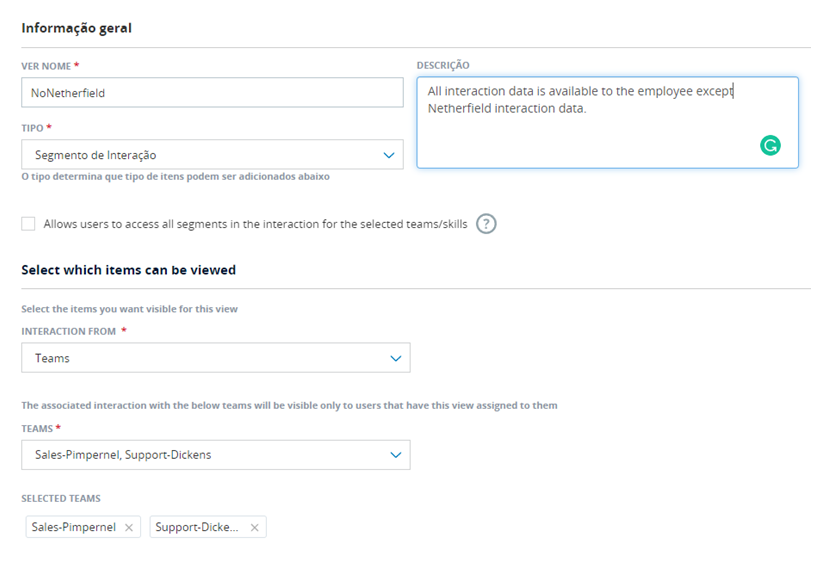
A caixa de seleção Permite que os usuários acessem todos os segmentos na interação para as equipes/competências selecionadas está selecionada na Visualização Baseada em Segmento de interação atribuída ao funcionário, que inclui acesso a pelo menos um dos segmentos do contato.
Criar Exibições baseadas em Horas de Operação
Crie exibições com base em horas de operação para restringir o acesso a esses registros. Selecione apenas os registros que você quer que os usuários atribuídos à visualização possam acessar. todos os registros não incluídos na visualização ficarão ocultos para os usuários atribuídos.
- Clique no seletor de aplicativos e selecioneAdmin.
- Vá para Configurações de segurança > Exibições.
- Clique em Nova exibição.
- Insira um Nome DE exibição e uma Descrição . Para a descrição, use apenas texto simples. URLs ou marcações como html não serão salvos.
- Selecione Horas de Operação como o Tipo para restringir o acesso aos registros de horas de operação.
- No menu suspenso Horas de Operação, selecione os registros que você quer que os usuários possam ver.
- Clique em Criar.
Criar Exibições Baseadas em Segmento de interação
Crie exibições baseadas em segmentos de interação para restringir o acesso a dados relacionados a segmentos Uma etapa da interação, como quando uma chamada é transferida para outro agente ou quando os agentes falam internamente para consultar.. Isso inclui gravações e transcrições do chat roteadas por ACD, bem como dados de canais Diversos meios de comunicação por voz e digitais que facilitam as interações com o cliente em uma central de contato. digitais . Você pode optar por filtrar as exibições de segmento de interação por equipe ou competências de ACD. Você não pode filtrar essas exibições por canal.
Ao configurar exibições que filtram interações em digital channels:
- Filtering by team or skill affects the interactions that users with the view can access:
- Equipe: os usuários podem ver interações tratadas pela última vez por um agente na equipe selecionada. Para interações digitais, eles também podem ver interações que ainda não foram tratadas por nenhum agente. Isso significa que todas as equipes podem ver interações que não foram tratadas. A Filtragem por equipe não fornece uma separação estrita de interações.
- Competência: os usuários veem somente as interações associadas à ACD competência ou competências selecionadas. Filtre por competências quando precisar restringir o acesso a interações específicas.
-
Todos os usuários atribuídos à exibição devem ter o Digital Engagement atributo habilitado em seu perfil de funcionário. Os usuários que não têm esse atributo podem ver todos os dados de interação, mesmo que a exibição restrinja o acesso a eles.
Selecione somente as equipes ou competências cujas interações você deseja que os usuários atribuídos à visualização possam acessar. todas as interações tratadas por equipes ou competências não incluídas na visualização ficarão ocultas para esses usuários atribuídos.
A exibição de segmento de interação é o único tipo de exibição que se aplica a interações digitais. outras exibições, incluindo outras que restringem o acesso a dados por equipes ou ACD competências, não restringem o acesso a dados de interação digital.
- Clique no seletor de aplicativos e selecioneAdmin.
- Vá para Configurações de segurança > Exibições.
- Clique em Nova exibição.
- Insira um Nome DE exibição e uma Descrição . Para a descrição, use apenas texto simples. URLs ou marcações como html não serão salvos.
-
Selecione Segmento de interação como o Tipo para restringir o acesso a dados relacionados a segmentos
Uma etapa da interação, como quando uma chamada é transferida para outro agente ou quando os agentes falam internamente para consultar.. - Na lista suspensa Interação de, selecione Equipes ou Competências.
- Na lista suspensa Teams, selecione cada equipe cujos dados você deseja que os funcionários possam acessar quando estiverem atribuídos a esta exibição.
- No suspensão de Competências, selecione cada Competência cujos dados você deseja que os funcionários possam acessar quando estiverem atribuídos a essa visualização.
- Clique em Criar.
Criar Exibições baseadas em Função
Crie exibições baseadas em funções para restringir o acesso a dados relacionados a funções, como Supervisores ou Agentes. Somente selecione as funções que você deseja que os usuários atribuídos à exibição possam acessar. Todas as funções não incluídas na exibição ficarão ocultas para esses usuários atribuídos.
- Clique no seletor de aplicativos e selecioneAdmin.
- Vá para Configurações de segurança > Exibições.
- Clique em Nova exibição.
- Insira um Nome DE exibição e uma Descrição . Para a descrição, use apenas texto simples. URLs ou marcações como html não serão salvos.
-
Selecione Função como o Tipo para restringir o acesso a dados relacionados a funções.
- No menu suspenso Funções, selecione cada Função cujos dados você deseja que os funcionários possam acessar quando estiverem atribuídos a esta exibição.
- Clique em Criar.
Criar Exibições Baseadas em Pasta do script
Essas exibições permitem que você restrinja o acesso às pastas em NiCE CXone onde os scripts do Studio são armazenados. Para cada visualização, selecione apenas as pastas que você deseja que sejam acessíveis aos usuários atribuídos a essa visualização. Use exibições em combinação com as permissões de estágio de workflow para gerenciar a segurança dos seus scripts. Os usuários podem ver os scripts e as pastas de script aos quais têm acesso na página Scripts em Studio.
Exibições são suportadas somente no NiCE CXone Studio. Elas não são suportadas no Desktop Studio.
- Clique no seletor de aplicativos e selecioneAdmin.
- Vá para Configurações de segurança > Exibições.
- Clique em Nova exibição.
- Insira um Nome DE exibição e uma Descrição . Para a descrição, use apenas texto simples. URLs ou marcações como html não serão salvos.
- Selecione Pastas de script como o Tipo.
- Clique Abrir Opções de pastas de script.
- Na janela Selecionar Pastas de script, clique em cada Pasta de script que você deseja que os usuários com esta visualização possam acessar.
- Clique em Confirmar.
- Clique em Criar.
Criar Exibições Baseadas em Usuário
Crie exibições baseadas em usuários para restringir o acesso a dados relacionados a outros funcionários em sua organização, como seus nomes. Você pode controlar o acesso de acordo com hierarquias, unidades de agendamento ou equipes. Selecione apenas a hierarquia ou nó, a unidade DE agendamento ou equipe que você quer que os usuários atribuídos à visualização possam acessar. Tudo que não estiver incluído na visualização ficará oculto para os usuários atribuídos.
- Clique no seletor de aplicativos e selecioneAdmin.
- Vá para Configurações de segurança > Exibições.
- Clique em Nova exibição.
- Insira um Nome DE exibição e uma Descrição . Para a descrição, use apenas texto simples. URLs ou marcações como html não serão salvos.
-
Selecione Usuário como o Tipo para restringir o acesso aos dados relacionados aos usuários.
- In the Users From drop-down, select Hierarchies, Scheduling Units, or Teams.
- No menu suspenso Hierarquias / Nós, selecione quais partes da hierarquia você deseja que os funcionários possam acessar quando forem atribuídos a esta exibição. Você pode expandir ou recolher cada seção da hierarquia até encontrar a parte de que precisa. Selecionar um nó principal fornecerá acesso a esse nó e a todos os seus nós descendentes. O número de subnós é exibido ao lado de cada nó principal na lista suspensa.
- Na lista suspensa Unidades de agendamento, selecione cada Unidade DE agendamento cujos dados você deseja que os funcionários possam acessar quando forem atribuídos a essa exibição.
- No menu suspenso Teams, selecione cada equipe cujos dados você deseja que os funcionários possam acessar quando forem atribuídos a esta exibição.
- Clique em Criar.
Criar Exibições baseadas em dados de Workflow
Crie exibições com base em dados do fluxo de trabalho para restringir o acesso a esses registros. Selecione apenas os registros que você quer que os usuários atribuídos possam visualizar. todos os registros não incluídos na visualização ficarão ocultos para os usuários atribuídos.
- Clique no seletor de aplicativos e selecioneAdmin.
- Vá para Configurações de segurança > Exibições.
- Clique em Nova exibição.
- Insira um Nome DE exibição e uma Descrição . Para a descrição, use apenas texto simples. URLs ou marcações como html não serão salvos.
- Selecione Dados do fluxo de trabalho como o Tipo para restringir o acesso aos dados relacionados aos dados do fluxo de trabalho.
- Na lista suspensa Itens de Dados do fluxo de trabalho, selecione os registros que você quer que os usuários possam ver.
- Clique em Criar.
Criar exibição global
A Visualização Global foi projetada para aplicar a acessibilidade de dados por equipes e Competências. Isso garante que os usuários tenham acesso apenas aos dados que eles têm permissão para ver, independentemente da entidade sobre a qual estão consultando.
O acesso aos dados é restrito por equipes e Competências. Isso garante que os usuários possam acessar somente os dados relevantes para suas equipes atribuídas e competências, conforme definido no User Hub.
Exibição global é aplicável a NiCE CXone Actions, Copilot for Supervisors e Dashboard.
Esta visualização fornece uma forma simplificada e segura de gerenciar a visibilidade dos dados. Isso garante que os usuários tenham acesso apenas aos dados de que precisam.
Para criar uma Global View
-
Clique no seletor de aplicativos
e selecioneAdmin. -
Navegue até Configurações de segurança > Exibições.
-
Clique em Nova exibição.
-
Insira um Nome DE exibição. Opcionalmente, adicione uma Descrição.
-
Na lista suspensa Tipo, selecione Global.
-
Escolha Competências ou Equipes na lista suspensa Exibir dados de para limitar o acesso aos dados.
-
Clique em Criar. A nova exibição aparecerá na lista Exibições.
Uma exibição global leva cerca de 45 minutos para ser efetivada após uma tarefa.
Os usuários podem acessar dados de vários aplicativos NiCE CXone, como QM, PM e Interaction Analytics (CXone), sem serem limitados por restrições de aplicativos individuais. No entanto, o acesso a dados de Copilot for Supervisors e Actions depende da configuração de Exibir configuração Global no aplicativo Admin.
Atribuir exibições a Funcionários
Você pode atribuir exibições a funcionários manualmente no perfil do funcionário. Você também pode atribuí-las com o modelo de upload em massa de funcionários.
- Clique no seletor de aplicativos e selecioneAdmin.
- Clique em Funcionários.
- Localize o funcionário ao qual você deseja atribuir uma exibição. Clique para abrir o perfil do funcionário.
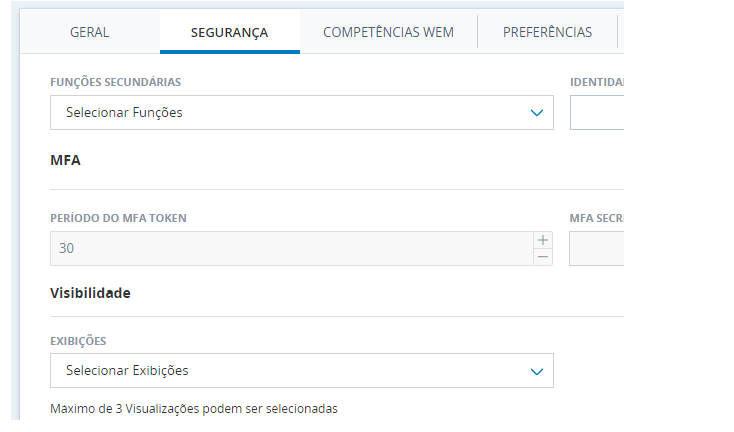
- Clique em Segurança.
-
No menu suspenso Exibições, selecione as exibições que deseja atribuir ao funcionário.
- Clique em Aplicar e, em seguida, clique em Salvar.
- Continue atribuindo exibições aos funcionários conforme necessário.