

 Para visualizar esta página em inglês:
As hierarquias permitem criar representações visuais de sua organização. Eles mostram as relações entre unidades organizacionais (UOs) e equipes usando uma estrutura em árvore. Isso permite que os seus usuários vejam como entidades separadas trabalham juntas na sua organização. Você também pode usar os dados de hierarquia principal para filtrar em Relatórios pré-construídos e gravações.
Fatos importantes sobre Hierarquias
-
Você pode criar dois tipos de nós no gráfico de hierarquia: unidades organizacionais e equipes.
-
Cada tipo de nó tem uma cor diferente atribuída a ele por NiCE CXone, para que você possa identificar mais facilmente os nós em sua hierarquia.
-
Os nós de equipe incluem automaticamente todos os usuários atribuídos a eles como membros do nó.
-
Unidades Organizacionais (UOs), diferentemente de equipes, são exclusivas das hierarquias. Elas são usadas para representar diferentes unidades dentro da sua organização. Por exemplo, você pode configurar UOs diferentes para suas equipes de produtos e Serviços. Você pode adicionar membros às UOs, mas cada usuário só pode pertencer a uma UO por hierarquia.
-
Você pode criar múltiplas hierarquias para o seu ambiente. Por exemplo, você poderia ter uma hierarquia para sua estrutura organizacional atual e, em seguida, configurar uma hierarquia separada para testar outras estruturas.
-
Você pode definir uma de suas hierarquias como primária. Você pode usar sua hierarquia principal para filtrar dados em Relatórios pré-construídos e Recording Management (CXone). Você só pode ter uma hierarquia principal. A definição de uma hierarquia principal é permanente.
-
Se você precisar editar sua hierarquia primária, faça isso regularmente para evitar discrepâncias de dados.
-
Você pode criar exibições com base em hierarquias.
-
Você pode pesquisar nós específicos dentro da sua hierarquia usando a barra Pesquisar. Se encontrado, o nó que você procura será colocado automaticamente no centro da janela de hierarquia. Para que a pesquisa gere resultados, você deve digitar o nome do nó exatamente. A pesquisa diferencia maiúsculas de minúsculas e deve conter o nome completo do nó. Se você tiver vários nós com o mesmo nome, o primeiro resultado da pesquisa será colocado no centro da janela. Por esse motivo, você não deve criar múltiplos nós com o mesmo nome.
-
As hierarquias são limitadas a 5.000 nós e 12 níveis.
Conclua cada uma dessas tarefas na ordem fornecida para configurar uma hierarquia.
Criar uma Hierarquia

- Clique no seletor de aplicativos
 e selecioneAdmin.
- Clique em Hierarquias.
-
Clique Nova hierarquia.
-
Introduzir um Nome para a hierarquia.
-
No gráfico de hierarquia, clique em Editar
 na barra de ferramentas à direita do nó de unidade organizacional Untitled1.
-
Insira um Nome descritivo para o nó da unidade organizacional (UO) principal. Clique em Salvar.
-
Clique em Criar.
Adicionar um Nó secundário
Você só pode adicionar nós filho a nós de unidade organizacional. Você não pode adicionar nós filhos a um nó da equipe.
- Clique no seletor de aplicativos e selecioneAdmin.
- Clique em Hierarquias.
-
Clique na hierarquia que deseja editar ou clique em Nova hierarquia.
-
Clique no nó da unidade organizacional ao qual deseja adicionar um nó secundário.
-
Na barra de ferramentas à direita do nó, clique em Adicionar filial
 ic.
-
Adicione o tipo de nó que você deseja na sua hierarquia:
-
Adicionar Unidade organizacional: Depois de adicionar um nó de unidade organizacional (UO), insira um Nome exclusivo para o nó. Adicionar múltiplos nós com o mesmo nome dificulta o uso da pesquisa e pode confundir o sistema.
-
Adicionar equipe: Depois de adicionar um nó de equipe, selecione a equipe que deseja que o nó represente na lista suspensa adicionar equipe existente.
-
-
Clique em Adicionar.
Atribuir usuários a um Nó
Quando você adiciona um nó de equipe, os usuários que pertencem a essa equipe são automaticamente adicionados ao nó como membros. Se você quiser adicionar outros membros a um nó de unidade organizacional (UO), deverá fazê-lo manualmente.
Cada usuário pode pertencer a apenas uma unidade organizacional. Se você adicionar um usuário a uma UO que já faz parte de outra, o usuário será automaticamente removido da UO antiga e adicionado à nova.
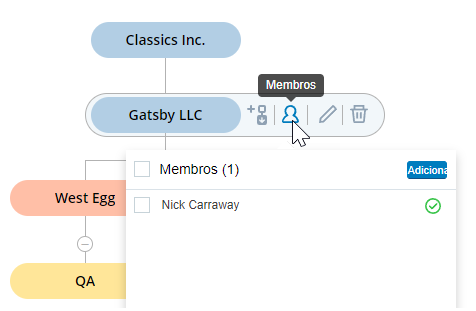
- Clique no seletor de aplicativos e selecioneAdmin.
- Clique em Hierarquias.
- Clique no nó da unidade organizacional à qual deseja adicionar membros.
- Clique em Membros
 em na barra de ferramentas à direita do nó.
- Clique em Adicionar.
- Selecione os usuários que deseja atribuir ao nó.
- Clique em Salvar.
Definir uma Hierarquia principal
Você só pode definir uma hierarquia como primária. Esta ação é permanente. uma vez definida, você não poderá alterá-la novamente para uma hierarquia não primária, mas ainda poderá editá-la. Você pode usar dados da sua hierarquia principal em Relatórios pré-construídos e Recording Management (CXone). Antes de fazer isso, você deve definir sua hierarquia principal para que NiCE CXone possa enviar dados para esses aplicativos.
- Clique no seletor de aplicativos e selecioneAdmin.
- Clique em Hierarquias.
-
Clique na hierarquia que você deseja definir como primária.
-
Selecione Definir como Hierarquia primária.
-
Clique em Salvar.
Editar uma Hierarquia principal
Você pode editar sua hierarquia primária depois de defini-la. Você deve fazer isso apenas em um intervalo regular, pois editá-lo pode resultar em discrepâncias de dados no Reporting. Por exemplo:
-
Você filtra um relatório por hierarquia para analisar dados de vários meses. No meio desse período, alguém da sua equipe adiciona dois novos usuários ao nó da unidade organizacional sobre o qual você está gerando o relatório. Nesse caso, a segunda metade do relatório incluiria dados de dois usuários adicionais, possivelmente distorcendo seus resultados.
-
Um membro da sua equipe exclui um nível da sua hierarquia principal. Este nível não aparecerá mais em relatórios e pesquisas porque a hierarquia o exibe somente como ele está atualmente. No entanto, se o intervalo DE datas com o qual você está pesquisando incluir um período em que o nível excluído existia, o usuário pode vê-lo nos resultados.
Editar uma Hierarquia com Arrastar e Soltar
Você pode arrastar e descartar ramificações para diferentes partes da hierarquia. Somente o nó selecionado e seus descendentes se movem quando você arrasta e descarta. Você pode excluir manualmente e adicionar novamente nós filhos em outros pais, se necessário.
- Clique no seletor de aplicativos e selecioneAdmin.
- Clique em Hierarquias.
-
Clique na hierarquia que você deseja editar.
-
Encontre o nó que você deseja mover. Se tiver dificuldade em encontrar um nó, insira o nome exato do nó na barra Search na parte superior da tela e clique em Search. O primeiro resultado da pesquisa encontrado será colocado automaticamente no centro da tela. Você também pode recolher e expandir seções em sua hierarquia e aumentar zoom e diminuir o zoom para facilitar a localização de nós.
-
Clique e arraste o nó. todos os descendentes do nó se moverão com ele.
-
Descarte o nó selecionado no nó principal ao qual deseja atribuí-lo. Você não pode descartar ramificações em um nó de equipe. Os nós da equipe não podem ter descendentes.
-
Clique em Salvar.