

Esta tarefa se aplica somente se o seu locatário Agrupamento organizacional de alto nível usado para gerenciar o suporte técnico, o faturamento e as configurações globais do seu sistema NiCE CXone. for licenciado para o aplicativo NiCE CXone ACD. Para gerenciar o acesso a outros dados, consulte Gerenciar acesso a dados.
Data Access funciona em conjunto com funções e permissões para determinar não apenas o que os usuários podem fazer, mas também quais dados e entidades eles podem ver. Você pode restringir o acesso a dados por equipes, campanhas ou ambas. Por exemplo, você pode ter vários supervisores que executam tarefas semelhantes, mas só devem poder fazê-lo para a equipe designada. Você pode criar uma função para cada equipe que tenha as mesmas permissões, mas restringir o acesso a uma equipe diferente para cada função.
Quando você restringe o acesso a dados para uma função, pode escolher entre os seguintes níveis de acesso para equipes e campanhas:
- Todas & Futuras: Permite acesso aos dados de todas as equipes ou campanhas do seu sistema, bem como de quaisquer equipes ou campanhas futuras que você criar. Esta é a configuração predefinida.
- Nenhum: Impede que os usuários acessem quaisquer dados de equipes ou campanhas.
-
Personalizado: Permite acesso somente às campanhas ou equipes que você definir, e nenhuma outra. Se você escolher essa configuração, deve se lembrar de adicionar manualmente as campanhas ou equipes recém-criadas às quais a função deve ter acesso. Se você editar um funcionário que esteja fora do seu acesso personalizado, o perfil dele só será atualizado em Admin > Funcionários. Ele não será atualizado em ACD > Usuários ACD.
Você pode usar Custom para restringir as ACD competências
Usada para automatizar a distribuição de interações com base nas competências, nas habilidades e no conhecimento dos agentes. que aparecem para os agentes no NiCE CXone Agent Workspace (Agent) Diretório  . Quando você seguir as etapas abaixo e selecionar Custom, o Diretório exibirá somente as ACD competências atribuídas às campanhas selecionadas.
- Clique no seletor de aplicativos
 e selecioneAdmin.
- Acesse Configurações de segurança > Funções e Permissões.
- Na lista de funções, clique na função para a qual você deseja restringir os dados.
- Clique na aba Permissões.
- Clique na categoria de permissões ACD.
- Clique na guia Acesso restrito que aparece.
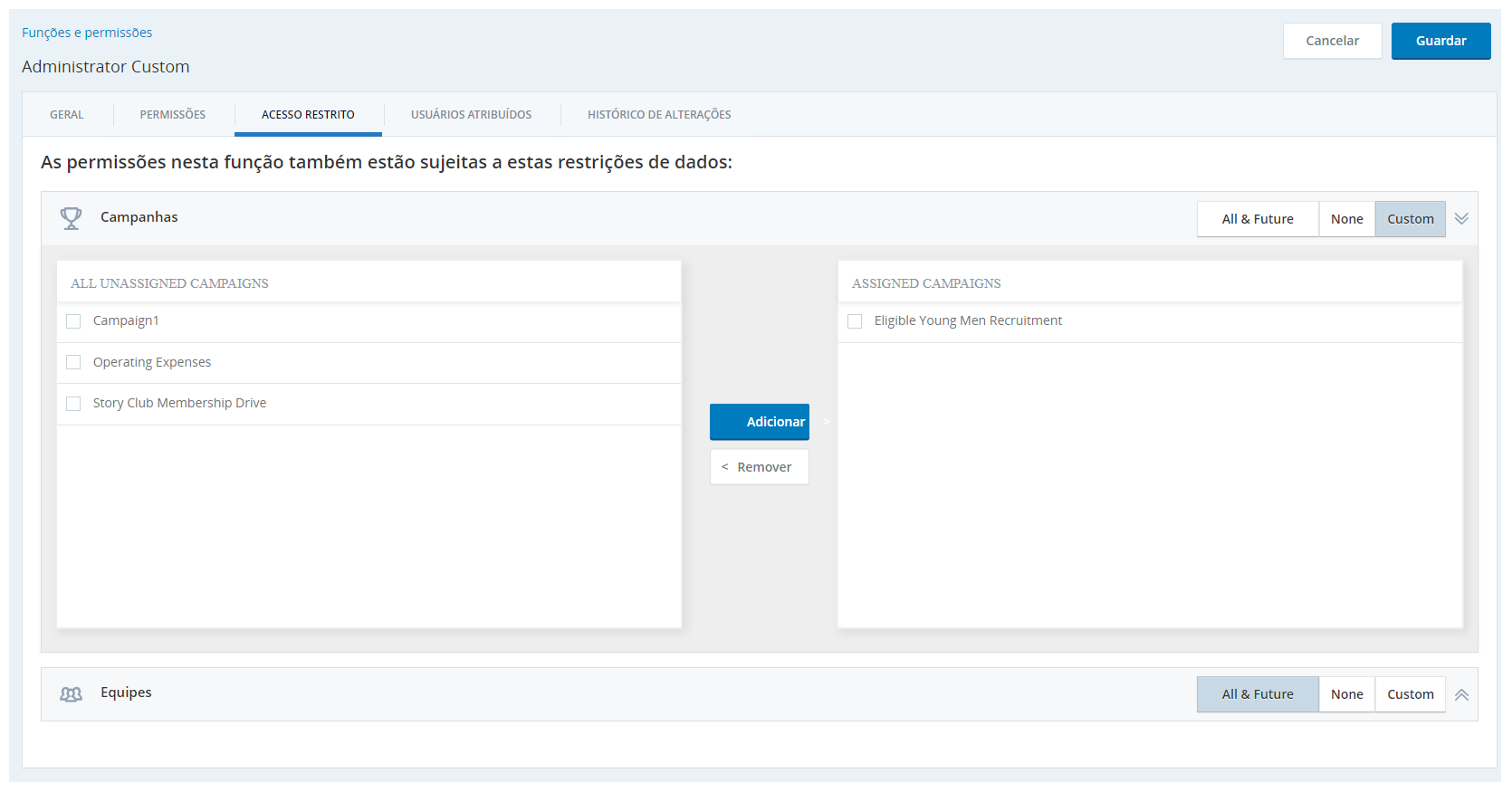
- For Campaigns, click the setting you want to use: All & Future, None, or Custom. If you choose Custom, select the specific campaigns:
- Clique em Adicionar campanhas.
- Na janela pop-up exibida, selecione as caixas de seleção próximas às campanhas que você deseja adicionar.
- Clique em Confirmar.
- For Teams, click the setting you want to use: All & Future, None, or Custom. If you choose Custom, select the specific teams:
- Clique em Adicionar equipes.
- No pop-up exibido, marque as caixas de seleção próximas aos teams que você deseja adicionar.
- Clique em Confirmar.
- Quando terminar de configurar o acesso a dados, clique em Salvar.