

Para saber mais sobre planos de qualidade, consulte NiCE CXone QM Planos de qualidade nesta página.
O Quality Planner permite criar e gerenciar planos de qualidade a partir de um local centralizado. Um plano de qualidade é uma ferramenta para garantir a qualidade. Ele faz a amostragem de interações aleatórias com base nos filtros que você define e distribui essas interações para os avaliadores revisarem. Os idiomas com suporte são português brasileiro, inglês, francês canadense, Holandês, espanhol europeu, francês, alemão, espanhol e japonês.
A visualização de Avaliação atribuída a você determina se você pode ver equipes e usuários restritos em:
-
Planos de qualidade
-
Minhas tarefas
-
Distribuição de Plano de Qualidade
-
Monitoramento DE planos
Você pode definir de quais agentes coletar amostras, em que período coletar amostras, os detalhes da interação e para quais avaliadores enviar interações.
Para cada plano, você precisa anexar um formulário DE avaliação - o questionário que os avaliadores usarão para revisar as interações que recebem. Você precisa de um formulário DE avaliação ativado para um plano de qualidade, então certifique-se de visitar oGerenciador de formulários primeiro.
Quando um plano de qualidade está ativo, ele procura por interações que atendam aos parâmetros a cada 4 horas. Interactions será selecionado uniformemente ao longo do período do plano, para que seus agentes sejam avaliados de forma justa. Os Avaliadores podem abrir a avaliação atribuída na página Tarefas de avaliação em My Zone.
Você pode visualizar as avaliações concluídas na sua página de Avaliações em My Zone.
Criando um Plano de Qualidade
- Clique no seletor de aplicativos
 e selecioneQuality Management (CXone).
-
Clique Quality Planner.
-
Clique em Novo plano.
-
Nomeie seu plano. É opcional adicionar uma descrição.
É melhor adicionar a linha de negócios no início ou no final do nome DO plano de qualidade. Isso ajudará a classificar os planos de qualidade. Embora a descrição seja opcional, é útil especificar do que se trata o plano.
-
Escolha um Tipo DE avaliação.
-
Avaliação padrão: um avaliador receberá uma interação com um formulário
 Um conjunto de perguntas usado para avaliar as interações dos agentes. e realizará a Avaliação.
-
Avaliação colaborativa: um avaliador e o agente da interação receberão a interação e o formulário. O avaliador irá avaliar a interação como de costume, e o agente irá realizar umauto-avaliação
Avaliação realizada pelo agente sobre a sua própria interação, usando um formulário de avaliação.. Ambas as avaliações estarão disponíveis em uma exibição lado a lado após serem concluídas.
David Jones é um avaliador na Classics, Inc. Ele é responsável por conduzir avaliações padrão e colaborativas na central de contatos. O programa de qualidade da Classics, Inc. exigia dez avaliações por agente por mês. Eles decidiram realizar nove avaliações padrão e uma avaliação colaborativa por mês. Dessa forma, David poderia ter dez avaliações por agente por mês, e os agentes teriam a oportunidade de se autoavaliar e receber feedback uma vez por mês.
Os agentes ficaram mais engajados, seu desempenho melhorou, e a qualidade do serviço da Classics Inc. atingiu novos patamares.
-
-
Selecione a Definição do planopara definir se o Plano é recorrente ou único.
-
Para um plano recorrente, defina um período (mensal ou semanal) para a frequência com que o plano enviará a quantidade definida de interações para avaliação.
-
Mensal: o plano é distribuído ao longo do mês civil.
-
Semanal: o plano vai de Domingo a Sábado.
Por exemplo, se você definir o número de interações que deseja avaliar para cada agente como 6 e definir o período para o plano como recorrente semanalmente, 6 interações serão enviadas para avaliação por agente toda semana.
Depois de ativados, os planos recorrentes serão executados regularmente até que você os desative.
-
-
Para um plano único, selecione as datas de início e término de quando o plano será executado. Essas datas também podem ser passadas e futuras.
Como funciona um plano único depois de ativado?
Os planos únicos são executados até que o tempo definido para o plano passe e, então, eles expiram.
-
Se você ativar um plano com uma data DE início no futuro, o plano começará a ser executado assim que a data for atingida. Ele expirará assim que atingir a data final.
- Se você ativar um plano com uma data DE início no passado e a data DE término no futuro, o plano será iniciado imediatamente e será executado durante o restante da duração do plano. Ele expirará assim que atingir a data final.
-
Se você ativar um plano com uma data final no passado, o plano fornecerá interações que atendem aos parâmetros apenas uma vez e, em seguida, expirará imediatamente.
Ao configurar os planos do cliente, certifique-se de que o valor Incluir Interactions esteja de acordo com os seguintes limites com base no tipo de plano:
-
Plano mensal: 1 a 30 dias
-
Plano semanal: 1 a 6 dias (já que o plano abrange 7 dias)
-
Plano único (por exemplo, 2 de Setembro a 12 de Setembro): 1 a 11 dias
Se o valor exceder o alcance permitido, a validação falhará ao tentar atualizar ou criar o plano. Sempre verifique e corrija o valor antes de fazer alterações.
-
-
-
Selecione Fuso horário para distribuir as interações de acordo com o fuso horário dos agentes. O padrão é o fuso horário do seu computador.
Se o seu fuso horário não estiver listado no filtrar Fuso horário, (UTC+00:00) Greenwich Mean Time (GMT) é selecionado por padrão.
Você não pode alterar o fuso horário depois que o plano for salvo e ativado. Quaisquer planos existentes sem um fuso horário definido exibirão (UTC+00:00) Greenwich Mean Time.
-
Atribua um formulário ao plano.
-
Selecione o número de interações que você deseja amostrar por agente em Amostragem. Até 99 interações podem ser amostradas por agente. Selecione a hora de Início ou a Hora DE término das interações em Seleção baseada em horário.
Filtros de seleção baseada em horário:
-
Hora de Início
Este filtro permite que você especifique interações com base em quando elas começaram. Ao selecionar uma data DE início, você pode focar nas interações que foram iniciadas nesta data ou após ela. Isso é útil para rastrear e analisar interações a partir de um ponto específico no tempo.
-
Hora DE término
Este filtro permite especificar interações com base em quando elas terminaram. Ao selecionar uma data DE término, você pode se concentrar em interações concluídas nessa data ou antes dela. Isso ajuda a revisar e avaliar interações que foram concluídas dentro de um determinado período.
Depois que seu plano for ativado, ele procurará novas interações de agente a cada 4 horas. Mas isso não significa que todas as interações de um agente serão distribuídas assim que forem encontradas. O plano de qualidade irá amostrar interações igualmente do período que você definiu para o seu plano. Se nenhuma interação for encontrada, então será feita a pesquisa pela duração inteira em vez de a cada 4 horas.
Se você quiser avaliar 20 interações por agente durante um plano mensal, o plano buscará interações a cada 4 horas e distribuirá aleatoriamente 5 em cada semana do mês. Dessa forma, um agente não é avaliado com base nas chamadas que acontecem apenas no início ou no final do período do plano.
Quando os últimos n dias são escolhidos, o plano de qualidade selecionará a partir do dia atual até menos n dias atrás, em cada dia.
Caso de uso
Plano único
Se um alcance de plano único, como 1 a 15 de Setembro, for selecionado e os últimos n dias forem definidos como 3, a distribuição selecionará interações a partir de 29 de Agosto e procurará interações do dia atual até os últimos n dias em cada execução da distribuição.
Plano recorrente
No caso de um plano recorrente, que pode ser semanal ou mensal, os últimos n dias funcionarão apenas dentro dos limites da ocorrência do plano fornecido.
Se um plano mensal for criado e ativado em 10 de Setembro com os últimos n dias = 3, então a interação de 7 de Setembro será selecionada.
Se um plano mensal for criado e ativado em 1º de Setembro com últimos n dias = 3, as interações do mês anterior não serão selecionadas, porque o plano pertence à ocorrência de Setembro. Assim que a distribuição do plano começar a operar no dia 4 de Setembro, as interações dos últimos 3 dias serão selecionadas.
-
-
-
Você pode selecionar Incluir interações das últimas <n> dias se quiser pesquisar interações que ocorreram antes do início do plano. Essa pesquisa ocorre na primeira vez que o plano é executado.
A duração do seu período de plano é igual ao número de dias que você pode pesquisar retroativamente. Para planos mensais e semanais, esse número é de 30 e 6 dias, respectivamente.
-
Você pode selecionar excluir interações avaliadas ou marcadas para avaliação para excluir interações que já foram avaliadas ou que estão em andamento.
Limitação: quando vários planos de qualidade com os mesmos critérios são distribuídos ao mesmo tempo, as mesmas interações podem ser selecionadas nesses múltiplos planos, mesmo se a opção excluir interações avaliadas ou marcadas para avaliação estiver selecionada.
-
Define your Filtering parameters. The quality plan will only sample interactions that match these filters.
What are the available filters?
-
Selecione os Agentes para amostragem. Nas listas suspensas, selecione Teams e, em seguida, Grupos. O sistema carrega o primeiro conjunto de entradas disponíveis (até 250 Teams ou 200 Grupos). entradas adicionais são carregadas automaticamente conforme você chega ao final da lista (se compatível), ou você pode usar o campo de busca para encontrar o próximo conjunto.
Os agentes que serão amostrados são aqueles que se sobrepõem entre as equipes e grupos que você selecionou.
Ao filtrar por equipes ou Grupos, o sistema agora avalia seis funções de agente diferentes para determinar se um chamado se qualifica para o plano: Last Resolved, Closed, First Reply, First Resolved, Assigned e Segment Participants. Isso garante que os agentes que contribuíram para uma conversa (por exemplo, que trataram de um segmento de chat específico) sejam elegíveis para avaliação mesmo que não tenham sido o resolvedor final. No entanto, embora os chamados sem um agente de primeira resposta agora estejam visíveis no Interaction Viewer, eles podem não ser elegíveis para determinadas regras automatizadas de Quality Planner que exigem uma atribuição de agente específica para o roteamento de avaliação.
Serão listados os planos que possuem pelo menos uma equipe incluída na visualização de Avaliação.
O plano de qualidade será distribuído somente aos funcionários no grupo de agentes que tiverem o atributo Podem ser Avaliadas habilitado em sua conta de funcionário.
-
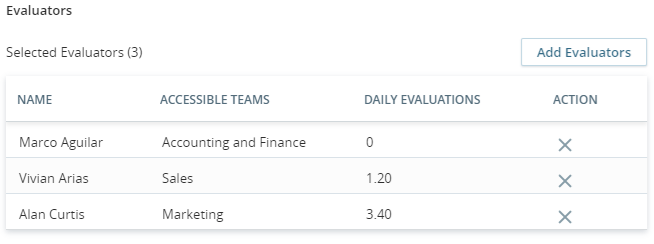
Clique Adicionar avaliadores para selecionar quais Avaliadores receberão as interações.
Os avaliadores incluem somente usuários das equipes listadas na visualização de Avaliação. A listagem de avaliadores mostra as equipes acessíveis e as possíveis avaliações diárias como resultado da visualização de avaliação associada a elas.
Você pode adicionar ou remover avaliadores em um plano de qualidade ativo. Isso afetará a distribuição do plano de qualidade. Quando você altera o número de avaliadores, as interações serão distribuídas entre os avaliadores disponíveis. Caso uma visualização não esteja associada a um usuário, ele receberá tudo.
-
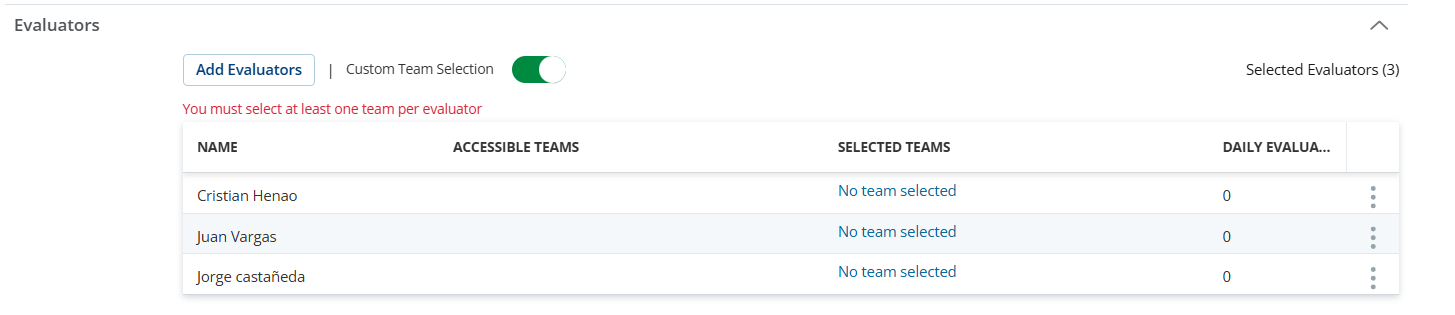
A Seleção de equipe personalizada está desativada por padrão.
Para personalizar a seleção de equipe do avaliador:
-
Selecione Seleção de equipe personalizada, para ativá-la.
-
Clique em Opções
 e, em seguida, selecione Selecionar equipes de forma personalizada. Todas as equipes às quais o avaliador tem acesso são exibidas.
-
Marque a equipe a ser adicionada, e clique em Move. A equipe será adicionada à lista Selecionada.
-
Clique em Salvar. A partir de agora, o avaliador poderá avaliar os agentes desta equipe, que serão listados com outras equipes que este avaliador estiver capacitado a avaliar, na coluna Equipes acessíveis.
Caso um avaliador não precise mais avaliar uma equipe, esta poderá ser removida deste avaliador.
Para remover uma equipe de um avaliador
-
Clique em Opções
e, em seguida, selecione Custom Select Teams. -
Selecione a guia Atribuído.
-
Clique no X ao lado da equipe.
-
Clique em Salvar.
Na coluna Equipes selecionadas, a equipe removida é exibida em vermelho com um ponto de exclamação.
Para remover um avaliador do Plano de qualidade
-
Clique em Opções
no final da linha do avaliador. -
Clique em Remover avaliador. O Avaliador será removido da lista de avaliadores.
Se o avaliador não visualizar interações sendo atribuídas a ele, o Gerente de Qualidade precisará verificar o Quality Planner para ver se o avaliador tinha acesso à equipe e se esse acesso foi removido. Se for esse o caso, a equipe será exibida em vermelho com um ponto de exclamação, indicando por que o avaliador não está recebendo Interactions. As equipes às quais o avaliador tinha acesso anteriormente não estarão mais acessíveis a ele.
Caso de uso
A visualização de avaliação RBAC permite que o Plano de Qualidade distribua interações para os avaliadores avaliarem as equipes acessíveis, ao mesmo tempo que permite que os avaliadores avaliem somente interações pendentes ad hoc, no evento de avaliadores pares estarem fora do escritório e precisarem de suporte.
O gerente de qualidade poderá entrar no sistema e verificar que:
-
o avaliador A tem acesso à equipe A
-
O avaliador B tem acesso à equipe A e à equipe B
Caso o Avaliador A tenha recebido como atribuição avaliar a interação da equipe A, mas tiver um problema de família e precisar se ausentar do escritório por uma semana.
Mesmo após a ativação do plano, o Gerente de Qualidade tem a opção de alterar a atribuição da equipe usando a seleção personalizada da equipe. Caso o Avaliador A esteja indisponível, o Gerente de Qualidade pode removê-lo do plano e atribuir a Equipe A ao Avaliador B, que também tem acesso à Equipe A. Isso permitirá que o Avaliador B avalie as interações restantes da Equipe A na ausência do Avaliador A.
-
-
Salve o plano de qualidade. Você também pode Salvar e ativar ativar o plano imediatamente ou Salvar como Rascunho. Se você salvar o plano como um rascunho, será necessário ativá-lo na grade Quality Planner antes que ele seja executado.
 ,
 ,
 , or
 , and
 ). You can select more than one.
 ,
 ,
 , or
 , and
 ).
 to add additional agent behavior types.
Uma vez ativado, o plano será executado a cada 4 horas, realizando a amostragem e a distribuição de novas interações.
Quando uma solicitação de apagamento do GDPR é processada, o número de telefone e o endereço DE e-mail do cliente são mascarados (por exemplo, +############# ou ***********@****.com). Se um Plano de Qualidade usar o número de telefone ou o endereço DE e-mail do cliente como critérios de filtragem ou amostragem, as interações mascaradas podem não corresponder mais aos critérios do plano e podem ser excluídas da amostragem automática. Como resultado, o Plano de Qualidade pode não atingir o tamanho de amostra meta. Para ajudar a manter uma amostragem consistente, use critérios que não sejam PII quando possível.
Caso de uso do RBAC: Quality Planner
O plano mostra quais equipes são acessíveis pelos avaliadores de acordo com sua visualização de avaliação. Um gerente verá apenas os planos das equipes que lhe foram atribuídas e apenas poderá selecionar os avaliadores dessas equipes.
O gerente cria um Plano de qualidade para a equipe e atribui equipes a ele. Os Avaliadores podem ser adicionados ao plano de acordo com a equipe selecionada.
Neste exemplo:
-
O gerente 1 configura o Plano de qualidade 1 e designa o supervisor 1 como avaliador.
-
O gerente 2 configura o Plano de qualidade 2 e designa o supervisor 2 como avaliador.
Para saber mais sobre os planos de qualidade, consulte NiCE CXone QM Planos de qualidade nesta página.
Siga a próxima etapa no RBAC Use Case para Desempenho de qualidade.
Assista ao vídeo completo RBAC Exibições de Avaliação.
Para consultar a indicação de uso do RBAC, navegue até um dos seguintes:
Validando Agentes líderes para distribuição de Plano de qualidade
Este tópico explica como Quality Management (CXone) garante que as interações sejam distribuídas apenas para Planos de qualidade quando o agente primário pertence a uma equipe atribuído. Quando uma chamada envolve múltiplo agentes (como uma transferência), Quality Management (CXone) escolhe um agente líder para ser avaliado. O sistema então verifica se esse agente está em uma equipe atribuída ao Plano de Qualidade. Se o agente líder não estiver no Plano, a chamada não será enviada para avaliação. Isso é verdadeiro mesmo que os outros agentes na chamada façam parte do plano.
Lógica de Distribuição
O sistema realiza automaticamente a seguinte validação:
- Identificar Agente líder: O sistema identifica o agente líder para a interação.
-
Check Plan Teams: O sistema recupera as equipes atribuídas ao Plano de Qualidade específico.
-
Validar associação à equipe: o sistema verifica se o agente líder é membro de alguma equipe atribuída ao plano.
-
Executar distribuição:
-
Se o agente principal estiver em uma equipe atribuída: a interação é distribuída para o plano para avaliação.
-
Se o agente principal NÃO estiver em uma equipe atribuído: A interação é excluída do plano, independentemente de outros participantes na chamada serem membros do plano.
-
Exemplos
Exemplo 1: Escalação para um Supervisor
-
Cenário: Um agente de Suporte de Nível 1 (Agente A) atende uma chamada técnica difícil e, eventualmente, a escala para um Supervisor (Agente B).
-
Agente líder: Agente A (Camada 1).
-
Plano de Qualidade: "Supervisor Excellence Plan" (inclui somente a equipe Supervisor).
-
Resultado: A interação não é distribuída para este plano. Embora um supervisor (Agente B) tenha participado, o agente principal (Agente A) não está na equipe Supervisor.
Exemplo 2: Transferência frio entre departamentos
-
Cenário: Um agente de Faturamento (Agente C) atende uma chamada, percebe que se trata de uma consulta de Vendas e realiza uma transferência a frio para um agente de Vendas (Agente D).
-
Agente principal: Agente C (Cobrança).
-
Quality Plan: "Sales Conversion Plan" (inclui somente a equipe de vendas).
-
Resultado: A interação não é distribuída para o plano Sales. Como o agente de Billing foi o agente primário (líder) para os segmentos da interação, o sistema impede que a equipe de Sales receba uma avaliação para uma chamada tratada principalmente pela Billing.
Exemplo 3: Consulta Interna
-
Cenário: Um Consultor de Viagens (Agente E) é o agente líder em uma chamada de reserva, mas consulta um Especialista em Voos (Agente F) durante dois minutos.
-
Agente principal: Agente E (Consultor de Viagens).
-
Plano de Qualidade: "General Bookings Plan" (inclui a Travel Consultant Team).
-
Resultado: A interação é distribuída para o plano. Como o agente principal (Agente E) é membro da equipe atribuído, a interação é elegível para avaliação dentro desse plano.
Esta lógica de validação ajuda a manter seus Planos de qualidade precisos. Ela garante que as chamadas sejam enviadas para avaliação somente quando o agente principal pertencer à equipe correta. Isso evita que chamadas incorretas apareçam em suas listas de avaliação.
Obtenha Insights mais claros com o relatório Distribuição do Plano de Qualidade
O Relatório de Plano de Qualidade (QP) Personalizado oferece visibilidade completa sobre o ciclo de vida dos seus planos de qualidade e o desempenho dos seus avaliadores. Ao preencher a lacuna entre o planejamento da distribuição e a execução real, este relatório permite que os supervisores acompanhem modificações, a precisão da distribuição e ações específicas dos avaliadores em uma única visualização.
Permissões
Você deve ter estas permissões para acessar e gerenciar esses relatórios:
-
QM Permissões de Tools > Plano de Qualidade> View
Casos de uso
Alterações no Plano de auditoria: Revise o relatório para ver quando um avaliador foi removido de um plano no meio do ciclo e quem o substituiu.
Monitorar a precisão da distribuição: Identifique discrepâncias, como o motivo de 100 segmentos terem sido planejados para distribuição, mas apenas 95 terem sido atribuídos com sucesso.
Rastrear Workflow do Avaliador: Veja ids DE interação específicos que foram excluídos ou substituídos por um avaliador durante suas tarefas diárias para garantir a conformidade com as políticas de distribuição.
Avaliações reatribuídas: Acompanhe as avaliações que foram reatribuídas; elas aparecem no widget de atividade no nível de interação, mas não reduzem a contagem "distribuído" nos widgets de resumo.
Gerenciar Planos de qualidade
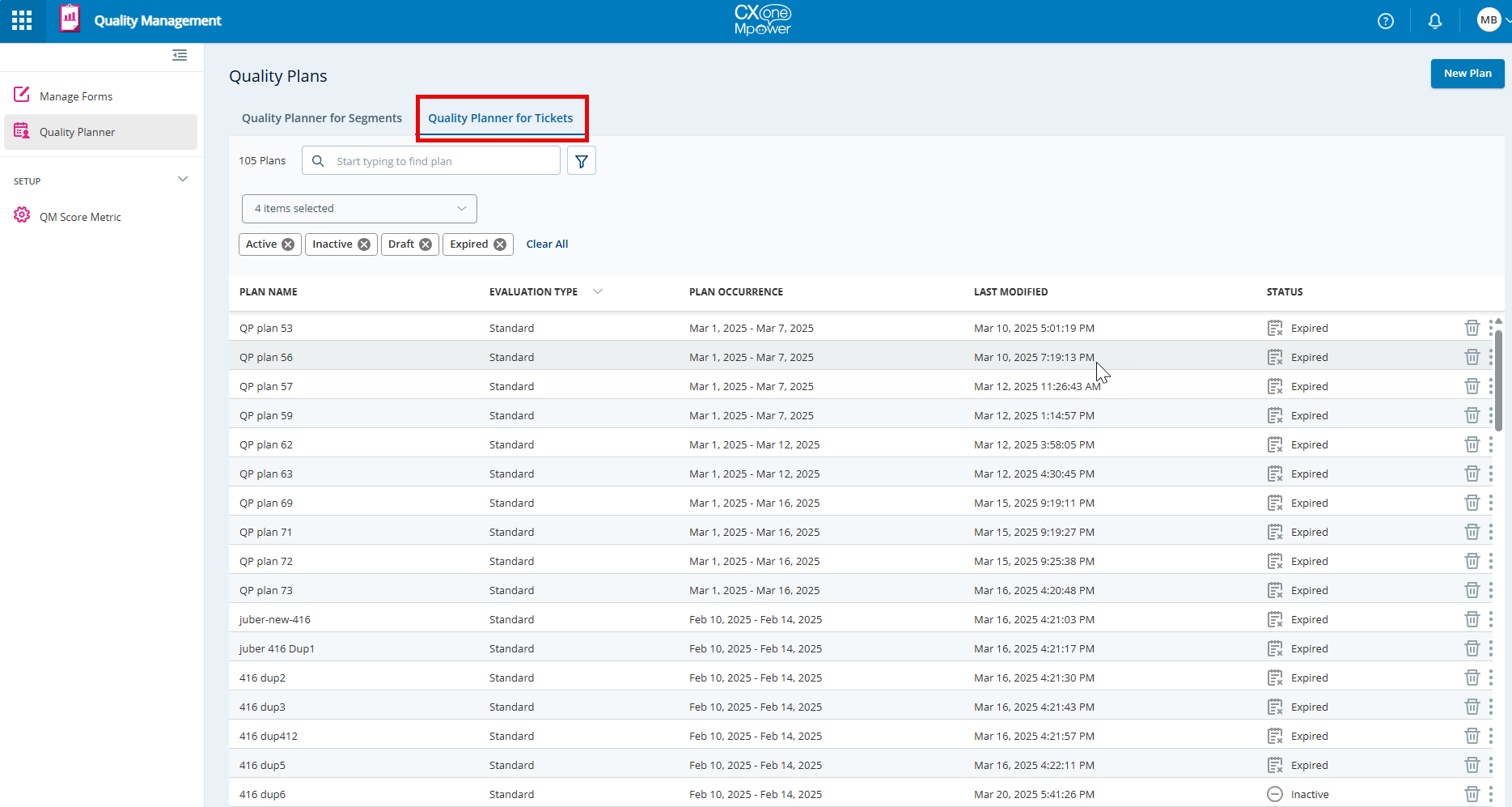
Todos os planos são exibidos noQuality Planner grade. As Informações na grade permitem acompanhar o status de um plano a qualquer momento. Você pode organizar a exibição filtrando os planos de qualidade com base em seu status. Por exemplo, Ativo, rascunho, expirado e inativo.
O que posso fazer noQuality Planner rede?
Você pode editar, duplicar, ativar, desativar, renomear e excluir um plano diretamente da grade.
Clique em um plano para abri-lo para edição. Lembre-se de que, quando um plano estiver Ativo, você pode editar somente o nome DO plano, a descrição e os critérios de filtragem.
Se você editar um plano enquanto estiver em execução, suas alterações entrarão em vigor na próxima vez em que o plano for executado, 4 horas depois.
Quais informações aparecem na grade?
|
Coluna |
Detalhes |
|---|---|
|
Nome DO plano |
Especifica um nome exclusivo para cada plano de qualidade. |
| Tipo DE avaliação | Especifica o método de avaliação usado para avaliar a qualidade, Padrão ou Colaborativo. |
| Planejar a ocorrência |
Se o plano é um plano recorrente ou único. |
| Última modificação | Exibe a data e a hora exatas em que o Plano de Qualidade foi executado pela última vez. |
| Status |
|
| Ações |
|
Exemplos de Planos de qualidade
Um plano de Qualidade recorrente mensal
Você recentemente contratou vários novos agentes e deseja avaliar suas interações incomumente longas.
Você cria um plano recorrente mensal que seleciona 8 interações por agente e define os parâmetros para filtrar como recebidas e com duração de pelo menos 8 minutos.
Você seleciona o grupo de agentes Novos Trainees e escolhe 4 avaliadores para avaliar as interações.
Depois de ativado, o plano continuará a ser executado todo mês até que você escolha pará-lo.
Um plano de qualidade único para uma semana excepcional
Um feriado está chegando e você sabe que a próxima semana terá interações com os clientes. Você configura um plano para revisar as interações do agente especificamente para aquela semana.
O plano seleciona 6 interações por agente e será executado durante a semana. Você define os parâmetros de filtro como recebidas, com duração superior a 5 minutos, e incluindo sentimento negativo ou sentimento misto do lado do cliente. Você define seus agentes e seleciona seus dois avaliadores mais experientes para revisar as interações.
Depois de ativado, o plano será executado durante a semana. Quando a semana terminar, o plano expirará.
Quality Planner para Tickets
Você pode criar um plano de qualidade para um chamado na página Planos de qualidade. Você pode criar um Plano de qualidade responsável por distribuir os chamados ao avaliador correspondente. Os Chamados serão eliminados de NiCE CXone após 90 dias; no entanto, as avaliações permanecerão disponíveis indefinidamente, com um prazo ilimitado.
Chamados serão expurgados de NiCE CXone após 90 dias.
What are the available filters in Quality Planner for Tickets?
Selecione os Agentes para amostragem. Nas listas suspensas, selecione Teams e, em seguida, Grupos. O sistema carrega o primeiro conjunto de entradas disponíveis (até 250 Teams ou 200 Grupos). entradas adicionais são carregadas automaticamente quando você chega ao final da lista (se houver suporte), ou você pode usar o campo de busca para encontrar o próximo conjunto.
Os agentes que serão amostrados são aqueles que se sobrepõem entre as equipes e grupos que você selecionou.
Serão listados os planos que possuem pelo menos uma equipe incluída na visualização de Avaliação.
Em Avaliadores, você pode Adicionar avaliadores para selecionar quais Avaliadores receberão as interações.
Para mais informações, consulte Avaliando um Chamado.