

Para acessar as pontuações de qualidade por equipe e agente, além de detalhar a avaliação, acesse a página Desempenho de qualidade em My Zone.
Acesso a Avaliações e Pontuações de Qualidade
A página Desempenho de qualidade permite visualizar as pontuações médias de avaliação dos agentes em um prazo específico. Também permite avaliar um agente sem nenhuma interação. Você pode avaliar o agente você mesmo ou atribuir outro avaliador para avaliar o funcionário. A página Desempenho de qualidade é atualizada automaticamente a cada hora, independentemente de ter sido atualizada anteriormente de forma manual ou por meio de um processo automatizado.
Defina um grupo de agentes e o prazo (em intervalos de um mês) para ver as pontuações de todas as suas avaliações concluídas dentro desse período.
Por exemplo, se você escolher um mês, verá a pontuação média de todas as avaliações concluídas para cada agente naquele mês.
Você pode detalhar a pontuação média de um agente para visualizar todas as avaliações concluídas no período especificado. Você também pode abrir as interações no player e visualizar o formulário avaliado.
Você também pode gerar relatórios de avaliação e excluir as avaliações concluídas.
Existem dois tipos de avaliações que podem ser distribuídas a partir do Quality Planner:
- Avaliação padrão: um avaliador realiza uma Avaliação em uma interação com o formulário atribuído. Você pode revisar as respostas no formulário e reproduzir a interação.
-
Avaliação colaborativa: um avaliador e o agente da interação recebem a interação e o formulário. O avaliador avalia a interação e o agente realiza uma autoavaliação. Você pode exibir ambos os formulários lado a lado, compará-los, bem como reproduzir a interação.
Exibir Pontuações de Qualidade e Avaliações
Etapas para visualizar pontuações de qualidade e avaliações:
-
Acesse My Zone > Desempenho de qualidade.
-
Selecione Equipes e depois Grupos.
Os agentes na grade serão aqueles que se sobrepõem entre as equipes e grupos que você selecionou. Nas listas suspensas, selecione Teams e, em seguida, Grupos. O sistema carrega o primeiro conjunto de entradas disponíveis (até 250 Teams ou 200 Grupos). As entradas adicionais são carregadas automaticamente quando você chega ao final da lista (se houver suporte), ou você pode usar o campo de busca para encontrar o próximo conjunto.
Selecionar Select All se aplicará somente às 250 equipes atualmente exibidas na lista suspensa. Você pode pesquisar equipes adicionais pelo nome e adicioná-las manualmente à lista selecionada, se necessário.
As API Teams and Groups exigem permissões específicas. Se você não conseguir acessar páginas que dependem dessas API (por exemplo, Desempenho de qualidade), verifique se as permissões de Teams and Groups estão habilitadas para a função atribuída a você. Sem essas permissões, o acesso às páginas relacionadas será restrito.
-
Especificar Evaluation Form que deseja visualizar. Opcionalmente, você pode usar a caixa de pesquisa para localizar rapidamente um formulário ou pode filtrar por versão, se aplicável.
-
Selecione a data de início e a data DE término em intervalos de meses.
-
For each agent, you can view their:
-
Average Score: The average evaluation score for the time frame you defined. The average score can be defined in 2 ways - average of values and average of percentages. You can configure this from the app selector
 and then select Quality Management > QM Score Metric.
Average of values = total points earned ÷ total points possible of all evaluations on the page across all agents
Average of percentages = sum of all quality scores ÷ number of evaluations across all agents
For collaborative evaluations, only evaluator scores will be taken into account when calculating average scores.
-
No. of Evaluations: The total number of evaluations completed for that specific agent.
-
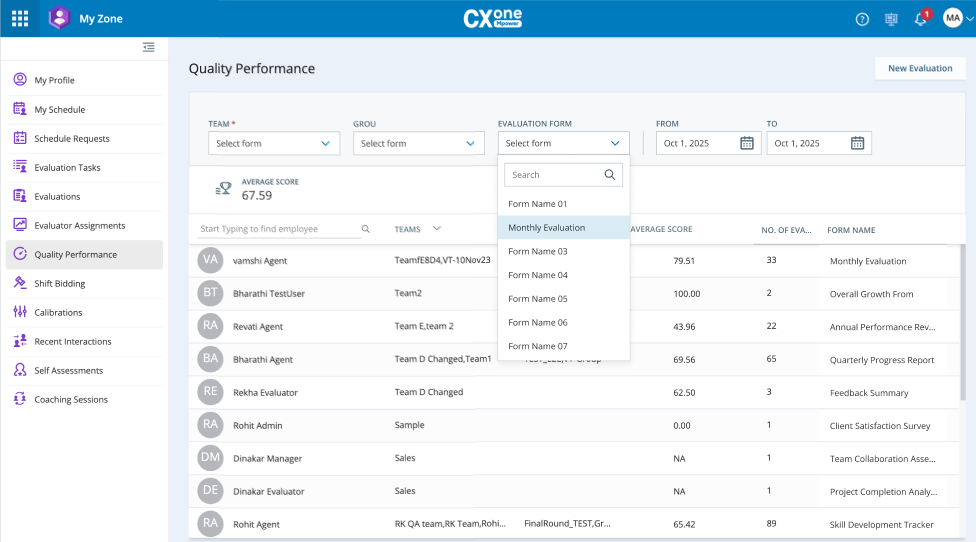
Click on an Agent Name or Average Score to drill down to a list of all of their completed evaluations in the defined time frame. The drill-down page will display only evaluations for the selected form (and version, if applicable).
You can click on any of the evaluations to launch the interaction in the Player and open the answered evaluation form in new windows.
If one of the windows doesn’t open, make sure you have enabled pop-ups on your browser.
Keep in mind that any evaluations that have the status Challenged will not be available. These are evaluations that the agent requested for a review. They will only be available once they have been reevaluated.
 RBAC use case: Quality performance
The evaluation view ensures that a manager can only view their assigned teams’ performances. They can only select the teams that they have permission to view from the Team dropdown.
In this example:
-
Manager One will be able to monitor the performance of Team One
-
Manager Two will be able to monitor the performance of Team Two
View the Quality Performance video clip.
Follow the next step in the RBAC Use Case to On-the-fly evaluations
View the full RBAC Evaluation Views video
To review the RBAC Use Case, navigate to any of the following:
You can perform the evaluations either through the Evaluation Tasks page or Quality Performance page in My Zone.
Avalie um agente sem uma interação na página Tarefas de avaliação ou na página Desempenho de qualidade
Etapas para avaliar um agente sem uma interação na página Tarefas de avaliação ou na página Desempenho de qualidade:
-
Vá até My Zone > Task ou a página Desempenho de qualidade e clique em Nova avaliação.
-
Selecione o Funcionário a ser avaliado e, em seguida, selecione o Avaliador.
By default, your name appears as an Evaluator. You can select another Evaluator.The Evaluators listed depend on the team assigned to them in their views.
Veja o exemplo
Hayley é a gerente de duas equipes de agentes, equipe de Nova York e equipe de Londres, e uma equipe de avaliadores, Paris. Nick é um avaliador designado para a equipe de Nova York e Lisa é uma avaliadora designada para a equipe de Londres. Nick e Lisa fazem parte do Stream incluído nas exibições de Hayley.
-
Selecione o Nome do Formulário e clique em Avalie.
O formulário DE avaliação aparece em uma nova janela. Você pode:
-
Conclua a avaliação e envie-a para o agente.
-
Salvar o formulário DE avaliação como rascunho.
-
Feche o formulário DE avaliação. Este formulário é listado na página Tarefas de avaliação.
Se você tiver selecionado outra pessoa como Avaliador, clique em Atribuir para iniciar a avaliação do funcionário. O avaliador pode abrir a avaliação atribuída na página Tarefas de avaliação em My Zone.
-