

Quando um plano de qualidade Uma ferramenta de garantia da qualidade. Ela seleciona aleatoriamente uma amostra de interações com base nos filtros que você define e envia essas interações aos avaliadores para revisão. atribui a você uma interação para avaliação, você pode reproduzir a interação e abrir o formulário Um conjunto de perguntas usado para avaliar as interações dos agentes. de avaliação associado diretamente na página Tarefas de avaliação.
Dois tipos de avaliações podem ser distribuídos por meio do Quality Planner:
- Avaliação padrão—Você recebe a interação de um agente para reprodução e responde às perguntas no formulário atribuído.
- Avaliação colaborativa— Você recebe a interação de um agente para reproduzir e responder às perguntas no formulário atribuído. Ao mesmo tempo, o agente recebe sua interação e realiza uma auto-avaliação usando o mesmo formulário.
Para avaliações padrão, você pode excluir ou substituir as tarefas se necessário
Se substituir uma tarefa, uma nova que corresponda aos mesmos critérios de filtro será atribuída a você. Se excluir uma tarefa, você pode incluir um motivo para a exclusão. Esta informação será incluída no Relatório de avaliação. Lembre-se de que o plano de qualidade não enviará uma nova interação para Avaliação se você excluir uma tarefa de avaliação.
David Jones recebe diversas interações para revisar e avaliar no contact center da Classics, Inc. Ao revisar uma interação, ele percebe que ela é muito curta antes mesmo de pontuá-la. Acreditando que ela não fornecerá informações suficientes para uma avaliação justa, ele decide substituí-la.
Ele inicia o processo de substituição, preenche o motivo e clica em Replace. O sistema procura uma nova interação para avaliar que corresponda aos parâmetros do plano de qualidade. David então continua sua avaliação com a nova interação.
Uma bandeira  em um formulário significa que ele contém pelo menos uma pergunta crítica. Uma resposta incorreta em uma pergunta crítica fará com que o formulário seja reprovado, definindo automaticamente a pontuação como zero.
- Clique no seletor de aplicativos
 e selecioneMy Zone.
-
Clique em Tarefas de avaliação.
-
Clique na interação que deseja avaliar.
O player e o formulário são abertos em novas janelas.
Se uma das janelas não abrir, verifique se ativou os pop-ups no seu navegador.
As tarefas listadas em Minhas tarefas são baseadas nas equipes atribuídas a você em Exibições.
Se o acesso de visualização da avaliação for removido após a tarefa ter sido atribuída ao avaliador, o avaliador não poderá realizar a avaliação.
Exemplo 1:
Se um avaliador tiver acesso à Equipe A, conforme a visualização de Avaliação, a avaliação poderá ser reproduzida e a avaliação da interação atribuída à Equipe A poderá ser realizada.
Exemplo 2:
Se um avaliador não tiver acesso à Equipe A conforme a visualização de avaliação, o avaliador não poderá realizar a avaliação. Uma mensagem de erro será exibida ao tentar abrir a tarefa.
-
Reproduza a interação e responda às perguntas no formulário.
Você pode visualizar os pontos earned e os pontos máximos possíveis para cada pergunta individual conforme avalia e pontua essas perguntas. Você pode ver a pontuação total na parte superior do formulário e a pontuação da seção na parte superior de cada seção.
Uma bandeira
antes de uma pergunta significa que ela é uma pergunta crítica. -
Você pode adicionar um comentário em qualquer uma das perguntas. Esses comentários ficarão visíveis para qualquer pessoa que visualizar a avaliação.
Clique no ícone de comentário, insira seu comentário e clique em Submit.
-
Se a avaliação for padrão, você pode alterar o formulário, se necessário. Clique em Alterar Formulário e selecione um novo na lista.
-
Depois de ter Concluído a avaliação, salve-a realizando uma das seguintes ações:
-
Clique em Salvar como Rascunho para salvar a avaliação para mais tarde.
-
Clique em Enviar para o Agente para concluir a avaliação.
-
Clique em Fechar para cancelar a avaliação.
Dependendo do fluxo de trabalho de avaliação definido no formulário, a avaliação pode ou não ir para o agente.
-
Avaliando um Chamado
Os avaliadores agora podem avaliar e calibrar os chamados a partir da página de pesquisa de chamados, permitindo que você crie uma nova avaliação e calibração para cada Chamado.
Quando um plano de qualidade Uma ferramenta de garantia da qualidade. Ela seleciona aleatoriamente uma amostra de interações com base nos filtros que você define e envia essas interações aos avaliadores para revisão. atribui a você uma avaliação para um chamado, você pode acessar o chamado e abrir o formulário DE avaliação correspondente diretamente da sua página Tarefas de avaliação. Cada vez que um chamado é resolvido e encerrado, ele será distribuído para avaliação. Isso ajuda os avaliadores a se manterem atualizados e a gerenciar suas avaliações de chamados com mais eficácia. Avaliar um chamado envolve uma revisão abrangente das informações do chamado, da interação do agente, das informações do chamado e das métricas de qualidade.
Para criar uma avaliação em um chamado:
- Clique no seletor de aplicativos e selecioneInteractions Hub.
-
Clique em Pesquisa de chamados
 à esquerda.
-
Clique em Opções
 e selecione Avalie.
Você pode ver Avalie no Menu de ações somente se o chamado pertencer a uma equipe atribuída a você em exibições.
-
Na janela Create New Evaluation, selecione o avaliador, o agente e um formulário. Clique em Avalie.
A avaliação foi salva com sucesso.
-
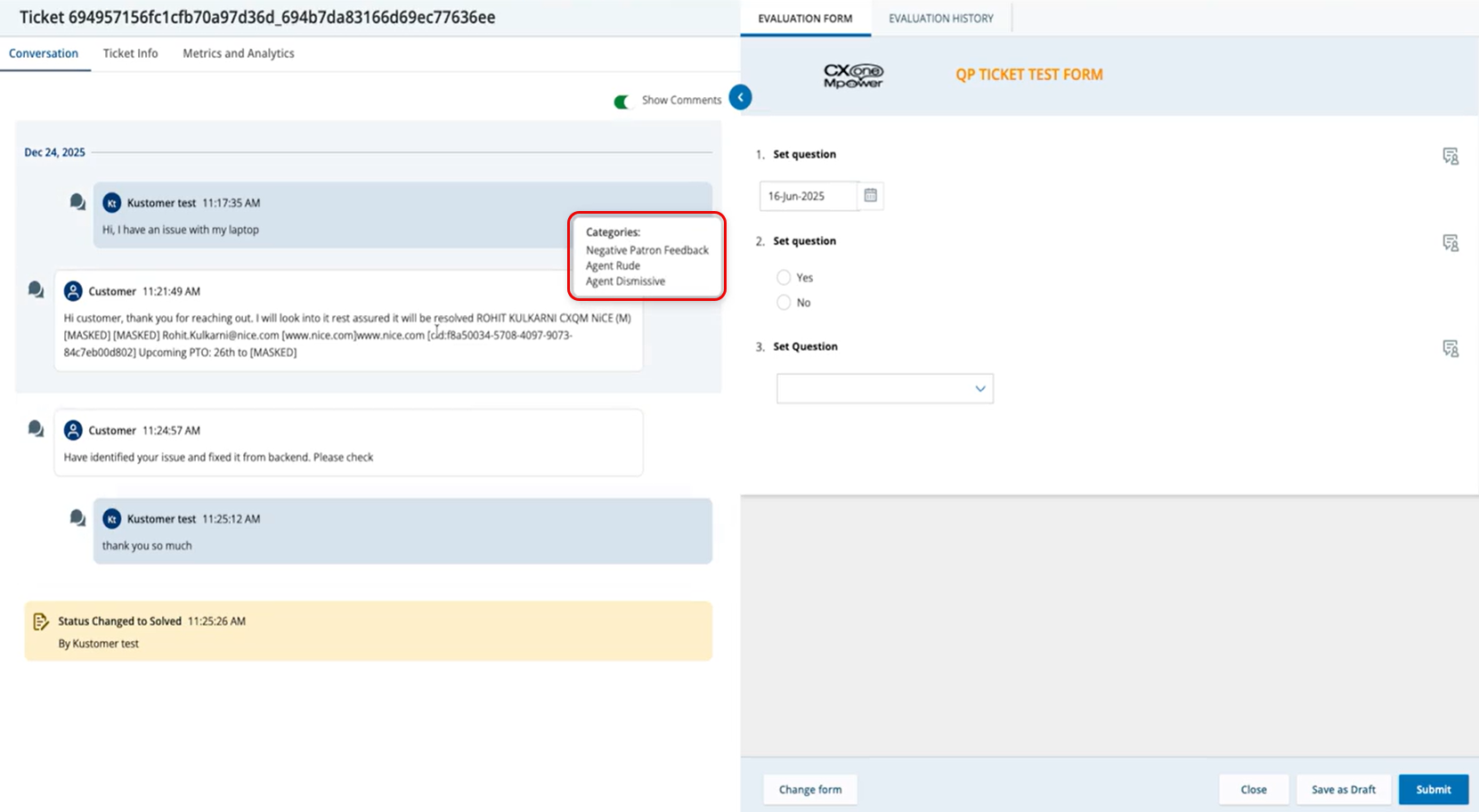
O visualizador de Chamado e o formulário DE avaliação são exibidos juntos, lado a lado.
Consultar exemplo
```
 ```
-
De Avaliar uma interação, siga a Etapa 4, a Etapa 5, a Etapa 6 e a Etapa 7. Dependendo do fluxo de trabalho de avaliação definido no formulário, a avaliação de um chamado pode ou não ser enviada ao agente.
Visualizador de chamado
O visualizador de chamados fornece uma Interface centralizada para revisão e gerenciamento dos detalhes do chamado. Ele foi projetado para oferecer aos usuários uma visão clara e organizada do ciclo de vida, das interações e das métricas de desempenho de cada chamado. O visualizador de chamados também exibe análises para cada segmento de uma interação. Com esta atualização, os Supervisores e Analistas podem encontrar rapidamente tópicos, sentimentos ou categorias específicos em diferentes partes de uma conversa, tornando as verificações de qualidade mais rápidas e precisas. O visualizador de chamados é dividido nas três guias principais a seguir:
Se os dados na guia informações do Chamado e Métricas estiverem ausentes, eles não serão exibidos aqui.
-
A guia Conversation exibe uma transcrição das ações e interações no chamado. Isso inclui todos os canais suportados usados durante o período de vida do chamado, do início à resolução. Cada interação aparece em seu registro de data e hora na transcrição.
- Interações baseadas em texto de aplicativos de mensagens de chat, e-mails e chats em tempo real são transcritas.
- As gravações de chamadas de entrada ou de saída são incorporadas como barras de reprodução de áudio na transcrição, com os participantes e a duração da chamada listados. Você pode controlar a velocidade de reprodução e avançar ou retroceder a gravação.
- Toggle on Show Comments to view all of the internal comments, changes in ticket status and handling notes added by the agent to the ticket.
Supervisores também podem visualizar categorias analíticas de segmentos específicos diretamente no Visualizador de Chamado. Passar o cursor sobre um segmento agora revela um cartão de análise que exibe somente as categorias analíticas associadas a essa parte específica da interação. Esse cartão deixa claro a qual segmento os dados pertencem, oferecendo aos supervisores uma visão imediata e focada, sem adicionar confusão ou desordem.
-
A aba informações de Chamados fornece as seguintes informações adicionais e um link para o chamado no CRM de origem.
- Ticket Details Overview
- ID do Chamado externo: Um identificador exclusivo atribuído ao chamado pelo sistema CRM.
- Descrição: O título ou breve resumo do problema ou da solicitação descrito no chamado.
- Data DE criação: a data e a hora em que o chamado foi criado inicialmente no CRM.
- Tipo de chamado: a classificação do chamado, como Solicitação, Incidente, problema ou Tarefa.
- Primeiro Tipo DE canal: O Canal pelo qual o chamado foi recebido pela primeira vez. Por exemplo, E-mail, Chat ou Voz.
- Tipo de direção do chamado: indica se o chamado foi iniciado pelo cliente Inbound ou por um agente Outbound.
- Nível de prioridade: A urgência ou importância do chamado, normalmente categorizada como P3-Baixa, P2-Média,ou P1-Elevado.
- Status atual do Chamado: O estado atual do chamado, como Aberto, Pendente, Resolvido ou Fechado.
- Tags: Palavras-chave ou rótulos adicionados ao chamado para ajudar a categorizá-lo ou filtrá-lo com base em Return Request ou Issue Type.
- URL de origem: O link original ou a página da web a partir da qual o chamado foi enviado ou onde o problema foi relatado.
- First Responder Information
- Nome do agente: O nome do agente que respondeu ao chamado pela primeira vez.
- Nome da equipe: o nome da equipe à qual o agente pertence. Por exemplo, Suporte Técnico, Cobrança, Sucesso do Cliente e assim por diante.
- Nome do grupo de agentes: Um grupo mais amplo de agentes, frequentemente usado para roteamento ou geração de relatórios dos tickets.
-
Informações do Primeiro Resolvedor
-
Nome do agente: O nome do agente que primeiro assumiu a propriedade do chamado.
-
Nome da equipe: O grupo ou departamento ao qual o primeiro solucionador pertence. Por exemplo, Suporte Técnico, Faturamento, Sucesso do Cliente e assim por diante.
-
-
Informações do Último resolver
-
Nome do agente: O nome do agente que resolveu o chamado.
-
Nome da equipe: O departamento ou grupo ao qual o último agente solucionador pertence.
-
-
Informações de Encerramento do chamado
-
Nome do agente: O nome do agente que oficialmente fechou o chamado após confirmar que o problema foi resolvido.
-
Nome da equipe: o departamento ou grupo ao qual o agente que fechou o chamado pertence.
-
- Ticket Progress Timestamps
- Hora de início: o registro de data/hora no formato mmddyy mm:ss em que o chamado foi criado ou inserido pela primeira vez no sistema CRM.
- Hora da última atualização: A hora mais recente em que o chamado foi atualizado no formato mmddyy mm:ss — isso pode incluir respostas do agente, respostas do cliente ou notas internas.
- Hora de fechamento do chamado: o registro de data/hora no formato mmddyy mm:ss em que o chamado foi oficialmente marcado como resolvido ou fechado.
- Ticket Details Overview
-
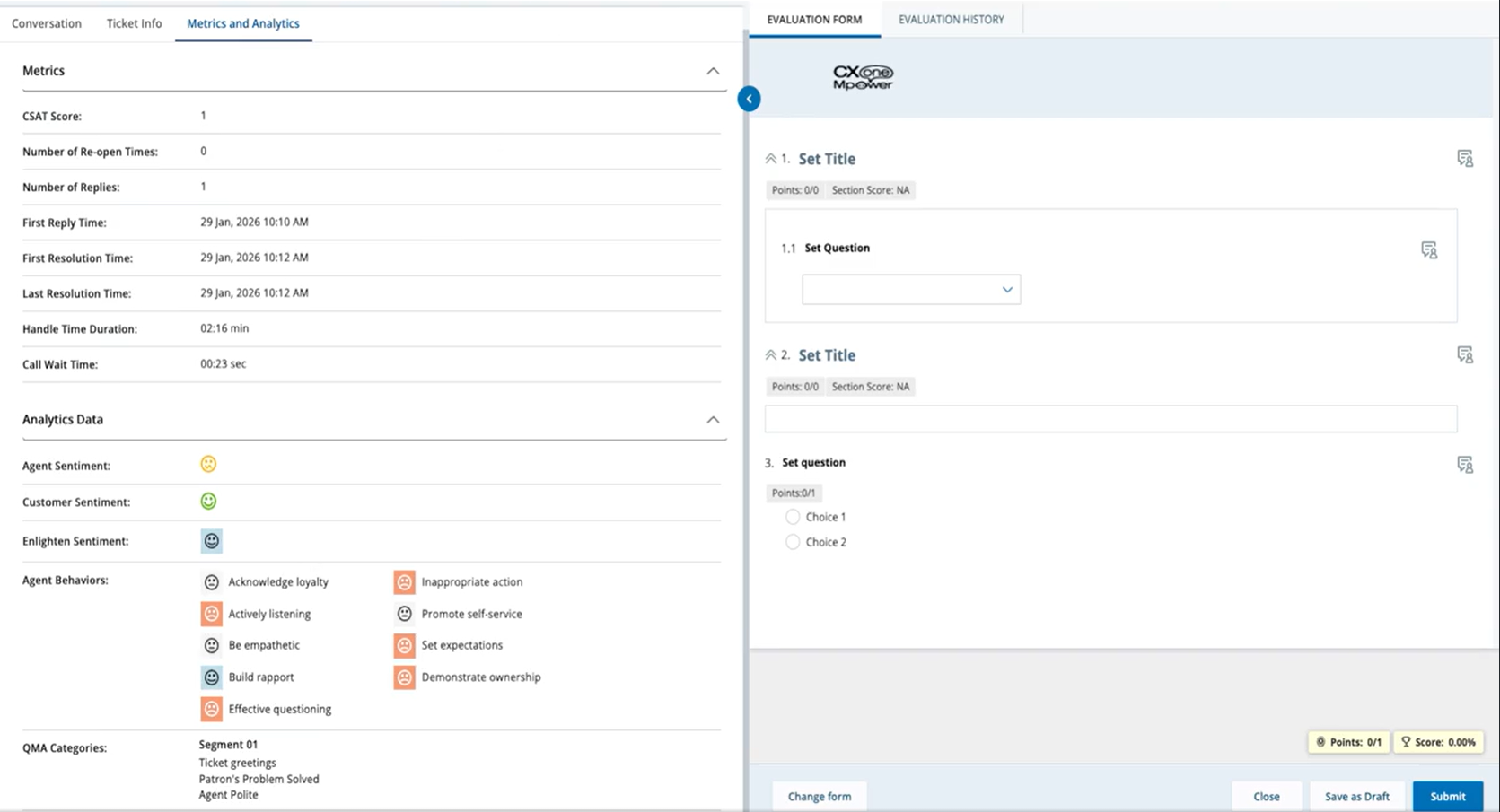
A guia Metrics e Analytics fornece analytics sobre as informações do chamado. Eles são relatados a partir do CRM integrado e incluem:
- Customer Satisfaction Score
- Pontuação CSAT: Uma classificação numérica (normalmente de 1 a 10) fornecida pelo cliente para indicar sua satisfação com a experiência de suporte. Essa pontuação é passada automaticamente pelo sistema CRM.
- Engagement Information
- Número de vezes em que foi reaberto: O número de vezes que um chamado previamente fechado foi reaberto pelo cliente ou agente para ação adicional.
- Número de respostas: a contagem total de trocas de mensagens (tanto do cliente quanto do agente) dentro do thread do chamado.
- Número de Primeiras Vezes Interactions: A contagem de engajamentos iniciais entre o agente e o solicitante para um chamado específico.
- Número de Comentários Visíveis: O total de comentários adicionados ao chamado que são visíveis para o solicitante ou usuário final.
- Número de comentários internos: o número de comentários trocados de forma privada entre agentes ou equipes, não visíveis ao solicitante.
- Número de Interactions Concluídas: o número total de interações que levaram a uma resolução ou ao fechamento do chamado.
- Response & Resolution Duration
- Tempo da Primeira resposta: o tempo decorrido entre a criação do chamado e a primeira resposta de um agente no formato mmddaaaa mm:ss.
- Duração da Primeira resposta: O tempo decorrido desde a criação do chamado até o envio da primeira resposta por um agente.
- Tempo da primeira Resolução: o tempo gasto para fornecer a primeira resolução ao cliente, independentemente de o chamado ter sido fechado no formato mmddaaaa mm:ss.
- Duração da Primeira Resolução: O tempo total desde a criação do chamado até a primeira resolução, normalmente medido em horas ou minutos.
- Último Tempo de resolução: o registro de data/hora de quando a Resolução mais recente foi fornecida no formato mmddaaaa mm:ss, que pode diferir do primeiro caso o chamado tenha sido reaberto.
- Duração da última Resolução: o tempo decorrido desde a última interação do agente até o ponto em que o chamado foi marcado como resolvido.
- Tempo de resolução final: o registro de data/hora de quando o chamado foi fechado ou resolvido mais recentemente.
- Interaction Duration
- Tempo de conversa: A duração total da conversa ativa em minutos e segundos entre o agente e o cliente durante uma chamada.
- Duração do tempo de atendimento: o tempo completo que um agente passa no chamado no formato mmddaaaa mm:ss, incluindo tempo de conversa, tempo de espera e tempo de finalização.
- Duração do tempo de espera: o tempo total em minutos e segundos que o cliente ficou em espera durante a interação.
- Tempo de conclusão: O tempo em minutos e segundos gasto pelo agente após o término da chamada para concluir tarefas relacionadas, como registrar anotações ou atualizar o chamado.
- Tempo de espera da chamada: O tempo que o cliente esperou na fila DE espera em minutos e segundos antes de a chamada ser atendida por um agente.
- Customer Satisfaction Score
- Analytics Data
- Sentimento do agente: Avalia a linguagem do agente durante toda a interação. Esse índice de Sentimento é derivado da análise de fala ou texto e indica se a conversa foi positiva, neutra ou negativa.
- Sentimento: Mostra o tom emocional do cliente durante a interação. Ele ajuda a identificar o humor do cliente — positivo, neutro ou negativo — com base na linguagem utilizada.
- Sentimento do enlighten: Fornece uma avaliação de Sentimento orientada por AI usando modelos do Enlighten. Essa pontuação reflete uma análise mais profunda dos indicadores conversacionais nos segmentos de agente e de cliente. Um valor usado para categorizar o sentimento em cinco níveis: Fortemente negativo, Moderadamente negativo, Neutro, Moderadamente positivo e Fortemente positivo.
- Comportamentos do agente: são 9 métricas predefinidas específicas, controladas por AI, que medem o quão bem um agente demonstra competências interpessoais essenciais e Comportamentos interpessoais importantes durante uma interação. Elas são usadas para correlacionar comportamentos específicos com eventos de sentimento elevado ou baixo, a fim de fornecer coaching direcionado.
- Categorias de qma: Mostra as categorias de Gerenciamento de qualidade e Analytics associadas ao segmento selecionado. Essas categorias destacam momentos importantes, como saudações de chamado, resolução de problemas, cortesia ou outros comportamentos marcados, ajudando os supervisores a identificar rapidamente temas importantes da conversa.
Excluindo uma Avaliação
Os gestores podem excluir avaliações para manter a relevância e a precisão dentro da plataforma de Gerenciamento de qualidade. Ao excluir uma avaliação, você deve fornecer um motivo para a exclusão, que será exibido em um dos relatórios de Quality Management (CXone).
Permissões
Você deve ter estas permissões:
-
QM Permissões de Ferramentas > Avaliações > Efetuar avaliações: Todas as Permissões (Exibir, Avalie, substituir, excluir, Atribuir, Editar)
Se não for possível excluir uma avaliação, consulte o seu administrador. O administrador pode encontrar essas permissões no NiCE CXone. Acesse Admin > Configurações de segurança > Funções e Permissões e selecione a Função.
-
Permissões de Ferramentas de QM > Resumo de Avaliações.
Você pode excluir uma avaliação quando:
-
Rascunho/Em andamento – Avaliações que foram iniciadas, mas ainda não concluídas.
-
Novo/Reivindicado – Avaliações recém-criadas ou reivindicadas por um avaliador.
-
Concluída – Avaliações que foram concluídas ou Confirmadas automaticamente.
-
Expirado – Avaliações que passaram da data DE vencimento ou do período de validade.
-
Enviado ao supervisor – Avaliações que foram encaminhadas a um supervisor para revisão.
-
Enviado para o Agente – Avaliações que foram compartilhadas com o agente.
-
Apelado – Avaliações que estão em revisão devido a uma apelação.
-
Nas situações em que a exclusão de uma avaliação requer a abertura dela, como no Engagement Hub, o usuário pode não conseguir acessar a avaliação se não for o destinatário designado do recurso. No entanto, as avaliações em status de Recurso podem ser excluídas diretamente usando o ícone de lixeira, sem a necessidade de abrir a avaliação.
-
Para delete uma avaliação:
- Clique no seletor de aplicativos e selecioneMy Zone.
-
Clique em Desempenho de qualidade.
-
Na lista, clique em
 excluir ao lado da avaliação que você deseja excluir.
-
Adicione um Motivo para explicar por que você está excluindo a avaliação na janela pop-up Excluir avaliação e clique em excluir.
A seguinte mensagem é exibida: Excluindo esta avaliação pode alterar a pontuação média da avaliação. Continuar?
-
Clique em Sim para excluir a avaliação.
O que acontece quando você exclui uma Avaliação?
-
Quando uma avaliação é excluída, a pontuação média da avaliação do agente é recalculada.
-
A avaliação excluída é removida da página de avaliação do agente e não aparece mais em Search.
-
Além disso, a pontuação da avaliação é excluída das pontuações médias exibidas nos widgets Quality Management (CXone), incluindo Performance da equipe, Avaliações e Eventos de Coaching, e Pontuação do agente.