

Para gerenciar equipes em Admin > Teams, é necessário ter ACD habilitado para o seu sistema. Se você estiver usando NiCE CXone Real-Time Third Party Telephony Recording (Multi-ACD), poderá ver erros ao tentar gerenciar equipes em Admin > Teams.
Você pode adicionar equipes uma a uma ou em massa. Você também pode atribuir funcionários a equipes um a um ou em massa.
Criar uma Equipe
Permissões necessárias: Admin > Teams > Create, Divisões > Atribuição de divisão (somente para sistemas configurados para divisões)
-
Clique no seletor de aplicativos
 e selecioneAdmin.
-
Clique em Equipes.
- Clique em Nova equipe.
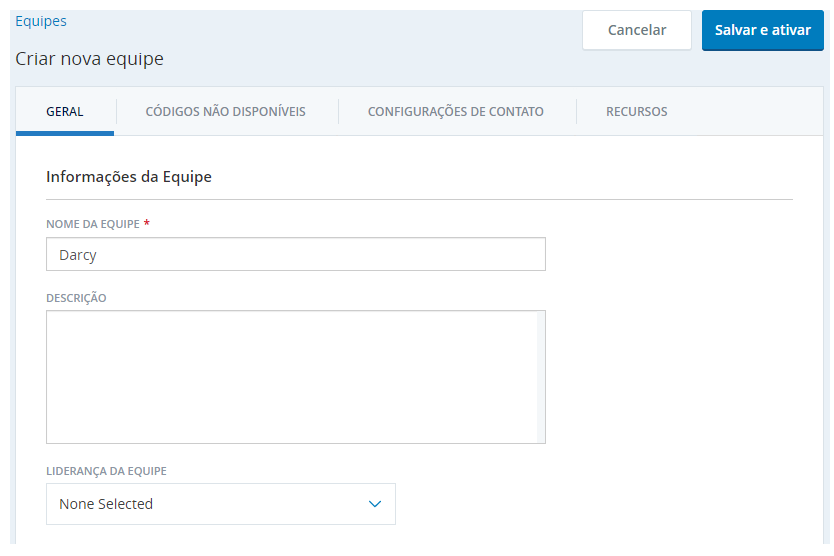
- Insira um nome de equipe e uma Descrição . O nome não pode ter mais que 30 caracteres e não pode ter os seguintes caracteres especiais: /, !, <, >, ?, %, ,, ".
-
Se você quiser um registro de quem é o líder da equipe, selecione o nome do Team Lead na lista suspensa. Selecione o usuário que liderará esta equipe. Para organizações grandes, essa lista é carregada em lotes de 200. Role na parte inferior da lista para carregar mais usuários, ou use a barra de pesquisa para encontrar um usuário específico pelo nome. A pesquisa percorrerá todos os usuários disponíveis em seu sistema. Qualquer usuário ativo pode ser o líder da equipe. Um único usuário pode ser o liderança da equipe de várias equipes.
-
Se o sistema estiver configurado para divisões, defina divisão para a Divisão
 Separe os dados com segurança entre linhas comerciais. Os dados somente podem ser acessados de dentro da Divisão da qual fazem parte. à qual deseja atribuir a equipe.
Se você ainda não criou a divisão à qual esta equipe pertencerá, você pode selecionar Add new division. Na janela pop-up, insira um Division Name exclusivo e especifique o Parent Division. Você pode deixar Parent Division como Default se não quiser que a nova divisão seja uma subdivisão.
Depois de selecionar a atribuição de divisão de uma equipe, não é possível alterá-la.
- Se desejar adicionar códigos de indisponibilidade à equipe, clique em Códigos de indisponibilidade. Clique em Adicionar Códigos de indisponibilidade e selecione cada código de indisponibilidade que deseja que os agentes dessa equipe vejam em seu aplicativo de agente. Quando terminar de selecionar os códigos, clique em Confirmar.
- Clique em Configurações de contato para configurar as configurações de contato da equipe.
- Clique em recursos.
-
Marque as caixas de seleção de cada recurso ou produto que você deseja ativar para a equipe. Você será cobrado por cada agente da equipe pelo recurso, independentemente de o agente realmente o usar ou não.
Saiba mais sobre os campos nesta etapa
Campo Detalhes Performance Management Permite que os membros da equipe usem o aplicativo Performance Management. Você também pode habilitar estes recursos:
-
Performance Management Gamification
-
Performance Management Mensagem de chat
-
Performance Management Coaching
Gravação de áudio
Permite que os membros da equipe gravem conversas de voz.
Gravação de tela Permite que os membros da equipe gravem a tela durante as interações.
Gerenciamento de qualidade Permite que membros da equipe usem Quality Management (CXone).
Otimização da qualidade Permite que os membros da equipe usem os recursos disponíveis com a licença de Otimização da qualidade.
WFM Advanced Permite que os membros da equipe usem os recursos disponíveis na licença WFM Advanced.
WFM Essentials Permite que os membros da equipe usem os recursos disponíveis com a licença WFM Essentials.
WFO Essentials Permite que os membros da equipe utilizem os recursos disponíveis com a licença WFO Essentials.
WFO Advanced Permite que os membros da equipe usem os recursos disponíveis com a licença WFO Advanced.
Autenticação de Cliente CXone Permite que os membros da equipe usem o produto NiCE CXone Autenticação do Cliente.
-
- Clique em Salvar e ativar.
Duplicar uma equipe
Permissões necessárias: Teams Create e Funcionários Edit
Você pode duplicar uma equipe para criar uma cópia dela. Isso é útil quando mais que uma equipe tem configurações muito semelhantes ou iguais.
Quando você duplica uma equipe, a configuração de Bloqueio de canal não é transferida para a nova equipe. Você deve configurar essa configuração manualmente na nova equipe.
- Clique no seletor de aplicativos e selecioneAdmin.
-
Clique em Equipes.
-
Localize a equipe que deseja duplicar.
-
Clique nos três pontos empilhados
 da equipe e selecione Duplicar.
-
Insira um Nome da equipe exclusivo e clique em Duplicar.
-
Clique na equipe e faça as alterações necessárias, incluindo a adição de usuários.
-
Clique em Salvar.
Adicionar usuários a uma Equipe
Permissões necessárias: editar equipes e editar funcionários
Cada funcionário deve ser atribuído a uma equipe. Se você tentar remover um funcionário de uma equipe, será solicitado que o adicione a outra. Para equipes atribuídas a divisões Separe os dados com segurança entre linhas comerciais. Os dados somente podem ser acessados de dentro da Divisão da qual fazem parte., você só pode adicionar usuários que estejam na mesma divisão que a equipe.
-
Clique no seletor de aplicativos
e selecioneAdmin. -
Clique em Equipes.
-
Clique na equipe à qual você deseja adicionar usuários.
-
Clique na guia Usuários atribuídos e, em seguida, clique em Adicionar usuários.
-
Na janela Adicionar usuários, selecione a caixa de seleção próxima aos nomes dos usuários que você deseja adicionar, ou selecione a caixa de seleção próxima ao título da coluna Nome para adicionar todos os usuários. O contador Selecionado mostra quantos usuários você selecionou.
-
Clique em Confirmar e, em seguida, clique em Salvar.
Editar equipes
Você pode editar equipes se tiver permissão para fazer isso. Você também pode precisar de permissões adicionais, dependendo das alterações que deseja fazer:
- Para adicionar ou remover códigos indisponíveis, você deve ter as permissões Visualizar equipes e Editar códigos indisponíveis.
- Para duplicar uma equipe, você deve ter a permissão criar equipes.
- Para desativar ou reativar uma equipe, você deve ter a permissão Teams Deactivate.
Configurar Configurações de contato
Você pode configurar como deseja que os agentes desta equipe lidem com as interações. Você pode configurar seus agentes para entrega estática, que usa Routing legado. Você também pode configurar seus agentes para entrega dinâmica, que permite que seu agente use Routing avançado.
Configurar Configurações de contato para entrega estática
Permissões necessárias: editar equipes
-
Clique no seletor de aplicativos
e selecioneAdmin. -
Clique em Teams e selecione a equipe que deseja configurar.
- Clique na guia Configurações de contato.
-
Selecionar valores nas listas suspensas Chats simultâneos e E-mails auto-estacionados para especificar o número padrão de cada um que os agentes da equipe podem gerenciar.
Saiba mais sobre e-mails de estacionamento automóvel
Auto-estacionamento coloca novos e-mails na caixa de entrada de um agente automaticamente. Esta configuração permite especificar quantos emails podem ser estacionados automaticamente por membro da equipe para toda a equipe. O máximo é 25. Você também pode selecionar Desativado para desabilitar esse recurso para a equipe.
- You can customize the type of contacts that specific agents can receive. For example, you might not want to auto-park emails to new agents. To set custom limits:
- Encontre um agente na lista.
- Digite um novo valor no campo para cada agente.
- Clique em Salvar.
Configurar Configurações de contato para a Entrega Dinâmica
Permissões necessárias: editar equipes
Saiba mais sobre os campos nesta tarefa
|
Campo |
Detalhes |
|---|---|
|
Voz |
Define se os agentes podem atender a interações de voz. Os Agentes podem atender a 1 interação de voz por vez. Se você não quiser que os agentes atendam a interações de voz, defina este campo como Desativado. As interações de voz incluem chamadas de entrada, chamadas de saída manuais, chamadas do discador do Personal Connection e correios de voz. Esta opção está disponível somente se você tiver a entrega dinâmica habilitada. |
| Chats, SMS, E-mails, Itens DE trabalho e Digital |
O número máximo de interações que os agentes podem lidar ao mesmo tempo por tipo de canal
Se você usar Digital Experience (DX) e correspondência integrada:
Se você usar Digital Experience (DX) e não tiver correspondência integrada, Digital se aplica a todas as interações roteadas por meio de Digital Experience (DX). Chat e E-mails se aplicam somente a interações provenientes dos canais legados. Esta opção está disponível somente se você tiver entrega dinâmica ativada. |
| Solic. contato |
Desabilita o roteamento automático de chamadas interações Quando isso não está selecionado, as interações são direcionadas automaticamente para o agente. Isso ocorre até que o agente atenda o máximo de interações ou até que a fila esteja vazia. Isso é válido mesmo quando o agente recusa uma interação. Somente ative esta opção se seus agentes usarem MAX e lidarem com itens DE trabalho ou digital channels legados, como NiCE CXonechat, SMS e email. Isso não funciona com aplicativos Agent Workspace (Agent), incluindo Agent Workspace for Salesforce Voice, ou com canais Digital Experience (DX). Esta opção está disponível somente se a entrega dinâmica estiver habilitada. |
| Bloqueio de canal |
Bloqueia temporariamente um agente no canal Se os seus agentes usarem Agent Workspace for Salesforce Voice, não habilite esta opção. Ela é destinada a digital channels; Agent Workspace for Salesforce Voice oferece suporte somente a canais de voz. Habilitá-la causa problemas com Agent Workspace for Salesforce Voice.
|
|
|
Força o aplicativo do agente a definir o foco ativo para a interação mais recente após a interação ser conectada na interface. Esta opção está disponível somente se você tiver a entrega dinâmica habilitada. |
| Contagem Total de Contatos |
O número máximo de interações totais que o agente pode atender por vez. Por exemplo, se você definir Chats para 5, Emails para 5, e Total Contact Count para 7, o agente receberia um máximo de sete interações a qualquer momento. Até cinco desses sete contatos podem ser interações de chat e até cinco deles podem ser interações de e-mail. Os agentes também podem atribuir a si mesmos interações digitais manualmente, mesmo que já tenham atingido seu limite. Mas eles não poderão lidar com mais interações até que estejam abaixo de sua contagem de contatos novamente. Nota: Somente as versões 19, 25 e 28 da API PUT /agent oferecem suporte à configuração de Total Contact Count como 1. |
-
Clique no seletor de aplicativos
e selecioneAdmin. -
Clique em Equipes.
- Clique na equipe que deseja editar.
- Clique na guia Configurações de contato.
-
Se você usar Salesforce Externo Routing para rotear chats e casos para seus agentes, defina o número máximo padrão de Chats e Emails como Desativado. Caso contrário, vá para a próxima etapa.
-
Defina o número máximo padrão de interações que os agentes desta equipe podem lidar para cada tipo de canal
Diversos meios de comunicação por voz e digitais que facilitam as interações com o cliente em uma central de contato.. -
Ative a opção Req Contact para alterar a experiência que os agentes têm no aplicativo do agente conforme necessário.
Somente ative esta opção se seus agentes usarem MAX e lidarem com itens DE trabalho ou digital channels legados, como NiCE CXonechat, SMS e email. Isso não funciona com aplicativos Agent Workspace (Agent), incluindo Agent Workspace for Salesforce Voice, ou com canais Digital Experience (DX).
-
Habilite Bloqueio de canal se desejar que os agentes possam lidar com diferentes tipos de interação, mas deseja que eles se concentrem apenas em interações com um único Canal por vez.
Se os seus agentes usarem Agent Workspace for Salesforce Voice, não habilite esta opção. Ela é destinada a digital channels; Agent Workspace for Salesforce Voice oferece suporte somente a canais de voz. Habilitá-la causa problemas com Agent Workspace for Salesforce Voice.
-
Ative a opção Auto-foco para alterar a experiência que os agentes têm no aplicativo do agente conforme necessário.
-
Defina Total Contact Count para o número máximo de interações de qualquer tipo que você deseja que os agentes da equipe lidem ao mesmo tempo.
-
Se você quiser que algum agente da equipe tenha configurações diferentes:
- Localize o agente na tabela na guia Configurações de contato.
- Clique na célula Padrões da equipe do agente e clique na configuração para Desativado.
- Na coluna de cada tipo DE canal, Enter um novo valor. Esses valores sobrepõem as configurações padrão do nível de equipe. Como alternativa, você pode configurar configurações individuais de sobreposição no perfil de usuário ACD.
- Clique em Salvar.