

 Para visualizar esta página em inglês:
Esta página de ajuda é para Desktop Studio. Estas informações também estão disponíveis para Studio.
|
|
Chama um script, que executa e depois usa a Esta ação pode ser especialmente útil se você tiver um ou mais Scripts maiores que preferiria dividir em Scripts menores. |

Dependências
-
O script subordinado deve estar na mesma pasta que o script principal, ou em uma de suas subpastas.
- O tipo de script principal e o tipo de subscript devem ser iguais.Por exemplo, se o script principal for um script de telefone, o subscrito também deve ser um script de telefone.
- Se você colocar uma ação Runsub no script principal, o seu subscript DEVE ter uma ação Return.
- Runsub pode passar múltiplas variáveis do script principal para o subscript, mas o subscript pode retornar somente um valor (na propriedade ReturnVariable) para o script principal.
- Quaisquer variáveis definidas no subscript não estarão mais disponíveis quando o subscript terminar, a menos que você as declare como globais. Você pode fazer isso em uma ação SNIPPET adicionando global: antes do nome da variável. Por exemplo, ASSIGN global:varName = value. Outra opção para acessar dados em um subscript é usar a API GET /contacts/{contactId}/custom-data
 .
- Para usar a savetodb() função em uma variável em um subscript Runsub, ela deve ser uma variável global.
-
Todos os scripts chamados por RunScript, Spawn, Runsub, ou scripts semelhantes devem ser válidos e ativos. Durante o processo de salvamento, Studio valida todos os scripts chamados por ações. Se algum deles for inválido ou inativo, Studio exibe um erro e você não poderá salvar.
Tipos de script suportados
|
|
|
|
|
|
|
|
|
|
Genérico |
Chat | Telefone | Correio de voz | Item de trabalho | SMS |
|


Comparação para ações similares
As ações a seguir têm funções semelhantes, mas com algumas diferenças chave:
- Runscript: Quando Runscript aciona outro script, ele não retorna ao primeiro script a partir do segundo script.
- Runsub: Quando Runsub aciona um subscript, o script pode retornar ao primeiro script, desde que o subscript tenha uma ação
- SPAWN: Inicia um segundo script que é executado em paralelo ao primeiro script. Os scripts gerados não podem retornar dados para o primeiro script, a menos que você inclua uma SIGNAL ação no script gerado.
Propriedades de entrada
Estas propriedades definem dados que a ação usa durante a execução.
|
Propriedade |
Descrição |
|---|---|
|
Legenda |
Insira uma frase curta que identifique exclusivamente esta ação no script. A legenda aparece na tela do script no ícone da ação. |
|
ScriptName |
The script you want to spawn. |
|
ReturnVariable |
The value that is returned to the main script is stored in this property. To pass multiple values, use an array as the variable. |
| Parâmetros |
Os parâmetros passados para um script aparecem na saída de rastreamento desse script na ação Begin. |
Condições de Ramificação de resultado
As condições de ramificação de resultado permitem que você crie ramificações no seu script para tratar diferentes resultados quando uma ação é executada.
|
Condição |
Descrição |
|---|---|
|
Padrão |
Path taken unless the script meets a condition that requires it to take one of the other branches. It is also taken if the action's other branches are not defined. |
|
OnError |
Path taken when the action fails to execute properly. For example, when there is an unexpected problem such as poor connectivity, syntax errors, and so on. The _ERR variable, with a single underscore character, should be populated with a condensed explanation of the problem. |
Exemplo de script
Este é um exemplo para mostrar como essa ação pode ser usada em Scripts. Ele não é voltado para um script inteiro. Pode ser necessário um script adicional.
No script principal abaixo (exibido na parte superior), quando o script é acionado, a ação Runsub aciona imediatamente o subscript (exibido na parte inferior). No subscript, Voiceparams define as configurações de Conversão de texto em fala, e a ação Hours define ramificações para aberto, fechado e feriado em três ações Return diferentes. Quando o subscript é concluído, os valores na propriedade ReturnValues (na ação Return) são armazenados no campo ReturnVariable (ação Runsub no script principal). A ação Case então define as ramificações de aberto, fechado e feriado conforme apropriado.
Principal script
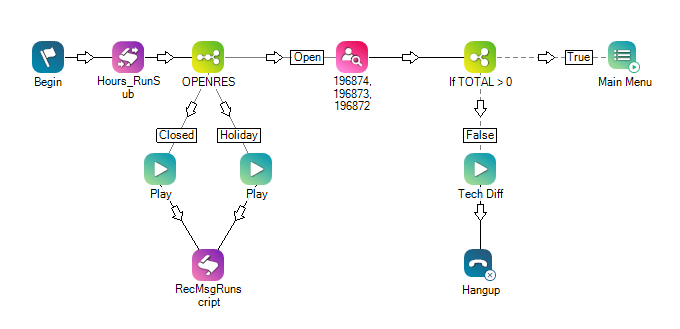
Você gostaria de fazer o download deste script?
Subscrito
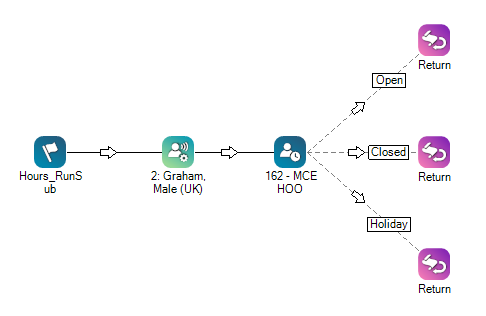
As três ações Return fornecem valores na propriedade valor de retorno para que a ação Case no script principal possa determinar qual ramificação seguir.
Você gostaria de fazer o download deste script?