

Gerar um script permite que você execute um script manualmente. Essa opção também é usada para iniciar um script a partir de outros scripts ou processos externos.Você também pode usá-la para testar um script. Durante a testagem, pode ser usado em conjunto com os traces do script.
Para testar Scripts, você pode gerar:
-
A partir de Studio, usando a opção de rastreamento.
- Na página ACD de Scripts. [WEMDOC-8570 feature removed]
Para iniciar scripts a partir de outros scripts ou processos:
- Use a SPAWN ação no script de chamada.
- Usando a POST /scripts/start
 API. Esta é a solução recomendada para gerar um script a partir de qualquer processo externo.
- Usando o URL de atalho da página Scripts ACD.
- Usando a tarefa de automação de Workflow Call Studio Script URL em Digital Experience (DX).
Unidades de negócios podem executar no máximo 15.000 scripts, salvo configuração diferente. Quando esse limite for atingido, não será possível iniciar ou gerar scripts adicionais usando nenhum dos métodos descritos nesta página até que um ou mais scripts parem de ser executados.
Parâmetros de script
Parâmetros de script permitem que dados sejam passados a scripts. Os dados podem vir de outros scripts, incluindo scripts de sistema, ou de fontes externas como CRMs sistemas de Terceiros que gerenciam itens como contatos, informações de vendas, detalhes de suporte e históricos de casos. ou APIs. Ele é passado para os Scripts nas pXvariáveis, p1 a pN, em que N é o número máximo de parâmetros compatível com o método spawn. Você pode especificar os dados a serem passados para o script ao gerar um script usando qualquer uma das opções listadas na seção anterior.
Se você quiser alterar os nomes das variáveis de parâmetro, você pode configurar a ação Begin no script gerado com novos nomes. Quando o script processa a ação BEGIN, as variáveis pX são convertidas para os novos nomes. Se você não especificar novos nomes, as variáveis mantêm os nomes pX.
Quando os dados são passados para um script, você pode visualizá-los em um trace. Selecione a ação BEGIN para ver as variáveis de parâmetro na lista de variáveis de saída do trace. Se você configurou a ação BEGIN com novos nomes de variáveis, selecione a ação que vem após BEGIN no trace do script para visualizá-las.
Dependendo da fonte dos valores, você pode ver todas as pX variáveis na saída de rastreamento ou apenas as que contêm valores. Spawning a partir da ACD página de Scripts passa todas as pX variáveis. As variáveis cujos valores você não especificou contêm uma string vazia. Com outros métodos de spawn, as variáveis de parâmetro estão presentes somente se contiverem um valor.
- Support a maximum of:
- 32 KB por valor quando gerado usando a ação SPAWN.
- 32 KB no total para todos os parâmetros, incluindo as barras verticais delimitadoras, quando gerados pela API.
- Suporte à substituição de variáveis. Enter o nome da variável entre chaves ( { } ).
- Suporte a 1-20 parâmetros ao gerar por meio da ação SPAWN ou de API.
- Não suporta objetos de dados dinâmicos. Os Objetos devem ser primeiro convertidos em uma string JSON.
Exemplo
Este exemplo mostra como os parâmetros personalizados passam do aplicativo de chamada ou script para o script filho. Neste exemplo, alguns dos nomes de variável são alterados na ação BEGIN, mas não todos eles, para que você possa ver o que acontece em cada caso.
A imagem a seguir mostra que o script IBVoice foi gerado a partir da página ACD Scripts com a competência ACD IBVoice Usada para automatizar a distribuição de interações com base nas competências, nas habilidades e no conhecimento dos agentes. e quatro valores de parâmetro personalizados: value1, value2, value3 e value4.

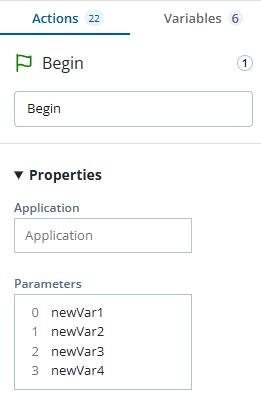
A próxima imagem mostra as propriedades da ação BEGIN no script IBVoice configurada com novos nomes de variáveis nas três primeiras linhas da propriedade Parâmetros. Os novos nomes são newVar1, newVar2 e newVar3.

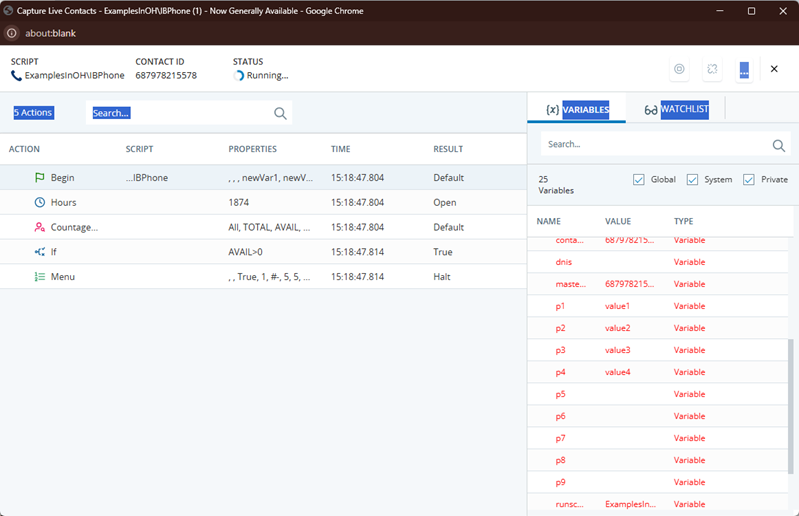
As próximas duas imagens mostram os resultados do spawn na saída do rastreamento. Esta imagem mostra a ação Begin, que contém os quatro valores de parâmetro de script nas variáveis p1, p2, p3 e p4.

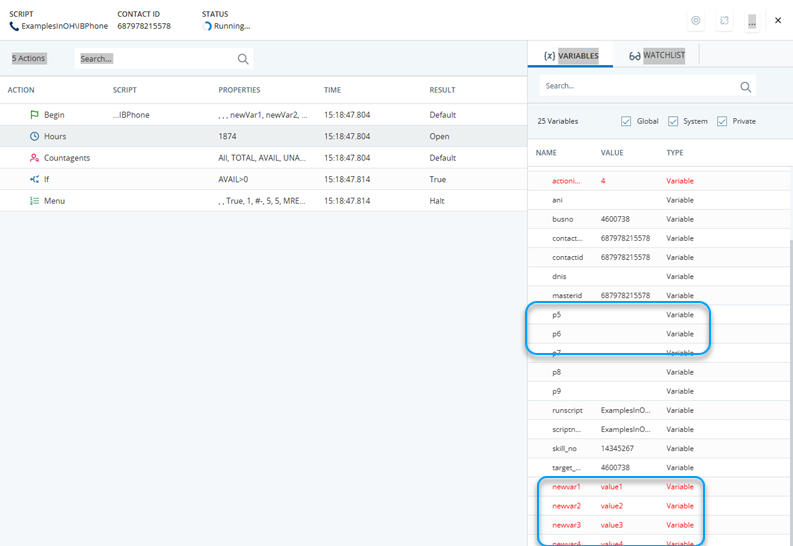
A imagem final mostra as variáveis no script depois que a ação BEGIN termina de ser processada.Você pode ver isso clicando na segunda ação no script; neste exemplo, é a ação HOURS. p1, p2 e p3 não estão mais no script. Os seus valores foram atribuídos a newVar1, newVar2 e newVar3. As variáveis p4 - p9 ainda estão no script. p4 contém o valor atribuído a ela na página Scripts. As demais pX variáveis foram passadas como strings vazias.

Comparação de ações do Studio
Há três ações Studio que iniciam um novo script a partir do script atual. No entanto, há algumas diferenças entre elas:
- RunscriptRunscript: Quando Runscript aciona outro script, ele não retorna ao primeiro script a partir do segundo script.
- RunsubRunsub: Quando Runsub aciona um subscript, o script pode retornar ao primeiro script, desde que o subscript tenha uma ação
- SPAWNSPAWN: Inicia um segundo script que é executado em paralelo ao primeiro script. Os scripts gerados não podem retornar dados para o primeiro script, a menos que você inclua uma SIGNAL ação no script gerado.
Iniciar a partir de outro script usando a Ação SPAWN
Se não for necessário passar valores de parâmetro para o script filho, tudo o que você precisa fazer é adicionar e configurar a ação SPAWN no script pai. Caso precise passar parâmetros, é preciso realizar as seguintes configurações:
- Make the following changes in the parent script:
- Posicione a ação SPAWN no ponto em que deseja gerar o script filho. Configure a propriedade Parâmetros na ação SPAWN com os valores que você precisa passar para o script filho. Os valores são passados em variáveis p1 a p9.
- Configure as outras propriedades da ação SPAWN.
-
Faça as seguintes alterações no script secundário:
- Configure a propriedade Parâmetros na ação para alterar o nome das variáveis de parâmetro personalizado. Se você não fizer nada, os valores de parâmetro personalizado permanecem nas variáveis .
- Se você precisar retornar valores para o script ou aplicativo de chamada pai, adicione e configure uma ação de Sinal.
Geração a partir da Página Scripts ACD
Você pode gerar um script a partir da página Scripts no aplicativo ACD em NiCE CXone. Quando você usa esse método, todas as variáveis pX são passadas para o script gerado. Variáveis sem valor especificado são passadas como cadeias de caracteres vazias.
- Em NiCE CXone, clique no seletor de aplicativos
 e selecioneACD.
- Em Configurações de contato, clique em Scripts.
- Clique em um script na lista da página.
- Na página de propriedades do script, clique na guia Spawn.
-
Selecione uma ACDCompetência na lista suspensa. A competência deve:
- Estar ativa.
- Corresponda ao tipo DE mídia do script. Por exemplo, os scripts de telefone devem estar correlacionados com as competências de chamada telefônica. Você pode encontrar o tipo de competência na guia Detalhes de uma competência. Os Scripts com o tipo Genérico funcionam com qualquer competência ativa.
- Para passar dados para o script, insira os valores nos campos Parameter. Você pode inserir até nove valores.
-
Para gerar o script imediatamente sem um rastreamento de script, clique em Spawn. A aba Spawn exibe a mensagem Script gerado. Id do contato: [número].
O ID de contato na resposta não é confirmação de que o seu script foi executado com sucesso. Ele indica apenas que uma geração foi acionada. O script pode falhar em qualquer ponto após a geração do id do contato.
Geração com URL de Atalho da Página Scripts ACD
A opção Mostrar Atalho na página ACD Scripts gera uma URL que pode ser executada como uma solicitação de API REST padrão GET. Esta URL usa parâmetros de string de consulta para informar à plataforma como gerar o script. Parâmetros e seus valores devem ser codificados com URL.
O exemplo a seguir mostra um URL de atalho para um script chamado IBVoice:
https://home-[clusterName].nice-incontact.com/inContact/Manage/Scripts/Spawn.aspx?scriptName=IBVoice&bus_no=12334567&scriptId=172309310&skill_no=20967527&p1=value1&p2=value2&p3=&p4=&p5=&Guid=abcdefgh-1not-real-2345-6789abcdefgh
O URL de atalho contém os seguintes parâmetros:
- Nome do script.
- O número da unidade de negócios Agrupamento organizacional de alto nível usado para gerenciar o suporte técnico, o faturamento e as configurações globais do seu sistema NiCE CXone..
- Id do script.
- O número de competência Usada para automatizar a distribuição de interações com base nas competências, nas habilidades e no conhecimento dos agentes. ACD da competência especificada na página ACD do Scripts.
- Todos os valores de parâmetros personalizados especificados na página Scripts ACD.
- Uma GUID: uma string de texto de 128-bit gerada como um identificador exclusivo para informações em um computador ou rede.
Não modifique o GUID. Além disso, a GUID deve ser tratada como uma senha. A GUID nunca pode ser redefinida.
- Em NiCE CXone, clique no seletor de aplicativos e selecioneACD.
- Em Configurações de contato, clique em Scripts.
- Clique em um script na lista da página.
- Na página de propriedades do script, clique na guia Spawn.
-
Selecione uma ACDCompetência na lista suspensa. A competência deve:
- Estar ativa.
- Corresponda ao tipo DE mídia do script. Por exemplo, os scripts de telefone devem estar correlacionados com as competências de chamada telefônica. Você pode encontrar o tipo de competência na guia Detalhes de uma competência. Os Scripts com o tipo Genérico funcionam com qualquer competência ativa.
- Para transmitir dados para o script, insira os valores nos campos Parameter. Você pode inserir até nove valores.
- Clique em Mostrar Atalho.
- Clique com o botão direito no link Shortcut to [Name of Script] que aparece na caixa de informações na guia Spawn e, em seguida, selecione Copy link address. O nome da opção de cópia pode variar dependendo do navegador que você usa.
- Cole o URL copiado na barra de endereço de navegador da web e aperte Enter.
-
O navegador exibe a seguinte mensagem de resposta:
Script gerado. Id do contato: [number]
O ID de contato na resposta não é confirmação de que o seu script foi executado com sucesso. Ele indica apenas que a geração foi acionada. O script pode falhar em qualquer ponto após o id do contato ser gerado.
Geração a partir da Página Scripts ACD com um rastreamento
Você pode gerar um script imediatamente e capturar um rastreamento no Studio. Isso é útil se você estiver testando o script. Caso tenha gerado o script anteriormente e ele tenha falhado, gerar com um rastreamento pode ajudá-lo(a) a determinar onde está o problema.
- Abra Studio em uma nova guia e, em seguida, abra o script que você está gerando.
- Na guia do script, clique em Rastreamento e selecione Capturar contato em tempo real.
- Clique em Iniciar captura.
- Em NiCE CXone, clique no seletor de aplicativos e selecioneACD.
- Em Configurações de contato, clique em Scripts.
- Clique em um script na lista da página.
- Na página de propriedades do script, clique na guia Spawn.
- Preencha os campos na guia Gerar.
- Execute the spawn:
- Na guia Gerar do script no aplicativo ACD, clique em Gerar.
- Copie e cole o URL de atalho na barra de endereço de um navegador e pressione Enter.
- Retornar para Studio e observar a saída do rastreamento.
- Se você especificou valores de parâmetro, pode visualizá-los na saída de rastreamento. Clique na ação BEGIN na saída de rastreamento e localize as variáveis p1 a p9. Se você especificou novos nomes para as variáveis, clique na segunda ação no script para ver a alteração.
Gerar um script pela API
Use a API POST /scripts/start para gerar um script.
Ao usar esta API, é importante lembrar que:
- The following parameters are required:
- skillId: The value must be an integer when sending as JSON, but not if sending as query parameters. Skills must:
- Estar ativa.
- Corresponda ao tipo DE mídia do script. Por exemplo, os scripts de telefone devem estar correlacionados com as competências de chamada telefônica. Você pode encontrar o tipo de competência na guia Detalhes de uma competência. Os Scripts com o tipo Genérico funcionam com qualquer competência ativa.
scriptId ou scriptPath: Recomenda-se o uso de scriptPath. O script ID é alterado sempre que as alterações no script são salvas, portanto, ele deve ser atualizado no parâmetro.
- skillId: The value must be an integer when sending as JSON, but not if sending as query parameters. Skills must:
- Você pode incluir até 20 parâmetros.
- Os parâmetros devem ser enviados em uma lista delimitada por barra vertical.
- A API suporta um máximo de 32 KB para todos os parâmetros, incluindo as barras delimitadoras.
- Parâmetros não podem incluir caracteres de barra a menos que sejam delimitadores.
- Se estiver enviando a solicitação como JSON, caracteres reservados devem ser devidamente escapados.
- Se estiver enviando a solicitação como URL de parâmetros de consulta, os parâmetros devem ser codificados como URL.