

Esta página de ajuda é para Studio. Esta informação também está disponível para Desktop Studio.
Permissões necessárias: ACD > Studio > Scripts >
Você pode executar rastreamentos de script para verificar se há problemas em seus scripts. Eles permitem que você veja as ações que são disparadas no script e as variáveis presentes no script no momento em que cada ação é disparada.
Cada rastreamento é aberto em uma janela separada. Isso significa que você pode manter rastreamentos anteriores abertos para comparar com os novos, ou capturar múltiplos contatos EM tempo real em sequência.
Studio não mantém um histórico dos rastreamentos capturados. Se você acredita que pode precisar consultar um rastreamento anterior, mantenha a janela de saída do rastreamento aberta ou baixe o arquivo de rastreamento no seu computador.
Captura um único rastreamento de script
Você pode rastrear o desempenho do seu script, gerar um script ou fazer uma chamada de teste com a ferramenta
Você só pode capturar um rastreamento se o script for salvo. Se você tentar fazer a captura de um rastreamento de script em um script com alterações não salvas, Studio solicita que você salve o script. Se você tiver erros de compilação no script, o Studio não salvará o script. Você deve resolver os erros antes de poder salvar o script e executar o rastreamento.
- Em NiCE CXone, clique no seletor de aplicativos
 e selecioneOmnichannel Routing > Studio
 .
- Na página Scripts, localize e dê um duplo clique para abrir o script com o qual deseja trabalhar
- Clique em Trace > Iniciar com rastreio.
- Selecione uma Competência de telefone de entrada na ACD.
- Para passar valores para o script por meio de variáveis de parâmetro, Enter os valores no campo Parâmetros. Enter um valor por linha. Os valores inseridos são mapeados para os parâmetros P1 até Pn, em que n é o número do último valor de parâmetro adicionado.
- Para simular uma interação de um script de telefone de entrada, clique em Simular Chamada de entrada e forneça as informações necessárias.
- Clique em Iniciar captura. A janela de saída do rastreamento é aberta. A janela permanece vazia até que a primeira ação no script seja acionada.
- Use as opções na janela de saída de rastreamento para examinar o rastreamento.
- To save the trace output to your computer:
- Clique no ícone de elipse
 no canto superior direito da janela e selecione baixar arquivo de rastreamento.
- Escolha uma localização e um nome para o arquivo.
- Clique em Salvar.
- Clique no ícone de elipse
- Para encerrar o rastreamento sem encerrar a interação no servidor, clique em
 Desanexar.
- Para Encerrar tanto o rastreamento quanto a interação, clique em
 encerrar e, em seguida,
- Clique em OK para confirmar. Isso finaliza a interação no servidor e desconecta o contato ou encerra o script atual.
Captura de rastreamentos em um contato em tempo real
Você pode capturar um rastreamento em um script enquanto ele é executado durante o processamento de contatos A pessoa que interage com um agente, Rvi ou bot em seu contact center. em tempo real. Isso permite diagnosticar problemas em sua central de contatos ou coletar dados para o suporte técnico.
Se você quiser rastrear um número de telefone específico, pode inserir um ANI Também conhecido como id do chamador. número de telefone listado de uma chamada de voz recebida. ou DNIS O número discado em chamadas de voz de entrada ou de saída.. Ao filtrar por número de telefone, Studio rastreia somente os contatos com esse número.
Siga estas etapas para iniciar um único rastreamento. Para iniciar mais de um rastreamento ao mesmo tempo, consulte a próxima tarefa.
- Em NiCE CXone, clique no seletor de aplicativos e selecioneOmnichannel Routing > Studio .
- Na página Scripts, localize e dê um duplo clique para abrir o script com o qual deseja trabalhar
-
Clique em Trace > Captura de Contatos EM tempo real.
- Under Filters, select an option:
- Selecione um grupo de perguntas.: Rastreia o número de contatos que você inseriu, a partir da próxima vez que este script for executado.
- DNIS: Selecione esta opção e insira um DNIS O número discado em chamadas de voz de entrada ou de saída. . Studio rastreia o número especificado de contatos que possuem um DNIS correspondente.
- ANI: Selecione esta opção e insira um ANI Também conhecido como id do chamador. número de telefone listado de uma chamada de voz recebida. . Studio rastreia o número especificado de contatos que possuem um ANI Correspondente.
- Clique em Iniciar captura. A janela de saída de rastreamento é aberta. A janela permanece vazia até que uma instância do script correspondente à opção Filtrar selecionada comece a ser executada.
- Use as opções na janela de saída de rastreamento para examinar o rastreamento.
- To save the trace output to your computer:
- Clique nas reticências no canto superior direito da janela e selecione baixar arquivo de rastreamento.
- Escolha uma localização e um nome para o arquivo.
- Clique em Salvar.
- Clique nas reticências
- Para encerrar o rastreamento sem encerrar a interação no servidor, clique em Desanexar.
- Para Encerrar tanto o rastreamento quanto a interação, clique em encerrar e, em seguida, clique em OK para confirmar. Isso encerra a interação no servidor e desconecta o contato ou encerra o script atual.
Captura de rastreamentos em Múltiplos Contatos EM tempo real
Você pode capturar rastreamentos em um script enquanto ele é executado durante o processamento de contatos A pessoa que interage com um agente, Rvi ou bot em seu contact center. em tempo real. Isso permite diagnosticar problemas em sua central de atendimento ou coletar dados para o suporte técnico.
Você pode iniciar rastreamentos para até 20 contatos ao mesmo tempo. A janela de múltiplos rastreamentos é aberta e espera o script ser executado com contatos EM tempo real. Se você especificou um ANI Também conhecido como id do chamador. número de telefone listado de uma chamada de voz recebida. ou DNIS O número discado em chamadas de voz de entrada ou de saída. para filtrar contatos, o script espera por contatos com um número correspondente.
Conforme as interações A conversa completa com um agente por meio de um canal. Por exemplo, uma interação pode ser uma chamada de voz, um e-mail, um chat ou uma conversa em mídia social. começam, entradas para cada contato aparecem na janela de rastreamentos múltiplos, até o número especificado. O status no canto superior esquerdo da janela mostra quantos rastreamentos estão em andamento ou completos, e quantos ainda estão em espera para que os contatos iniciem.
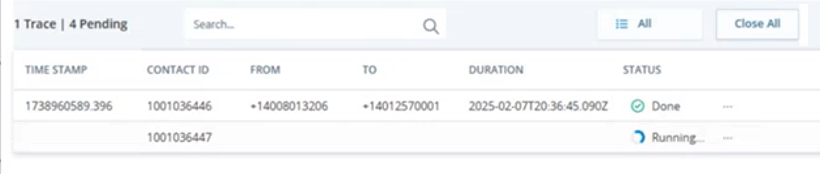
- Em NiCE CXone, clique no seletor de aplicativos e selecioneOmnichannel Routing > Studio .
- Na página Scripts, localize e dê um duplo clique para abrir o script com o qual deseja trabalhar
-
Clique em Trace > Captura de Contatos EM tempo real.
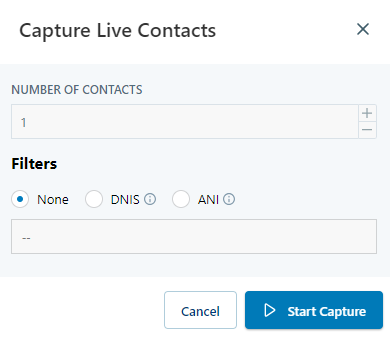
- Insira o Número de contatos que deseja rastrear, de 1 a 20.
- Under Filters, select an option:
- Selecione um grupo de perguntas.: Rastreia o número de contatos que você inseriu, começando na próxima vez que este script for executado.
- DNIS: Selecione esta opção e insira um número DNIS O número discado em chamadas de voz de entrada ou de saída.. Studio rastreia o número de contatos inseridos por você que têm esse DNIS.
- ANI: Selecione esta opção e insira um número de ANI Também conhecido como id do chamador. número de telefone listado de uma chamada de voz recebida.. Studio rastreia o número de contatos que você inseriu que têm um ANI correspondente.
-
Clique em Iniciar captura. A janela de rastreamentos múltiplos é aberta. Por padrão, ela exibe a página de saída do rastreamento. A janela permanece vazia até que o script comece a ser executado para um contato.
-
Para visualizar uma lista de todos os rastreamentos que você iniciados, clique em Back to All Traces.
- To filter contacts on the All Traces page:
- Clique no botão próximo a Close All e selecione uma opção. Você pode escolher entre Tudo, Pronto, Executando, Erro ou Detached.
- Use a barra de pesquisa. Ela pesquisa em todas as colunas, exceto status.
-
Na janela de múltiplos traces, clique nos três pontos
 ao lado de um dos contatos e escolha uma opção para o trace desse contato.Saiba mais sobre os campos nesta etapa
Campo Detalhes Desanexar do contato Encerra o rastreamento sem encerrar o contato ou a interação. Encerrar contato
Encerra tanto o rastreamento quanto a interação. Essa instância do script é encerrada no servidor. Isso encerra a interação, o que irá desconectar o contato ativo do seu contact center.
Baixar arquivo de rastreamento 
Baixe uma cópia do arquivo de rastreamento em seu computador no formato JSON. - Dê um duplo clique em um contato para ver sua saída de rastreamento.
- Use as opções na janela de saída de rastreamento para examinar o rastreamento.
- Clique em Back to All Traces no canto superior esquerda para retornar à janela de múltiplos traces.
Visualizar Saída do Trace
Quando você executa um rastreamento, a saída aparece na janela Executa um processo em um script do Studio, como coletar dados de clientes ou reproduzir música..
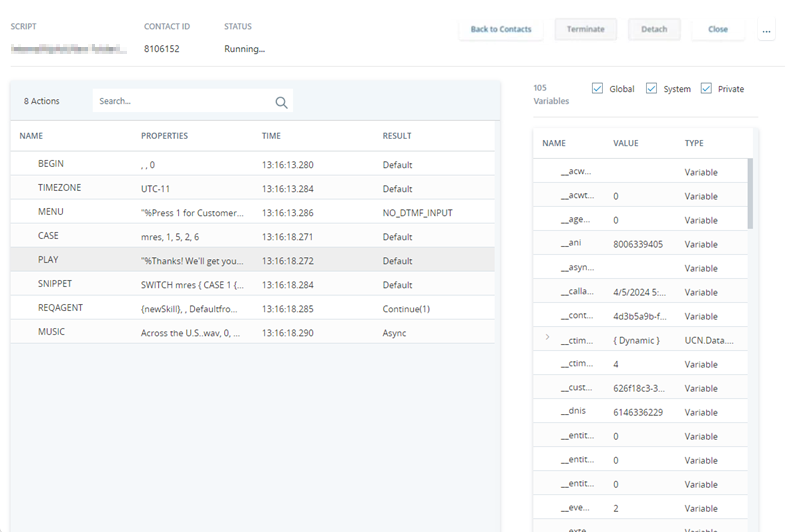
Conforme o script é executado, as ações aparecem na tabela no lado esquerdo da janela de saída de rastreamento na ordem em que são disparadas. Você pode ver o nome da ação, suas propriedades e suas configurações, a hora em que a ação foi disparada e o resultado.
- Em NiCE CXone, clique no seletor de aplicativos e selecioneOmnichannel Routing > Studio .
- Na página Scripts, localize e dê um duplo clique para abrir o script com o qual deseja trabalhar
-
Iniciar um único rastreamento ou um rastreamento em múltiplos contatos
A pessoa que interage com um agente, Rvi ou bot em seu contact center.. -
Se os traces forem iniciados em múltiplos contatos, dê um duplo clique em um contato na janela de múltiplos traces para abrir a janela de saída do trace.
- Use a barra de pesquisa acima da tabela de ações para localizar ações por nome, nome ou valor da propriedade, hora ou resultado.
-
Clique em qualquer cabeçalho de coluna para ordenar a lista por esse dado.
Saiba mais sobre os campos nesta etapa
Campo Detalhes Nome O nome da ação no script que foi acionada. Nome do script O nome do script no qual a ação está. Isso é útil ao executar um trace em contatos EM tempo real. Propriedades As propriedades da ação e seus valores no momento em que a ação foi acionada. Tempo O registro de data/hora de quando a ação foi disparada. Resultado O resultado após a ação ser acionada. O resultado pode ser mensagens como:
-
A ramificação que foi taken, como Default ou Erro.
-
StartAt ONRELEASE indica que o script está atualmente em espera e reiniciará quando um agente responder à interação.
-
Continuar (#), em que o número entre parênteses indica a ramificação que foi seguida.
-
-
Para ver mais informações sobre as propriedades de uma ação e seus valores, passe o cursor sobre uma entrada na coluna Propriedades.
-
Dê um duplo clique em uma ação no lado esquerdo da janela de saída de rastreamento para ver onde essa ação aparece no script. O foco muda para a guia do navegador em que o script apropriado está aberto. Se o script não estiver aberto, Studio o abre. Studio centraliza o script na ação em que você clicou.
Isso funciona em rastreamentos que estão em execução ou que já foram concluídos. Também funciona em arquivos de rastreamento de script que foram carregados em Studio. No entanto, se a ação tiver sido removida do script ou se o script não existir nos arquivos do seu sistema, Studio exibirá um erro.
Para usar esta opção, pode ser necessário habilitar pop-ups no navegador para a URL NiCE CXone.
- Click an action's row in the trace output to see all variables and their values in the script at the time that the action fired.
As variáveis aparecem na lista no lado direito da janela de saída de rastreamento. variáveis novas ou alteradas são exibidas em itálico vermelho. Na lista de variáveis, você pode:
- Passe o mouse sobre as entradas para exibir o conteúdo completo dessa variável ou valor em uma janela pop-up.
Marque ou desmarque Global, Sistema ou Privado para filtrar as variáveis na lista.
Saiba mais sobre os campos nesta etapaCampo Detalhes Global Variáveis globais podem ser passadas de subscripts de volta para o script de chamada. Sistema
As variáveis do sistema são predefinidas e adicionadas aos scripts automaticamente conforme o script é executado.
Privado As variáveis privadas estão disponíveis somente para serem usadas pelo script dentro da ação em que elas se originam.
- Use a barra para procurar variáveis por nome ou valor.
- Clique no símbolo maior que > próximo ao nome de um objeto de dados dinâmicos para expandi-lo e ver seus membros e seus valores.
- Dê um duplo clique em uma variável para visualizar seu valor em uma janela pop-up.
- Copie um valor de variável clicando na respectiva linha e pressionando CTRL + C. O plano de fundo da célula fica brevemente azul-escuro para mostrar que a cópia foi bem-sucedida.
- Clique no sinal de mais
 à direita de uma variável para adicioná-la à lista de observação de variáveis. O sinal de mais só fica visível quando o cursor é posicionado sobre ele.
- Clique na marca de confirmação
 próxima a uma variável para removê-la da lista de observação de variáveis.
- Use as teclas de seta para navegar pela linha realçada na lista de variáveis.
Clique em um cabeçalho de coluna para ordenar as variáveis por esse dado.
Saiba mais sobre os campos nesta etapaCampo Detalhes Nome O nome da variável. Valor O valor que a variável contém. Tipo O tipo da variável. Os tipos possíveis são Variável, UCN.Data.Dynamic, DynamicData, UCN.Data.RESTProxy, bem como qualquer tipo de dados .NET. Os tipos de dados .NET incluem string, Int32 e Boolean.
Baixar arquivos Trace
Você pode salvar a saída do rastreamento como um arquivo que pode ser baixado para o seu computador. Isso é útil se você precisar consultar um rastreamento mais tarde. Também permite enviar um arquivo de rastreamento para outros usuários de Studio ou para o seu representante de conta. Os arquivos podem ser visualizados carregando-os em Studio. Os Arquivos são salvos em formato JSON com a extensão TRC.JSON.
- Em NiCE CXone, clique no seletor de aplicativos e selecioneOmnichannel Routing > Studio .
- Na página Scripts, localize e dê um duplo clique para abrir o script com o qual deseja trabalhar
- Clique em Trace e selecione Iniciar com Trace ou Captura Contatos EM tempo real.
- Quando o rastreamento for capturado, clique nos reticências no canto superior direito da janela de saída do rastreamento.
- Selecione baixar arquivo de rastreamento.
- Especifique um Nome DO arquivo e onde deseja salvar o arquivo.
- Clique em Salvar.
Carregar arquivos de Trace
Você pode carregar um arquivo de trace salvo no Studio para visualizá-lo. Você pode carregar somente arquivos de trace baixados de Studio. Os arquivos de trace baixados de Desktop Studio devem ser carregados nesse aplicativo.
- Em NiCE CXone, clique no seletor de aplicativos e selecioneOmnichannel Routing > Studio .
- Na página Scripts, clique em Carregar e selecione Carregar arquivo de rastreamento.
- Arraste um arquivo de traço para a janela Carregar Traço ou clique em procurar arquivos para selecionar um.
- Clique em Abrir na janela Load Trace. O Trace é aberto em uma janela de saída do Trace.