

Esta página de ajuda é para Studio. Esta informação também está disponível para Desktop Studio.
Simular interações permite que você teste o desempenho dos seus scripts. Ao combinar uma interação simulada com rastreamento de script, você pode verificar se o script está fazendo o que você espera que ele faça. Caso o script não esteja funcionando corretamente, os traços do script podem ajudar a descobrir os motivos.
Simular Interactions
Permissões necessárias: ACD > Studio > Scripts >
Esta seção descreve um processo geral e sofisticado para simular interações no NiCE CXone. Este processo se aplica a interações na maioria dos canais Diversos meios de comunicação por voz e digitais que facilitam as interações com o cliente em uma central de contato.. Você pode seguir estas etapas para simular interações de telefone. No entanto, é mais rápido simular interações de telefone diretamente a partir do script Studio.
Dependendo dos recursos ou NiCE CXone produtos que deseja testar, pode ser necessário modificar o processo de configuração da simulação. Caso encontre dificuldades para simular interações, consulte a ajuda online para os produtos ou funcionalidades que você usa e encontre informações sobre como configurá-los. É possível que haja etapas adicionais não incluídas nas instruções gerais fornecidas nesta seção.
As etapas a seguir descrevem a criação de ACD competências, campanhas e pontos de contato configurados para uso em testando. Caso a sua organização já tenha estas propriedades definidas, você não precisa criá-las novamente. Você pode pular etapas se elas não forem necessárias.
Você precisa ter as permissões apropriadas para executar as tarefas descritas nesta seção. Caso não as tenha, o seu administrador NiCE CXone pode ajudá-lo(a) a completar algumas das tarefas. Se você testar produtos e funcionalidades não incluídos nesta seção, poderá precisar de outras permissões além das mencionadas acima.
- Em Studio, inicie um rastreamento ou uma captura de contato em tempo real.
- Em NiCE CXone, crie uma campanha para usar na testagem.
- In NiCE CXone, create an ACD skill to use in testing. The skill must:
- Corresponda ao tipo DE mídia Um meio, como voz, e-mail e chat, pelo qual um contato se conecta com um destinatário pretendido. do script que você está testando. Por exemplo, para um script de email, você deve ter uma competência ACD de email. Consulte a ajuda online para o tipo de canal que você está usando para obter informações sobre a criação de ACD competências.
- Ser atribuído a uma conta de usuário NiCE CXone à qual você tenha acesso.
- Corresponda ao tipo DE mídia
- Em NiCE CXone, crie um ponto de contato para uso em testes. Ao configurar o ponto de contato, selecione o script que você está testando e a competência ACD de teste que você está usando. Se você estiver testando um script digital Qualquer canal, contato ou competência associado a Digital Experience (DX)., configure um ponto de contato digital adicionando um canal digital. Configure-o com uma competência ACD de teste e o script que você está testando.
- Se você estiver testando a interação completa, faça login no aplicativo de agente que sua organização utiliza usando a conta à qual você atribuiu a competência de teste ACD anteriormente. O perfil NiCE CXone que você utiliza pode precisar de permissões ou configurações ativadas para usar os recursos ou produtos que você está testando.
- No aplicativo do agente, defina seu status como Disponível. Por exemplo, no MAX, você precisará conectar o ramal do agente.
- Certifique-se de que o canal que está usando com o script esteja definido e configurado. Consulte a ajuda online para o canal caso precise completar a definição. Se você usar canais digitais Qualquer canal, contato ou competência associado a Digital Experience (DX)., você pode encontrar mais informações na seção Digital da ajuda online.
- Simulate the interaction. How you do this depends on the channel and type of script you're using. For example:
- CHANNEL de chat (não digital): Copie a URL do ponto de contato da página ponto de contato em NiCE CXone para um navegador.Isso iniciará a janela de chat. Você pode enviar uma mensagem pela janela de chat e respondê-la no aplicativo do agente.
- Chat Digital: Vá até a página Inicialização & teste nas propriedades do canal para o seu canal Live Chat ou Chat Messaging. Use a bolha de chat que aparece nessa página para enviar mensagens de teste pelo canal. Alternativamente, se o canal de chat que você está testando já estiver ativo ou tiver sido adicionado a uma página da Web de teste, você pode usar essa janela de chat em vez disso.
- Outro digital channels: O método de teste dependerá do canal que você estiver usando. Em muitos casos, você pode abrir a janela de chat ou o aplicativo apropriado e enviar uma mensagem. Consultar a documentação de teste oferecida pelo seu provedor de canal, como Facebook, Google, Apple, entre outros.
- Canal de SMS: Envie uma mensagem de texto do aplicativo do agente para um número de telefone móvel ao qual você tenha acesso. Se sua organização suportar interações de SMS de entrada, envie uma mensagem de texto para o número de SMS associado ao canal que você está testando.
- Telefone de saída manual: Fazer uma chamada pelo aplicativo do agente. Disque um número conectado a um telefone que você pode atender.
- Telefone de entrada para testar correio de voz: Ligue para o DNIS O número discado em chamadas de voz de entrada ou de saída. associado ao canal e deixe uma mensagem de correio de voz quando solicitado. Você também pode fazer isso simulando um telefone de entrada em uma interação dentro de Studio. Ambos os métodos de teste exigem um script que tenha uma opção de correio de voz.
- E-mail: Para testar o e-mail de entrada, envie um e-mail para o endereço DE e-mail associado ao canal. Para testar o e-mail de saída, envie um e-mail a partir do aplicativo do agente para um endereço ao qual você tenha acesso.
- Iniciar um trace e use a janela de Saída de trace para observar o disparo das ações em seu script.
Simular Interactions de Telefone de entrada em Studio
Permissões necessárias: ACD > Studio > Scripts >
As etapas desta tarefa permitem testar as partes do seu script antes da ação Onanswer. Para testar as partes do seu script a partir de Onanswer em diante, você deve incluir um aplicativo de agente em sua simulação. Você precisará de uma conta de usuário NiCE CXone que tenha permissões para usar esse aplicativo.
Simular uma interação por telefone requer umaACD competência Usada para automatizar a distribuição de interações com base nas competências, nas habilidades e no conhecimento dos agentes. ACD para usar no testar. Você pode querer criar uma competência especificamente para usar em testes. Ela deve ser:
- Uma competência de telefone de entrada.
- Atribuída a uma conta de usuário NiCE CXone à qual você tem acesso.
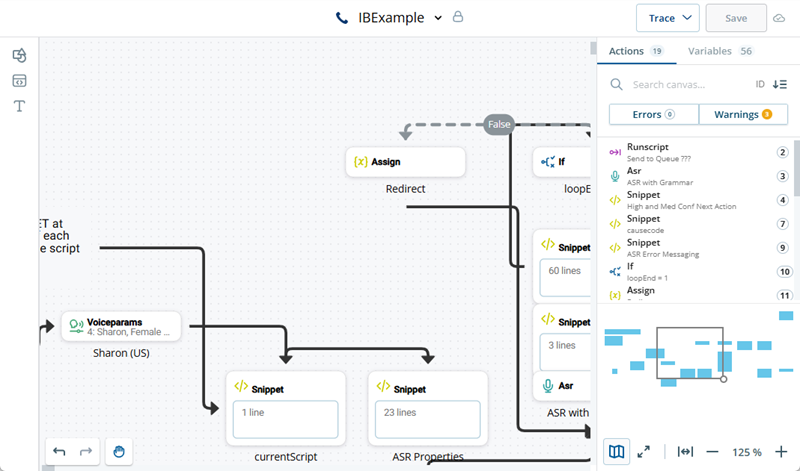
- Em NiCE CXone, clique no seletor de aplicativos
 e selecioneOmnichannel Routing > Studio
 .
- Na página Scripts, localize e dê um duplo clique para abrir o script com o qual deseja trabalhar
- Clique em Trace > Iniciar com rastreio.
- Selecione uma Competência de telefone de entrada ACD.
- Para adicionar valores de parâmetro a serem usados durante este teste, insira-os no campo Parâmetros. Enter um valor por linha. Os valores inseridos são mapeados para os parâmetros P1 até Pn, em que n é o número do último valor de parâmetro adicionado.
- Selecione Simular Chamada de entrada.
- Insira o Número de telefone para o qual deseja que o script disque. Esse deve ser o número de um Telefone que você possa atender durante o teste. Essa linha representa o contato ligando para sua organização.
- Enter o DNIS para este canal. Este é o número que o contato discaria para entrar em contato com sua organização. Você pode usar o número de telefone de outro telefone ao qual tenha acesso para este número. Esta linha representa a parte do agente Sua conexão de áudio com NiCE CXone para chamadas e mensagens de voz..
- Insira um ANI. O ANI é o número de telefone listado como o id do chamador de uma chamada telefônica recebida. Pode ser o mesmo número usado no campo Número de telefone.
- If your test relies on a specific date or time:
- Clique em Simular Data & hora.
- Selecione a data e hora que deseja usar no teste.
- Para alterar o fuso horário que se aplica a este teste, selecione um fuso horário na lista suspensa fuso horário padrão da Unidade Comercial.
- Clique em Iniciar rastreio.
- Atenda à chamada quando o seu telefone tocar e execute as ações necessárias para testar o seu script. Por exemplo, se estiver testando a Rvi, talvez seja necessário repetir essas etapas quantas vezes forem necessárias para testar cada opção de menu.
- Use a janela Saída de Rastreamento para observar as ações do seu script dispararem.