

Esta página de ajuda é para Desktop Studio. Esta informação também está disponível para Studio.
Permissões necessárias: ACD > Studio > Scripts >
Studio fornece duas maneiras para você achar problemas nos seus scripts.
- Verifique se há erros de sintaxe.
- Execute um rastreamento de script, que mostra o que está acontecendo à medida que o script processa cada ação.
Se você tiver ações Snippet em seu script, você pode depurar o código do snippet na janela
Verificar Erros de sintaxe
Quando você verifica erros de sintaxe, todos os problemas encontrados em seu script aparecem na guia
Verificações de sintaxe acontecem automaticamente quando você salva um script, mas você pode executar uma verificação de sintaxe quando quiser. Você não poderá executar nem salvar um script que contenha erros. Se você tentar executar ou salvar um script que contenha erros, Studio exibe uma janela de notificação. Você pode verificar a guia
- Variáveis com erros de ortografia. Por exemplo: Snippet Linha 2. Função: NameLabel não foi definida.
- Usar uma função como um parâmetro de método. Por exemplo: parâmetros de função não finalizados.
- Usar um tipo de dado incorreto em uma função que requer um tipo de dado específico. Por exemplo: parâmetros de função não finalizados.
Há alguns erros que podem não aparecer na guia
Dê um duplo clique em qualquer aviso ou erro na guia
- No Studio, abra um script.
- Clique em Validation > Syntax Check.
- Clique na aba Erros de Script para visualizar os resultados da verificação de sintaxe.
- Dê um duplo clique em qualquer aviso ou erro na guia
Rastreamentos do script
Você pode rastrear o desempenho do seu script, gerar um script ou fazer uma chamada de teste com a ferramenta . Esta ferramenta rastreia o contato ou o script em execução e exibe cada ação disparada, quais variáveis estão sendo criadas e quando, e os valores que as variáveis tiveram em cada ponto. Esta é uma ferramenta útil para testar e depurar seus scripts. Você pode executar rastreamentos em interações em tempo real ou em interações simuladas.
Você só pode capturar um rastreamento se o script for salvo. Se você tentar fazer a captura de um rastreamento de script em um script com alterações não salvas, Studio solicita que você salve o script. Se você tiver erros de compilação no script, o Studio não salvará o script. Você deve resolver os erros antes de poder salvar o script e executar o rastreamento.
Use a Trace Output Janela
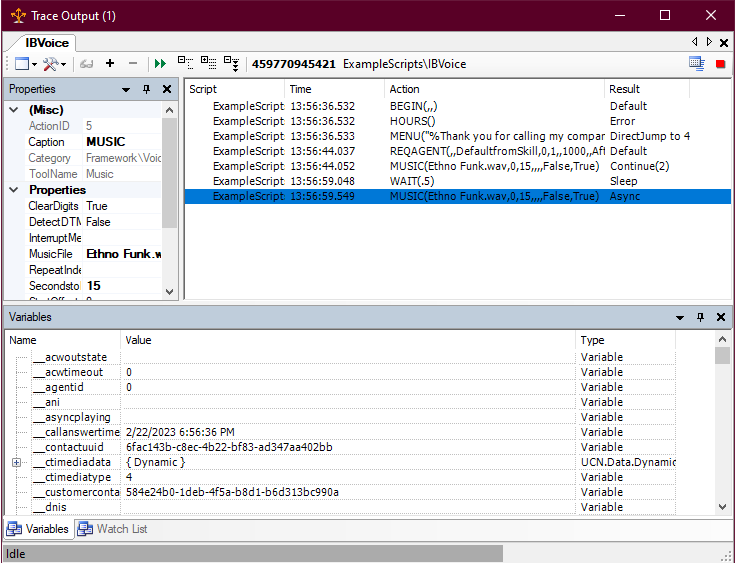
Quando você executa um rastreamento, a saída aparece na janela  Executa um processo em um script do Studio, como coletar dados de clientes ou reproduzir música..
-
No Studio, abra um script e execute um rastreamento ou abra um arquivo de rastreamento salvo.
Saiba mais sobre os campos nesta etapa
Campo Detalhes O nome do script. IBVoice é o nome do script nesta imagem de exemplo. Barra de ferramentas Abaixo do nome do script está a barra de ferramentas da janela
-
 : Altere o layout da janela
-
 : Altere as variáveis visíveis na aba Variáveis, salve a lista de observação atual e salve o rastreamento atual em um arquivo no seu computador.
-
 : Crie e gerencie uma lista de variáveis que você deseja observar neste rastreamento.
-
 : Expanda ou recolha todas as ações ou variáveis que contêm informações dentro delas.
-
 : Esta parte da barra de ferramentas mostra o id do contato do contato atual. Ela também mostra o nome e o caminho do script sendo rastreado.
Você não pode alterar a localização da barra de ferramentas.
Propriedades Quando você seleciona uma ação no painel
A localização padrão do painel
O painel
Ao clicar em uma ação, todas as variáveis no script naquele ponto aparecem na aba
A localização padrão do painel Detalhes do script é na parte superior direita da janela
Veja a tabela suspensa na etapa 2 para informações sobre os cabeçalhos das colunas neste painel.
Guia Ao selecionar uma variável no painel
A localização padrão da guia
Você pode criar uma lista de variáveis de script que deseja rastrear durante a execução do script. As variáveis que você adicionar aparecem nesta guia.
A localização padrão da guia
-
-
Na parte superior direita da janela
Saiba mais sobre os campos nesta etapa
Campo Detalhes O nome do script que contém a ação. Se um script principal gerar um subscript, você poderá ver mais de um nome na lista. A vez em que a ação foi disparada. O nome da ação, incluindo os argumentos para cada uma. Os argumentos são todas as definições de configuração nas propriedades da ação. O resultado após a ação ser acionada. Isso indica o que aconteceu como resultado de um script processando uma ação. Isso pode ser o ramal que o script tomou ou a ação que ocorreu como resultado da ação ser acionada.
Quando o resultado for Continue, o número entre parênteses após Continue indica a ramificação que foi seguida.
Por exemplo, na imagem de exemplo na etapa 1 desta seção, Default e Error são ramificações. DirectJump to 4 e StartAt ONRELEASE são o resultado do disparo dessas ações. DirectJump to 4 indica que o contato selecionou uma opção no menu Rvi
Resposta de Voz Interativa. Menu de telefone automatizado que os contatos usam por meio de entradas de voz ou de teclas para obter informações, rotear uma chamada de voz de entrada, ou ambos. que fez com que o script saltasse para a ação com Id da ação 4. StartAt ONRELEASE indica que o script está atualmente em espera e será reiniciado quando um agente atender a interação. - Clique nos ícones na barra de ferramentas na parte superior da janela
 ou recolher tudo
 os detalhes das variáveis no painel de detalhes do script. Isso afeta qualquer variável que tem detalhes adicionais dentro. Essas variáveis são indicadas por um ícone + ao lado do nome.
-
Clique na guia Variáveis na parte inferior da janela para percorrer todas as variáveis presentes no script quando a ação selecionada foi disparada.
Saiba mais sobre os campos nesta etapa
Campo Detalhes O nome da variável. Variáveis com nomes que começam com dois caracteres de sublinhado são variáveis de sistema. O valor da variável.Isto pode mudar à medida que o script avança de ação para ação. O tipo de variável. As Opções são Variável para variáveis padrão de valor único ou UCN.Data.Dynamic para objetos de dados dinâmicos. -
Clique no ícone
e selecione uma opção para alterar quais variáveis são exibidas na guia Saiba mais sobre os campos nesta etapa
Campo Detalhes Selecione esta opção se quiser que as variáveis globais apareçam na guia Show System Variables
Selecione esta opção se quiser que variáveis de sistema predefinidas apareçam na guia
Selecione esta opção se você quiser que os membros privados apareçam na guia - No painel
- Adicionar variáveis a uma lista de observação, se quiser acompanhar variáveis específicas durante o rastreamento.
Alterar a visibilidade de variáveis em um rastreamento
Você pode alterar quais conjuntos de variáveis são exibidos em um rastreamento. Isso permite que você se concentre em tipos específicos de variáveis, dependendo do que você está procurando no rastreamento.
- No Studio, abra um script e execute um rastreamento.
- Na barra de ferramentas da janela .
-
Selecione a opção para o conjunto de variáveis que você quer ver ou ocultar no rastreamento. Opções com uma marca de seleção ao lado estão atualmente visíveis no rastreamento.
Saiba mais sobre os campos nesta etapa
Campo Detalhes Selecione esta opção se quiser que as variáveis globais apareçam na guia Show System Variables
Selecione esta opção se quiser que variáveis de sistema predefinidas apareçam na guia
Selecione esta opção se você quiser que os membros privados apareçam na guia
Capturar um rastreamento do script
Você pode capturar um rastreamento em um script enquanto ele é executado. Você pode fazer isso com Scripts de produção processando contatos EM tempo real. Isso permite que você diagnostique problemas que o seu centro de contatos está tendo, ou que capture dados para resoluções de problemas com o suporte técnico. Você pode optar por capturar um trace na próxima instância em que o script for executado, ou pode capturar um trace contínuo. Um rastreamento contínuo captura todas as interações que o script processa. Quando você captura um único rastreamento, as informações resultantes aparecem na janela
- No Studio, abra o script cujo rastreamento deseja capturar.
- Clique em Depurar > Capture Script > Next Instance.
- Quando uma interação é iniciada e o script começa a ser executado, a janela
Capturar um Rastreamento de script Contínuo
Um rastreamento contínuo captura todas as interações que o script processa. A saída do trace é salva em arquivos no seu locatário NiCE CXone. Você pode especificar onde esses arquivos são salvos.
- No Studio, abra o script cujo rastreamento deseja capturar.
- Clique em Depurar > Captura de Script > Contínuo. Studio começa a capturar todas as instâncias do script sendo executado.
Ver Arquivos de rastreamento
Você pode ver os arquivos de rastreamento salvos de um rastreamento contínuo.
- Em Studio, clique no menu Depurar, depois selecione se deseja carregar um arquivo de rastreamento localizado no seu sistema ou remotamente no seu locatário NiCE CXone.
- Selecione o arquivo que quer abrir a partir da janela de arquivos que aparece.
- Clique no botão para abrir o arquivo de rastreamento selecionado. O nome varia dependendo se você está abrindo um arquivo remoto ou local. O arquivo selecionado é carregado na janela
- Se você quiser baixar os arquivos de rastreamento de NiCE CXone para o seu computador local, clique no ícone Ferramentas na janela
Capturar um rastreamento com um ANI ou DNIS específico
Você pode definir um ANI Também conhecido como id do chamador. número de telefone listado de uma chamada de voz recebida. ou DNIS O número discado em chamadas de voz de entrada ou de saída. para disparar um rastreio quando uma chamada do número especificado entrar no sistema.
- No Studio, abra o script cujo rastreamento deseja capturar.
-
Na barra de ferramentas Studio, clique no menu suspenso Trace Script e selecione Trace when ANI is ou Trace when DNIS is.
- Enter o número de ANI ou DNIS que deseja usar para acionar o rastreamento no campo Inserir <number>.
-
Click the Capture Next Instance icon
 . The number of times you click changes the behavior:
- Clique uma vez para rastrear a próxima instância do script executando com o número especificado. O ícone fica vermelho.
- Clique duas vezes para rastrear continuamente futuras instâncias do script em execução com o número especificado. O ícone muda para dois círculos vermelhos.
- Clique três vezes para limpar a captura. O ícone volta para a sua cor cinza original.
- Na próxima vez que o script for executado com o ANI ou DNIS especificado, um rastreamento é capturado e salvo em um arquivo.

Monitorar Variáveis em um Trace
Você pode criar uma lista de variáveis de seu interesse específico. A lista de observação permite que você acompanhe somente essas variáveis sem precisar procurá-las no rastreamento. Você pode salvar a lista para que, cada vez que você executar um rastreamento nesse script específico, a lista de observação seja salva e carregada na janela
- No Studio, abra o script que deseja rastrear.
- Execute um rastreamento inicial do script.
- Na janela
- For each variable you want to add to the watch list:
- Selecione a variável na guia
- Clique no ícone
 .
- Selecione a variável na guia
- You can add a variable manually if you know the name:
- Na barra de ferramentas da janela
- Digite o nome da variável que deseja observar e pressione Enter.
- Na barra de ferramentas da janela
- Se quiser remover uma variável da lista de observação, selecione-a na guia
- Para salvar essa lista de observação, clique no ícone Tools na barra de ferramentas da janela
- Quando estiver pronto para assistir às variáveis na sua lista de observação, execute um novo rastreamento no script.