

Complete cada uma dessas tarefas na ordem indicada.
Antes de configurar as ACD competências de voz de entrada Usada para automatizar a distribuição de interações com base nas competências, nas habilidades e no conhecimento dos agentes., primeiro contate seu representante de conta NiCE CXone para ajudá-lo a configurar um DNIS para cada competência de voz de entrada ACD.
Crie uma Campanha
Permissões necessárias: ACD > Configurações de contato > Campanhas Criar, Divisões > Atribuição de divisão (somente para sistemas configurados para divisões Separe os dados com segurança entre linhas comerciais. Os dados somente podem ser acessados de dentro da Divisão da qual fazem parte.)
Se você já criou uma campanha Um agrupamento de competências usado para executar relatórios. que planeja usar, pode pular esta etapa. Por exemplo, você pode ter uma campanha que pretende usar em vários canais.
- Clique no seletor de aplicativos
 e selecioneACD.
- Vá para Configurações de contato > Campanhas.
- Clique em Criar Novo.
- Digite um valor no campo Nome da campanha.
- Escolha a Divisão à qual deseja atribuir a campanha. Essa opção só está disponível se o seu sistema estiver configurado para divisões. Depois de atribuir a campanha a uma divisão Separe os dados com segurança entre linhas comerciais. Os dados somente podem ser acessados de dentro da Divisão da qual fazem parte., você não pode alterar a atribuição de divisão.
- Clique em Criar campanha.
Criar uma Competência de Voz de entrada ACD
Permissões necessárias: ACD > Competências Criar, Editar
NiCE CXone usa ACD competências para rotear interações A conversa completa com um agente por meio de um canal. Por exemplo, uma interação pode ser uma chamada de voz, um e-mail, um chat ou uma conversa em mídia social. para agentes. Após criar uma nova competência, você precisa atribuí-la aos agentes que irão lidar com esse tipo de interação.
Para lidar com interações A conversa completa com um agente por meio de um canal. Por exemplo, uma interação pode ser uma chamada de voz, um e-mail, um chat ou uma conversa em mídia social. digitais, os agentes que usam Agent Workspace (Agent) precisam ter o atributo Digital Engagement habilitado em seu perfil de funcionário Admin e estar atribuídos a umaACD competência Usada para automatizar a distribuição de interações com base nas competências, nas habilidades e no conhecimento dos agentes. digital ACD. Os Agentes que usam MAX podem lidar com interações digitais se tiverem o atributo Digital Engagement ou uma competência digital atribuída a eles.
O nome de uma competência deve ser significativo e exclusivo. É útil manter a consistência ao nomear competências. Escolha um formato padrão para nomes de competências que funcione para sua organização.
O nome de uma competência deve ter no mínimo 2 caracteres e no máximo 30. Os nomes de Competência podem conter somente letras, números e estes caracteres especiais:
- Hifens (-)
- Sublinhados (_)
- Pontos (.)
- Dois pontos (:)
-
Clique no seletor de aplicativos
e selecioneACD. -
Vá para Configurações de contato > ACD Competências.
-
Clique em Create New > Single Skill.
- Colocou o Tipo DE mídia para Chamada telefónica e entrada/saída para De entrada.
- Insira um Nome da competência.
- Selecione a Campanha que você quer que a competência faça parte.
-
Configure os campos opcionais restantes na seção Informações da Competência conforme necessário.
Saiba mais sobre os campos nesta etapa
Campo Detalhes Transferido para Script Especifica o script que é executado quando um agente transfere um contato de outra competência para essa competência. O contato transferido muda para este script em vez de executar os scripts da competência ACD original. Você pode usar este campo para scripts de overflow ou de escalação para supervisor, que frequentemente incluem Scripts de fila DE espera múltiplo com lógica variável que difere da lógica de entrada normal.
Isso não funciona se o Tipo do item de trabalho estiver definido como Persistente.
``` O perfil de horas de operação que controla quando os agentes podem transferir um contato para esta competência ACD. Por exemplo, se as vendas no centro de contato de Longbourn fecharem às 4:00 da tarde, e um agente do Suporte tentar transferir um contato para Vendas às 4:30, o agente receberá uma mensagem de aviso que diz que a competência ACD está fechada. Se o agente selecionar Continuar, o contato fica suspenso na fila até que um agente com essa competência ACD fique disponível ou ouça uma mensagem que você configurou para a competência ACD quando ela for fechada. Para bloquear completamente os agentes de transferir para competências fechadas, ative Não permitir transferências para competência quando fechada abaixo.
Se você adicionar uma competência de entrada existente a um perfil de horas de operação, esse perfil aparece automaticamente neste campo.
```Não permitir transferências para competência quando fechado Determina se as interações podem ser transferidas para esta competência quando o perfil de horas de operação dela está definido como Closed. Selecione para impedir a transferência ou deixe desmarcado para permitir a transferência durante o horário fechado.
Workforce Intelligence Agentes mínimo A quantidade mínima de agentes que devem pertencer a essa competência ACD. Esta configuração impede que ações automáticas associadas a regras do Workforce Intelligence removam muitos agentes da competência ACD. Quando o número de agentes atinge esse número ou menos, todas as ações de remoção de competências, mesmo as automáticas, exigem aprovação.
Essa configuração não afeta as competências ACD sem agente.
Workforce Intelligence Mínimo de Agentes disponíveis O número mínimo de agentes disponíveis que devem ser mantidos para essa competência ACD. Essa configuração impede que ações automáticas associadas às regras de Workforce Intelligence removam muitos agentes da competência ACD. Quando o número de agentes disponíveis atinge esse número ou menos, todas as ações de remoção de competências ACD, mesmo as automáticas, exigem aprovação.
Essa configuração não afeta as competências ACD sem agente.
Exigir Aceitação Manual do Agente Quando habilitado, os agentes em uma conexão de voz ativa devem clicar manualmente em Aceitar ou Rejeitar para qualquer contato recebido, exceto retornos de chamada.
Se os seus agentes usarem Agent Workspace for Salesforce Voice (SCV), não habilite isso.
-
Se o seu sistema estiver configurado para divisões, use o campo divisão para especificar a qual Divisão
Separe os dados com segurança entre linhas comerciais. Os dados somente podem ser acessados de dentro da Divisão da qual fazem parte. atribuir a competência. Depois de atribuir a competência a uma divisão, você não poderá alterá-la. Para configurar esta opção, você deve ter a permissão de Atribuição de divisão. - If you want to use screen pops Uma janela pop-up com informações sobre o contato que aparece na tela de um agente após um evento, como a conexão com um contato. for this skill, select the Use Screen Pops checkbox. Modify the optional settings in the Screen Pops section if you want to customize your screen pops. This capability is only supported for Agent Workspace (Agent) suite. You can also do this later.Learn more about fields in this step
Field Details Use Custom Screen Pops Select to enable. Permite que você use um aplicativo ou site separado para executar as Tela pops. Application or
Webpage
Select how your screen pops will appear.
Se você selecionar Aplicativo, digite o caminho completo até o executável. se você selecionar página da web, digite o URL completo.
Para que as variáveis personalizadas apareçam na tela pop-up, a variável deve estar configurada para isso em seu Studio script personalizado.
Você pode personalizar o título da guia que aparece na interface do MAX anexando o parâmetro icAgentPanelTitle= ao URL.
-
Se você quiser alterar as configurações de priorização padrão para esta competência, modifique as configurações na seção Gerenciamento de prioridade na fila. Você também pode fazer isso posteriormente.
Saiba mais em um caso de uso
A divisão de P&P da Classics, Inc. tem uma central de atendimento no Longbourn Estate. A central atende chamadas de contabilidade de funcionários e locatários da propriedade e de comerciantes e fornecedores com os quais a propriedade realiza negócios. O Sr. Bennet, o supervisor da central, quer garantir que as chamadas de funcionários e locatários tenham sempre prioridade sobre as demais chamadas.
Quando ele cria as competências para o centro, ele atribui uma prioridade inicial entre 101-200 para competências de chamadas de funcionário e locatário. Ele atribui uma prioridade inicial de 001-100 a suas outras competências. Veja como isso afetaria duas chamadas em diferentes tipos de competências:
- A Interação nº 1 chega na competência Funcionário, que tem prioridade 110.
- Interação nº 2 chega na competência Merchants, que tem uma prioridade de 10.
- Quando um agente ficar disponível, a Interação nº 1 será entregue primeiro, pois possui a maior prioridade.
Sr. Bennet também deseja controlar como a prioridade muda para as chamadas durante o tempo em fila. Para fazer isso, ele usa aceleração. Com essa configuração, a fórmula se torna Prioridade Geral = (tempo * aceleração) + Prioridade inicial. Veja como essa configuração afeta duas chamadas que estão na fila pelo mesmo período de tempo:
- A interação nº 1 chega na competência Funcionário, que tem uma prioridade de 110. A chamada está na fila há 4 minutos. Atualmente, tem uma prioridade de 110.
- A interação nº 3 chega na competência LOCATÓRIOS, que também tem prioridade 110. Porque o Sr. Bennet quer que as chamadas dos Locatários sejam atendidas no menor tempo possível e também atribuiu uma aceleração de 10 à competência locatários. A chamada está na fila há 4 minutos. Atualmente, tem uma prioridade de 150.
- Quando um agente ficar disponível, a Interação nº 3 será entregue primeiro, pois possui a maior prioridade.
Saiba mais sobre os campos nesta etapa
Campo
Detalhes
Prioridade inicial Enter um valor numérico que você deseja definir como a prioridade
Designação da importância dos contatos, baseada em Competência, que determina a ordem de entrega. de nível base para todos os contatos em uma competência de entrada ou para registros novos e novas tentativas em uma competência de saída (os retornos de chamada Mantém a posição do cliente na fila de espera e liga automaticamente para o cliente quando ele chega ao início da fila de espera. sempre têm prioridade e não são afetados por esta configuração). O valor padrão é 0. A prioridade inicial máxima é 9999 para todos os tipos DE mídia Um meio, como voz, e-mail e chat, pelo qual um contato se conecta com um destinatário pretendido. de competência, exceto digital. As competências Digital têm uma prioridade inicial máxima de 1000.Enter um valor numérico para determinar a rapidez com que a prioridade da competência aumenta. Para cada minuto que um contato permanece na fila, a prioridade aumenta pelo valor que você configurar paraAceleração.
O valor padrão é 1. O valor mínimo é0 e a prioridade máxima é o valor configurado noPrioridade Máximacampo.
Por exemplo, se a Prioridade inicial for 4, e você definir Acceleration como 1, então a cada minuto que passa sem que o contato seja atendido, a prioridade aumenta em um. Neste exemplo, se o contato estiver na fila por três minutos, a prioridade será aumentada para 7.
Incrementos de prioridade em segundos. Por exemplo, quando Aceleração é 1, a prioridade de um contato aumenta em 0,5 após 30 segundos em fila.
Para habilidades Personal Connection, defina esse valor como 0 porque não há fila de contatos.
Você pode definir a Prioridade inicial de uma competência inferior à de outra competência, mas, se definir a Aceleração dessa competência mais alta, ela pode avançar posições na fila DE espera. Por exemplo, você define Prioridade inicial para a Habilidade A 1 e Aceleração para 5. Você define a Prioridade inicial da Competência B como 3 e a Aceleração como 1. Inicialmente, um contato para a Competência B estará em primeiro lugar na fila porque tem prioridade 4, mas, após um minuto, a Competência A assumirá seu lugar na parte superior porque sua prioridade será 6.
NiCE CXonecombina o valor de aceleração com o tempo que o contato está na fila e a prioridade inicial usando a fórmula Prioridade Geral = (tempo *Aceleração) +Prioridade inicial.
Prioridade MÁXIMA Enter um valor numérico para determinar a prioridade MÁXIMA que um contato pode ter. Se você optar por não usar a Aceleração, esse valor deverá corresponder à Prioridade inicial. O valor padrão é 1000. A prioridade máxima
Um meio, como voz, e-mail e chat, pelo qual um contato se conecta com um destinatário pretendido. é 9999 para todos os tipos DE mídia de competência, exceto digital. Digital competências têm prioridade MÁXIMA de 1000. -
Se a sua organização usa AI Routing ou entrega dinâmica, use a seção de Configuração de Routing para personalizar a experiência de roteamento para esta competência. Para isso, selecione Critérios de Avaliação e configure todas as configurações relacionadas.
Saiba mais sobre os campos nesta etapa
Campo
Detalhes
Proficiência da competência Esta é a configuração predefinida. Routing decisões priorizam o agente com o nível DE proficiência configurado mais alto para a competência.
Menos ocupado ``` Os contatos são roteados para os agentes com o menor número de contatos ativos e que ainda não atingiram seu limite {total} de contatos. Essa opção ajuda a distribuir os contatos de forma uniforme entre seus agentes.
```Mais ocupado ``` Os contatos são roteados para os agentes com o número mais alto de contatos ativos e que ainda não atingiram seu limite total de contatos. Essa opção ajuda a maximizar a eficácia do agente.
```Enlighten AI Usa modelagem de AI Routing para determinar o melhor agente com base na melhoria de um resultado comercial selecionado. No menu suspenso Focus Metric, você pode selecionar sua métrica principal entre tempo médio de atendimento
O tempo médio de atendimento é a quantidade média de tempo que um agente gastou atendendo a uma interação., tempo médio de conversa tempo médio de conversa. A quantidade média de tempo que um agente passou conversando durante uma interação. e Sentimento Humor Geral ou resultado da interação, conforme determinado pela análise de palavras, frases e contexto da transcrição.. Na lista suspensa Peso de foco, selecione o peso que a métrica deve ter nas decisões de roteamento:-
Alto: Encaminha para os agentes apenas com base nas previsões feitas para o KPI selecionado.
-
Médio-alto: encaminha 80% das interações para agentes com o melhor KPI previsto e os outros 20% para agentes com ocupação relativamente baixa e tempo inativo Elevado.
-
Médio: encaminha 60% das interações para agentes com o melhor KPI previsto e os outros 40% para agentes com ocupação relativamente baixa e tempo inativo elevado.
-
Médio-baixo: encaminha 25% das interações para agentes com o melhor KPI previsto e os outros 75% para agentes com ocupação relativamente baixa e tempo inativo elevado.
-
Baixo: encaminha 10% das interações para agentes com o melhor KPI previsto e os outros 90% para agentes com ocupação relativamente baixa e tempo inativo elevado.
Por exemplo, se você selecionar:
- Enlighten AI para os Critérios de Avaliação
-
Tempo médio de conversa - peso médio para a Métrica de foco
-
Médio para o Peso de foco
Quando AI Routing está ativado, o NiCE CXoneACD roteia 80% de todas as interações para o agente mais adequado para atingir suas metas de ATT. Ele encaminha os outros 20% para agentes que não têm lidado com muitas interações.
-
-
Se você quiser alterar as configurações padrão de nível de serviço para esta competência, modifique os campos na seção Nível de serviço.
Saiba mais sobre os campos nesta etapa
Campo
Detalhes
Limite de nível de serviço ``` O número de segundos dado aos agentes para responder para que atinjam a um SLA
``` Compromisso entre o provedor de serviços e o cliente, com limites de nível de serviço definidos, incluindo qualidade, disponibilidade e responsabilidades.. Por exemplo, se o SLA para esta competência for responder a 80% dos contatos em 20 segundos, insira um valor de 20.Meta de nível de serviço
A porcentagem de contatos aos quais os agentes devem responder até o Limite de Nível de serviço para atender ao SLA. Por exemplo, se o SLA para esta competência for responder a 80% dos contatos em 20 segundos, insira o valor 80.
Ativar limite de abandono curto Selecione para ativar. Permite acompanharabandonados
Chamada que entra no sistema do contact center, mas na qual o chamador encerra a chamada antes de ser atendido por um agente. contatos que se encontram dentro do Limite de Abandono breve para esta competência.Limite de abandono breve O número de segundos que deve passar para que uma interação abandonada seja considerada um abandono curto. Por exemplo, se o valor for definido como 10 e uma interação for descartada da fila após sete segundos sem ser entregue a um agente, ela será registrada como um abandono breve. O valor padrão é 15 segundos.
Abandonos Curtos Conta abandonos breves, conforme definido pelo Limite de Abandono breve, em relação ao nível de serviço para fins de relatório.
Cenário
Configuração
SLA Value
Abandono breve, NÃO contabilizado Abandonos Curtos definido como Não -1 Abandono breve, contado Short Abandons definido como Sim 1 Abandonada após o limite Qualquer 1 Respondido após SLA Qualquer 1 Não respondido Qualquer 1 - If you want to test how contacts in this skill change in priority over time compared to other skills, use the Priority Comparison tool.
You can also do this later.
Na seção Competências a Comparar, clique no sinal de mais +.
Adicione competências disponíveis até que todas as competências que você quer comparar estejam na lista Selecionado(s). Você não precisa adicionar a competência que está editando no momento; aparece no gráfico automaticamente.
- Clique em Pronto.
Utilize os campos tempo Decorrido e intervalo de tempo para definir o período de tempo que você deseja que o gráfico abranja e o Intervalo
Um período entre pontos, limites ou eventos, como datas ou horários. de tempo em que você deseja marcar um novo ponto no gráfico.Clique em Comparar.
- Clique em Criar. Conclua as configurações adicionais para personalizar ou gerenciar suas competências.
Atribuir usuários à Competência ACD
Permissões necessárias: editar competências, atribuição de competências a usuários
- Clique no seletor de aplicativos e selecioneACD.
-
Vá para Configurações de contato > ACD Competências.
-
Clique na competência
Usada para automatizar a distribuição de interações com base nas competências, nas habilidades e no conhecimento dos agentes. que você deseja desativar. -
Clique na guia Usuários.
- Marque a caixa de seleção para cada usuário que você deseja atribuir à competência. Clique em Adicionar usuários.
-
Defina a Proficiência de cada usuário nesta competência ACD com um número entre 1 (mais alto) e 20 (mais baixo). Clique em Save Proficiencies.
Se você não clicar em Salvar Proficiências antes de sair da página, todos os usuários que você adicionou ao perfil de competência serão removidos.
Criar um script de Telefone de entrada
Permissões necessárias: ACD > Configurações de contato > Scripts Criar
- Em Studio, clique em Novo script e selecione a opção
-
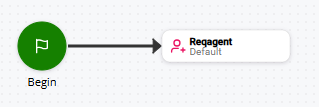
Adicione as ações BEGIN e REQAGENT na tela e as conecte.
Usada para automatizar a distribuição de interações com base nas competências, nas habilidades e no conhecimento dos agentes. especificada no ponto de contato associado a este script. Se você quiser rotear para uma competência diferente, altere o valor na propriedade Skill da ação REQAGENT. - Se quiser configurar um Rvi Resposta de Voz Interativa. Menu de telefone automatizado que os contatos usam por meio de entradas de voz ou de teclas para obter informações, rotear uma chamada de voz de entrada, ou ambos., adicione-o aqui. Pode ser necessário contatar seu representante de conta para obter orientação.
- Se você configurou a screen pops Uma janela pop-up com informações sobre o contato que aparece na tela de um agente após um evento, como a conexão com um contato. na habilidade, configure o conteúdo da tela. Talvez seja necessário contatar o seu representante de conta para obter orientação.
-
Se PODE personalizar o script com ações adicionais que deseja que ocorram durante eventos de chamada, como quando a chamada começa, é transferida para outro agente ou termina.
- Clique em File > Save.
- Na janela Salvar Script Como..., digite um nome para o script e clique em Salvar.
Criar um ponto de contato
Permissões necessárias: ACD > Configurações de contato > Points of Contact Criar
-
Clique no seletor de aplicativos
e selecioneACD. -
Vá para Configurações de contato > pontos de contato.
- Clique em Criar novo e selecione ponto de contato único.
- Para o Tipo DE mídia, selecioneChamada telefônica.
- Enter um Nome para o ponto de contato.
- No menu suspenso ponto de contato, selecione o DNIS que você configurou anteriormente com NiCE CXone que deseja alcançar esta competência de ACD.
- Selecione a Habilidade ACD criada anteriormente.
- Selecione o Script que você criou em Studio.
- Se desejar que as ligações para este número rastreiem os caminhos de pressionamento de Rvi para relatórios, selecione IVR Reporting Enabled.
- Clique em Criar ponto de contato.
Crie um Grupo Não Chame (DNC)
Permissão necessária: ACD > Listas > listas DNC (Do Not Call) Criar
Se você quiser que essa competência Usada para automatizar a distribuição de interações com base nas competências, nas habilidades e no conhecimento dos agentes. de voz de entrada contribua para um Grupo DNC e ainda não tiver um, crie um agora.
-
Clique no seletor de aplicativos
e selecioneACD. -
Vá para Listas > DNC.
-
Clique em Criar Novo.
-
Dê ao grupo um Nome do grupo DNC e, se você quiser, uma Descrição.
-
Clique em Salvar.
Atribuir a Competência ACD aos Grupos Não chamar
permissão necessária: ACD > Competências Editar
Se você quiser que esta competência Usada para automatizar a distribuição de interações com base nas competências, nas habilidades e no conhecimento dos agentes. de voz de entrada contribua para um Grupo DNC, você precisa atribuir a competência ao grupo como colaboradora.
-
Clique no seletor de aplicativos
e selecioneACD. -
Vá para Configurações de contato > ACD Competências.
- Clique no competência de ACD para abri-la.
- Clique na guia Não ligar.
- Para o Grupo DNC Contribuinte padrão, selecione Usar configuração da Unidade de negócios ou selecionar grupo de não chamar.
- No menu suspenso, selecione o Grupo DNC para o qual você deseja que essa competência ACD contribua.
- Se você estiver configurando uma competência do Personal Connection, use as tabelas para especificar todos os grupos DNC de contribuição e de exclusão que você deseja aplicar. Clique em Adicionar.
- Clique em Salvar.