

Após criar um novo script ou abrir um script existente, você pode adicionar e configurar actions. Esta página ajuda você a aprender a trabalhar com actions em seus Scripts.
Adicionar e configurar uma Ação em um script
Permissão necessária: ACD > Studio > Scripts >
- Em NiCE CXone, clique no seletor de aplicativos
 e selecioneOmnichannel Routing > Studio
 .
- Na página Scripts, localize e dê um duplo clique para abrir o script com o qual deseja trabalhar
-
Clique no ícone de ações
 no menu de ícones à esquerda para abrir a paleta Actions.
- Localize a ação necessária e, em seguida, clique nela e arraste-a até a tela.
-
Clique na ação na tela para visualizar suas propriedades. As propriedades da Ação aparecem na seção Propriedades no lado direito da tela.
- Configure as propriedades da ação. Cada ação tem propriedades diferentes. Pressione F1 para abrir a página de ajuda online da ação que está atualmente selecionada na tela.
- Se precisar remover uma ação do seu script, selecione-a na tela e pressione DELETE.
- Salve o seu script.


Ações de conexão.
Permissão necessária: ACD > Studio > Scripts >
Conectar ações cria o fluxo do seu script. As ações têm pontos de conexão em todos os quatro lados. Conectores iniciam e terminam em pontos de conexão. Cada Conector tem uma condição atribuída a ele. Quando mais que um caminho é possível, o script determina qual caminho seguirá cada vez que for executado, com base em qual condição se aplica.
Há dois métodos para conectar ações em seu script. O primeiro é arrastando um conector de uma ação para outra na tela do script. O outro é selecionando uma ação para uma condição de ramificação de resultado nas propriedades da ação.
Conectar com Arraste e Descartar na tela do script
- Em NiCE CXone, clique no seletor de aplicativos e selecioneOmnichannel Routing > Studio .
- Na página Scripts, localize e dê um duplo clique para abrir o script com o qual deseja trabalhar
- Adicione duas ações ao espaço de trabalho da tela.
- Mova o cursor sobre a primeira ação para que os pontos de conexão vazios apareçam
 . Uma linha de conector cinza aparece e mostra onde a conexão padrão será feita.
- To quick-add a connection:
- Passe o cursor sobre um ponto de conexão até que ele mude para o círculo azul de conector
 .
Clique no círculo azul do conector. A conexão é feita com a condição Default.
- Passe o cursor sobre um ponto de conexão até que ele mude para o círculo azul de conector
- To create a drag-and-drop connection:
- Clique e arraste o ícone de conexão azul até o ponto de conexão na ação à qual você deseja conectá-lo.
Descarte o conector sobre um ponto de conexão da segunda ação. A conexão é feita com a condição Default.
- Clique e arraste o ícone de conexão azul
-
Para alterar a condição de um conector:
- Clique na linha do conector. O menu de opções do conector é exibido.
- Clique em condição
 e selecione a nova condição.
- Modifique o caminho de cada linha de conector conforme necessário.
- Para criar múltiplas ramificações a partir de uma ação, adicione ações adicionais ao script e repita estas etapas para conectar cada uma.
- Para remover um conector, clique na linha do conector e selecione a lixeira
 no menu pop-up. Você também pode pressionar Delete no seu teclado.
- Salve o seu script.
Conectar a partir das Propriedades da Ação
- Em NiCE CXone, clique no seletor de aplicativos e selecioneOmnichannel Routing > Studio .
- Na página Scripts, localize e dê um duplo clique para abrir o script com o qual deseja trabalhar
- Adicione duas ações ao espaço de trabalho da tela.
- Selecione a primeira ação clicando nela.
-
No painel propriedades, no lado direito da página, role para baixo até a seção Ramificações de Resultado.
- Para cada ramificação de resultado que você deseja configurar, clique na lista suspensa da ramificação de resultado e selecione a ação que deseja conectar.
- Salve o seu script.

Copiar e Colar Actions para Outro Script
Você pode copiar uma ou mais ações e colá-las em outro script. Isso facilita a replicação de uma seção de um script em outro script.
- Em NiCE CXone, clique no seletor de aplicativos e selecioneOmnichannel Routing > Studio .
- Na página Scripts, localize e dê um duplo clique para abrir o script com o qual deseja trabalhar. O script é aberto em uma nova guia.
- Select the actions you want to copy. You can:
- Clique e arraste na área de trabalho para selecionar ações e os conectores que se originam delas.
- Pressione e mantenha pressionado CTRL e clique nas ações no canvas. Somente as ações selecionadas são copiadas. Os Conectores são copiados somente se você selecionar as ações nas quais eles se originam e nas quais se encerram.
- Abra um segundo script ou crie um novo.
- Pressione CTRL + V para colar as ações copiadas neste script.
- Clique no grupo e arraste-o para o local em que deseja posicioná-lo na tela.
- Conecte as ações coladas às ações existentes conforme necessário.
- Modifique as propriedades das ações coladas conforme necessário.
- Salve seu script.
Modificar Caminhos do Conector
Permissão necessária: ACD > Studio > Scripts >
Quando você conecta duas ações ou move uma ação para uma nova localização, às vezes o conector segue um caminho diferente do que você preferiria.Você pode modificar os caminhos do conector na tela. Você pode mudar:
-
O tipo de linha que cada conector usa. As linhas do Conector podem ser lineares com ângulos retos, lineares com qualquer grau de ângulo ou curvas.
-
O número de ângulos e curvas.
-
A localização de cada ângulo e curva.
-
O ponto de conexão ao qual o conector se conecta.
Cada conector pode ter um tipo de linha diferente. O tipo padrão é linear. Você pode desfazer ou refazer alterações feitas no tipo de linha, mas não outras alterações nos conectores.
- Em NiCE CXone, clique no seletor de aplicativos e selecioneOmnichannel Routing > Studio .
- Na página Scripts, localize e dê um duplo clique para abrir o script com o qual deseja trabalhar
- Adicione duas ações ao canvas e conecte-as.
-
Para alterar o tipo de linha do conector, clique no conector para selecioná-lo e, em seguida, clique no ícone de tipo de linha
 e selecione uma opção.
 Saiba mais sobre os campos nesta etapa
Campo Detalhes Linha Linear Conectores seguem um caminho linear de ação para ação. Você pode adicionar vértices à linha para alterar o caminho de partes da linha.
Linha de Ângulo Reto
Conectores têm ângulos retos localizados nos vértices ou entre eles, dependendo do arranjo deles. Quando você muda um conector para uma linha de ângulo reto, todos os ângulos são convertidos em ângulos retos.
Linha curva
Os conectores são linhas curvas. Uma nova curva é introduzida para cada vértice. A acentuação de cada curva depende do arranjo dos vértices em relação aos pontos inicial e final do conector.
- To modify a linear connector line:
- Clique no conector para selecioná-lo. O conector é destacado em cinza-claro. Os vértices existentes aparecem como círculos pretos contornados em branco
 . As partes do conector que são Vertical ou Horizontal têm barras de alça
 nelas. As barras de alça são Horizontal ou Vertical, dependendo da linha em que aparecem.
- Clique no conector novamente para adicionar um novo vértice.
- Clique em um vértice e arraste-o para uma nova localização. Os segmentos do conector em ambos os lados do vértice aumentam ou diminuem e mudam de ângulo, dependendo de como você move o vértice.
- Clique em uma barra de alça e arraste-a para mover o segmento do conector em que a barra de alça aparece. Os segmentos do conector em ambos os lados da barra de alça ficam mais longos ou mais curtos, dependendo da direção em que você move a barra de alça. As barras de alça Horizontal podem se mover para cima e para baixo. As barras de alça Vertical podem se mover de um lado para o outro.
- Clique no conector para selecioná-lo. O conector é destacado em cinza-claro. Os vértices existentes aparecem como círculos pretos contornados em branco
- To modify a right angle connector line:
- Clique no conector para selecioná-lo. O conector é destacado em cinza-claro. Os vértices existentes aparecem como círculos pretos com contorno branco . conectores de ângulo reto não têm barras de alça.
- Clique no conector para adicionar um novo vértice. Isso adiciona um novo ponto que afeta onde e como os ângulos retos aparecem no conector. No entanto, os ângulos retos nem sempre aparecem nos vértices. Às vezes, eles aparecem entre vértices, dependendo da relação entre os segmentos de linha do conector e os vértices.
- Clique em um vértice e arraste-o para remodelar a linha. Os segmentos do conector próximos se ajustam dependendo de onde você move o vértice.
- Clique no conector para selecioná-lo. O conector é destacado em cinza-claro. Os vértices existentes aparecem como círculos pretos com contorno branco
- To modify a curved connector line:
- Clique no conector para selecioná-lo. O conector é destacado em cinza-claro. Os vértices existentes aparecem como círculos pretos contornados em branco . Os conectores curvos não têm barras de controle.
- Clique no conector para adicionar um novo vértice. Isso adiciona um novo ponto que afeta onde e como as curvas aparecem no conector.
- Clique e arraste um vértice para remodelar a linha. Os segmentos de conector próximos se ajustam dependendo de para onde você move o vértice.
- Clique no conector para selecioná-lo. O conector é destacado em cinza-claro. Os vértices existentes aparecem como círculos pretos contornados em branco
- Dê um duplo clique em um vértice para removê-lo. Os segmentos de conector próximos ajustam seu caminho.
- To change where the connector attaches to the action, you can:
- Clique na linha do conector e arraste-a para uma nova localização. O ponto de conexão se move ao redor do perímetro da ação conforme você move o conector.
- Clique na ação para selecioná-la e, em seguida, passe o cursor sobre o ponto de conexão em que o conector está conectado. Quando o cursor mudar para uma cruz
 , clique e arraste até uma nova localização. Você pode mover o conector para um novo ponto na mesma ação ou para uma ação diferente.
- Salve o seu script.
Adicionar Ações a partir do Menu Choose Action
Permissão necessária: ACD > Studio > Scripts >
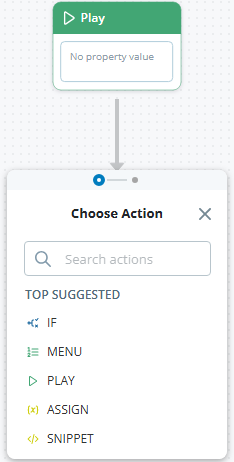
Em vez de conectar-se a uma ação existente em seu script, você pode usar o menu Escolher ação para adicionar uma Ação e conectar-se a ela em uma única etapa. Esse menu aparece quando você arrasta um conector para longe de uma ação e o libera sem conectá-lo a outra ação. .
O menu Escolher ação inclui uma lista de Sugestões principais. Esta é uma seleção das ações mais usadas. Studio preenche esta lista automaticamente. Você pode clicar em uma opção na lista para adicioná-la e conectar-se a ela.
- Em NiCE CXone, clique no seletor de aplicativos e selecioneOmnichannel Routing > Studio .
- Na página Scripts, localize e dê um duplo clique para abrir o script com o qual deseja trabalhar. O script é aberto em uma nova guia.
- Adicione a ação com a qual você quer trabalhar ao espaço de trabalho da tela, se ela ainda não estiver lá.
- Clique e arraste o ícone de conexão da ação para longe da ação e solte-o para exibir o menu Escolher Ações.
-
Para pesquisar uma ação:
- No campo Pesquisar ações, digite o nome ou parte do nome da ação que deseja adicionar.
- Clique na ação que quer a partir dos resultados da pesquisa no menu Escolher ação.
- Para usar uma ação da lista de Sugestões principais, clique na ação que deseja adicionar.
- Altere a condição de ramificação do conector que acabou de ser adicionado, se necessário. Ações adicionadas usando o menu Escolher ação possuem a condição de ramal padrão.
Alterar uma Condição de Ramificação
Permissão necessária: ACD > Studio > Scripts >
Você pode alterar a condiçao de uso de um ramal. A condição determina o que deve acontecer para que o script mude para um determinado ramal.
- Em NiCE CXone, clique no seletor de aplicativos e selecioneOmnichannel Routing > Studio .
- Na página Scripts, localize e dê um duplo clique para abrir o script com o qual deseja trabalhar. O script é aberto em uma nova guia.
-
Clique para selecionar o conector cuja condição você deseja alterar. Se tiver problemas para selecioná-lo, afaste uma das ações conectadas para mais longe. Os Conectores não podem ser selecionados se as ações estiverem muito próximas.
- To choose a predefined condition:
- Clique no ícone de condição no menu que é exibido.
- Selecione uma nova condição a partir do menu Escolher condição.
- Clique no ícone de condição
-
Para escolher uma condição personalizada:
-
Navegue pela lista de condições no menu Escolher condição até a seção Condições personalizadas. Esta seção só aparece quando uma ação oferece suporte a condições personalizadas e essas condições personalizadas foram adicionadas. Se ainda não adicionou uma condição personalizada, faça isso agora.
-
Clique na condição personalizada que quer atribuir a este ramal. As Condições personalizadas que não estão atribuídas a uma ramificação têm um círculo vazio ao lado delas. As Condições personalizadas que já estão atribuídas a ramificações têm um círculo verde com uma marca de verificação ao lado delas. Se você clicar em uma condição que já está atribuída, ela será reatribuída à ramificação atual e removida de sua localização anterior.
-

Criar uma Condição personalizada
Permissão necessária: ACD > Studio > Scripts >
Condições personalizadas permitem que você defina o que deve acontecer para que um script siga determinado ramal. Isso é útil ao criar menus de Rvi Resposta de Voz Interativa. Menu de telefone automatizado que os contatos usam por meio de entradas de voz ou de teclas para obter informações, rotear uma chamada de voz de entrada, ou ambos.. Você pode criar um ramal para cada opção de menu e definir a condição para que cada um seja o número DTMF Tons de sinalização gerados quando um contato pressiona uma tecla do teclado do telefone. que o contato deve inserir para selecionar essa opção.
Você pode criar uma condição personalizada de duas maneiras. Uma delas é no painel do script e a outra é na seção Ramificações de Resultado no painel de propriedades da ação.
Criar uma Condição personalizada no Script Canvas
- Em NiCE CXone, clique no seletor de aplicativos e selecioneOmnichannel Routing > Studio .
- Na página Scripts, localize e dê um duplo clique para abrir o script com o qual deseja trabalhar. O script é aberto em uma nova guia.
- Adicione uma ação que seja compatível com condições personalizadas, como Menu.
- Adicione uma segunda ação ao seu script. Por exemplo, você pode adicionar uma ação como Play ou Reqagent para criar um menu de Rvi Resposta de Voz Interativa. Menu de telefone automatizado que os contatos usam por meio de entradas de voz ou de teclas para obter informações, rotear uma chamada de voz de entrada, ou ambos. com Menu.
-
Conecte as duas ações e clique em Add Custom Condition no menu Escolher condição.
-
Digite um nome no campo inserir nome da condição. Por exemplo, para um menu de Rvi, insira a tecla numérica que o contato deve pressionar para seguir essa ramificação, como 1 ou 2. O nome inserido é exibido no canvas do script para rotular a linha do conector.
-
Clique em Confirmar
 . O nome da condição aparece em um oval com a linha do conector no espaço de trabalho da tela.

Criar uma Condição personalizada a partir de Propriedades da Ação
- Em NiCE CXone, clique no seletor de aplicativos e selecioneOmnichannel Routing > Studio .
- Na página Scripts, localize e dê um duplo clique para abrir o script com o qual deseja trabalhar. O script é aberto em uma nova guia.
- Adicione uma ação que ofereça suporte a condições personalizadas, como Menu.
- Adicione uma segunda ação ao seu script. Por exemplo, você pode adicionar uma ação como Play ou Reqagent para criar um menu de Rvi Resposta de Voz Interativa. Menu de telefone automatizado que os contatos usam por meio de entradas de voz ou de teclas para obter informações, rotear uma chamada de voz de entrada, ou ambos. com Menu.
- Selecione a primeira ação na tela do script.
- No painel de propriedades, role para baixo até a seção Ramificações de Resultado e clique no sinal de mais + próximo a Conectores Personalizados.
- Duplo clique no rótulo do campo Custom Connector 1 e insira um novo nome para a condição personalizada. Por exemplo, para um menu de Rvi, insira a tecla numérica que o contato deve pressionar para seguir essa ramificação, como 1 ou 2. O nome inserido aparece no painel do script para rotular a linha do Conector.
- No menu suspenso Custom Connector 1, selecione a ação à qual deseja que esta condição personalizada se conecte. No canvas do script, um Conector com o nome de rótulo que você especificou na etapa anterior aparece entre as duas ações.
-
Clique no sinal de adição para adicionar outro conector personalizado.
-
Salve o seu script.
Adicionar ou modificar a legenda de uma Ação
Permissão necessária: ACD > Studio > Scripts >
É possível adicionar legendas a ações na tela do script. Isso permite adicionar documentação ao seu script. Você poderia, por exemplo, incluir informações sobre a ação e a função que ela executa no script.
- Em NiCE CXone, clique no seletor de aplicativos e selecioneOmnichannel Routing > Studio .
- Na página Scripts, localize e dê um duplo clique para abrir o script com o qual deseja trabalhar
- Adicione uma ação ao script.
- Clique no nome da ação e selecione Adicionar legenda
 .
- Insira texto no campo Adicionar legenda embaixo da ação na tela.
- Pressione Enter ou clique fora da ação para sair do modo de edição.
- Para editar uma legenda existente, clique duas vezes no campo legenda e entre no modo de edição. Você também pode clicar no nome da ação e selecionar Editar legenda .
- Para excluir uma legenda, dê um duplo clique no campo legenda e remova o texto dele, depois pressione Enter.
- Salve o seu script.
Adicionar uma Ação à Lista de favoritos
A categoria favoritos na paleta Actions permite que você crie uma lista de ações favoritas que fica disponível em qualquer script que você abrir. Quando marcada como favorita, uma Ação aparece em favoritos e em sua categoria original da paleta Actions.
- Em NiCE CXone, clique no seletor de aplicativos e selecioneOmnichannel Routing > Studio .
- Na página Scripts, localize e dê um duplo clique para abrir o script com o qual deseja trabalhar
- Na paleta de Ações , localize a Ação que você deseja favoritar.
- Clique na estrela
 próxima ao nome da ação. A ação aparece na categoria favoritos.
- Para remover uma ação da lista de favoritos, clique na estrela
 ao lado da ação na categoria favoritos.