

Esta página é para Desktop Studio. Você pode aprender sobre a interface do Studio na página de ajuda Iniciar o uso do Studio.
A interface do usuário Studio consiste em uma tela central, cercada por várias guias na parte esquerda, direita e inferior. Essas guias fornecem acesso a Studio ações Executa um processo em um script do Studio, como coletar dados de clientes ou reproduzir música. e informações sobre as ações e seu script.
Ver imagem
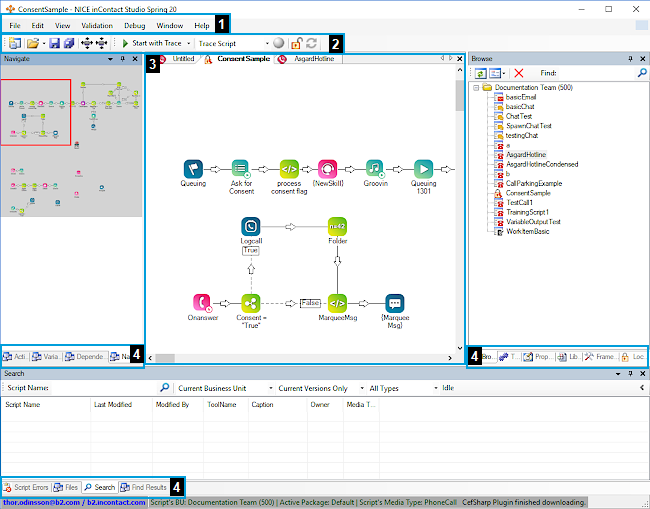
|
Elemento de interface |
Detalhes |
|---|---|
| 1 | Barra de menus |
| 2 | Barra de ferramentas |
| 3 | Tela de pintura |
| 4 | Guias |
Studio Barra de Menu
O menu principal contém sete menus suspensos: Arquivo, Editar, Exibir, Validação, Depurar, Janela e Ajuda. Muitos dos itens de menu são comandos comuns, como salvar um arquivo ou desfazer uma alteração. Os comandos comuns não são descritos neste tópico.

Menu Arquivo
Além dos comandos comuns para um menu Arquivo genérico, como Novo, Abrir, Salvar e sair, o menu Arquivo Studio contém estas opções adicionais:
| Opção do menu | Detalhes |
|---|---|
| Importar/Exportar |
Permite importar um script de um arquivo XML para o Studio, ou exportar um script para um arquivo XML. |
| Recente |
Fornece uma lista de scripts que você abriu recentemente em Studio para o locatário |
| Terminar sessão e sair | Selecione esta opção para fazer log out do Studio e fechar o aplicativo. Studio lembra seu login mesmo depois que você fechar o aplicativo. Se você precisar sair completamente, use esta opção. |
Menu Editar
O menu Editar contém os comandos comuns para os menus Editar, incluindo Desfazer, Recortar, Copiar e Colar. Você pode usar estas opções com Studio ações Executa um processo em um script do Studio, como coletar dados de clientes ou reproduzir música. na tela. Os atalhos de teclado padrão funcionam para esses comandos (Ctrl+Z, Ctrl+X, Ctrl+C e Ctrl+V). O menu Editar Studio também inclui estas opções:
| Opção do menu | Detalhes |
|---|---|
| Copiar script como Imagem |
Copia o script atual para sua área de transferência como uma imagem. Você pode colar a imagem em outra localização, como um e-mail ou documento de texto. |
| Encontrar |
Abre a janela Find in Script, em que você pode pesquisar por texto específico em todos os scripts que você tem abertos ou somente no script que está aberto na guia Canvas superior. |
| Ir para |
Procure e navegue imediatamente para uma ação IS dentro do script atual. Você pode visualizar os ids de ação no campo ID da guia Actions. |
| Comparar | Permite comparar dois Scripts por legendas, parâmetros, ramificações ou posição. Por exemplo, um par de Scripts pode conter exatamente as mesmas Actions e ramificações, mas pode conter parâmetros diferentes. Ao comparar os 2 Scripts, você pode visualizar as diferenças (e semelhanças) na guia Encontrar resultados. |
Menu Exibir
O menu Exibir oferece as seguintes opções:
| Opção do menu | Detalhes |
|---|---|
| Ajuda > Info do agente | Visualize informações sobre a conta NiCE CXone com a qual você está conectado no Studio. As Informações aparecem na guia Propriedades. |
| Ajuda > informações de Fazer login | Visualize informações sobre sua sessão atual no Studio. |
|
Browser, |
Clique no nome da guia para abri-la no Studio. Isso é útil quando a guia foi fechada e você precisa abri-la novamente. Se você precisar reabrir as guias Erros de script, Ações, Variáveis ou Dependências, consulte o menu Validação. |
| Toolbars > Trace | Clique para alternar se deseja exibir a opção Rastrear na barra de ferramentas. |
Menu Validação
| Opção do menu | Detalhes |
|---|---|
| Windows |
Clique para abrir qualquer uma dessas guias: Erros de script, Ações, Variáveis e Dependências. Se você precisar abrir guias que não estão nesta lista, consulte o menu Exibir. |
| Verificação de sintaxe |
Verifica se há erros de conexão e de propriedade em um script ativo e exibe avisos na guia Script Errors. Este é um método básico de testagem e depuração do seu script. |
Menu depurar
Permissões necessárias:ACD > Studio > Scripts >
| Opção do menu | Detalhes |
|---|---|
| Script de captura |
Capture um script para rastrear e documentar seu progresso enquanto ele é executado. Você pode optar por capturar somente a Próxima instância ou capturar de forma Contínua enquanto ela é executada. À medida que cada ação no script é acionada, as informações resultantes aparecem na ferramenta de Saída de Rastreamento. Se você capturar um script continuamente, os arquivos de rastreamento serão salvos no servidor de mídia NiCE CXone. Você pode usar Depurar > Load Remote Trace File para visualizar esses arquivos de rastreamento. |
| Iniciar com rastreio |
Inicia o script ativo e abre a janela Saída do Rastreamento para exibir os resultados da execução do script. Você também pode iniciar um rastreamento a partir da barra de ferramentas usando o Iniciar com Rastreamento botão. |
| Carregar arquivo de rastreamento de Depurar |
Procure um arquivo de rastreamento e abra-o na janela Trace Saída. |
| Carregar arquivo de rastreamento Remoto |
Procure um arquivo de rastreamento na plataforma NiCE CXone e abra-o na janela Saída de rastreamento. |
Menu Janela
O Menu Window permite que você navegue entre os Scripts abertos em Studio. A seleção de um script neste menu o traz para a frente como a guia ativa. Se você tiver apenas um script aberto, haverá apenas uma opção neste menu.
Menu de ajuda
O menu Ajuda oferece opções para acessar a ajuda online Studio, bem como outras informações que podem ajudá-lo com Studio.
| Opção do menu | Detalhes |
|---|---|
| Documentação NiCE CXoneStudio |
Abre uma nova guia do navegador em seu navegador padrão e carrega a página de visão geral do Studio da ajuda online. |
| Contexto Sensível à Ajuda F1 |
Exibe o tópico de ajuda online para a ação atualmente selecionada na tela. Você também pode pressionar F1 no teclado para acessar o tópico de ajuda da ação selecionada. Os tópicos de ajuda são carregados em uma nova aba no seu navegador da web padrão. |
| Solução de problemas > Baixar manualmente o programa CefSharp | Inicia um novo download do CefSharp, um plugin que o Studio requer para executar. |
| Solução de problemas > Clear Cache | Limpa o cache do Studio, o que pode ser útil se o aplicativo não estiver funcionando conforme o esperado. |
| Sobre |
Exibe informações básicas sobre Studio, como a versão |
Barra de ferramentas do Studio

A barra de ferramentas oferece uma combinação de comandos genéricos, como abrir ou salvar um script, e comandos específicos do Studio.
| Opção da barra de ferramentas | Detalhes |
|---|---|
| Aumentar/Reduzir Espaço |
Clique para aumentar ou diminuir a quantidade de espaço entre as ações na tela. Cada clique altera a quantidade de espaço em uma pequena quantidade. |
| Iniciar com rastreio | Permite iniciar um rastreamento. |
| Rastrear script |
Rastrear um script inicia o script ativo e abre a janela Saída de Traço para exibir os resultados do script em execução. A barra de ferramentas fornece 3 comandos relacionados ao rastreamento de um script: iniciar o rastreamento, selecionar um ANI |
| Bloqueio/Desbloqueio de Scripts |
Clique para bloquear ou desbloquear um script. O bloqueio coloca um script no modo somente leitura. Desbloqueá-la permite que você a edite, mas nenhum outro usuário Studio pode editá-la ao mesmo tempo. Outros usuários podem modificar o script após você desbloqueá-lo ou salvá-lo e fechá-lo. Quando um script está bloqueado, o fundo da tela aparece em branco e o ícone do script na guia é um cadeado bloqueado. Quando um script está desbloqueado, o fundo da tela aparece em cinza e o ícone aparece como o ícone do tipo de script. Esta opção aparece apenas no Studio se o bloqueio de script estiver ativado. O administrador do NiCE CXone pode habilitar esta opção. Se você tiver a permissão Sobreposição de bloqueio de Scripts, poderá substituir o bloqueio de outro usuário em um script para poder editá-lo. Você pode ver todos os scripts bloqueados em seu locatário na guia Locked. |
Studio Tela de pintura
A tela é o grande espaço no centro da interface Studio. É onde você cria um script. Você pode arrastar ações das guias Ferramentas ou Estrutura até a área de trabalho. Os scripts são abertos como novas guias de tela, assim como um navegador da web.
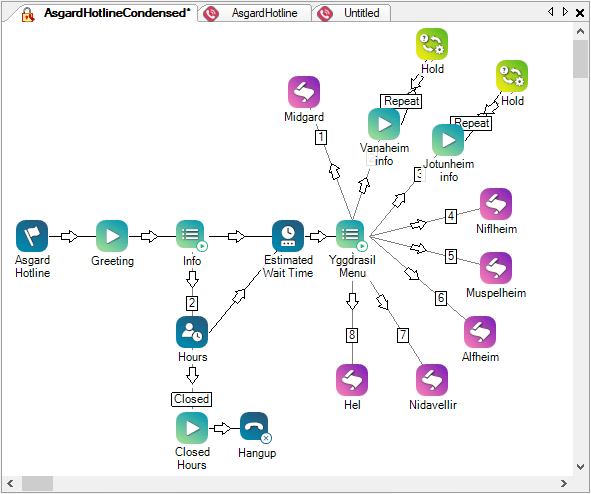
Na tela você pode:
- Clique nas guias ou use o menu Janela para alternar entre os scripts abertos.
- Feche uma guia de script clicando no X na tela. O X não está na aba do script, como ocorre em alguns navegadores web. Está localizado no canto superior direito da janela do canvas.
- Se você clicar no espaço em branco da tela e, em seguida, selecionar a guia Propriedades, você pode acessar as propriedades do script.
- Se você fechar todas as guias de script, poderá substituir a tela criando um novo script.
Studio Guias
As guias fornecem acesso a muitas informações diferentes que você precisa enquanto trabalha no Studio. Por padrão, as guias são divididas em três grupos. Os grupos estão localizados à esquerda, à direita e à parte inferior da tela. Todas as guias são visíveis por padrão. Se você fechar uma guia, pode reabri-la usando o menu View ou o menu Validation > Windows. Veja a imagem na parte superior desta página para obter um guia visual do layout padrão.
Grupos de guias padrão
Os grupos de guias padrão são:
- Left side: These tabs are located on the left side of the Studio window by default:
- Navegar
- Dependências
- Variáveis
- Ações
- Right side: These tabs are located on the right side of the Studio window by default:
- Framework
- Ferramentas
- Biblioteca
- Procurar
- Propriedades
- Bottom: These tabs are located at the bottom of the Studio window by default:
- Encontrar resultados
- Arquivos
- Erros de script
- Procurar
Reorganizar guias
A localização das guias é personalizável. Você pode:
- Arraste e descarte guias umas sobre as outras para movê-las para outras localizações em Studio. Se você pegar a barra de título de uma guia, toda a pilha de guias se moverá. Se você quiser mover apenas uma guia, pegue a outra extremidade da guia (a parte que realmente se parece com uma guia).
-
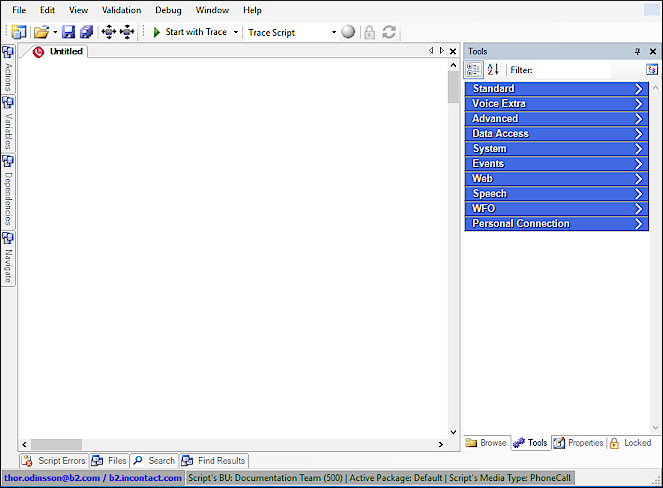
Fixe um grupo de guias na borda da janela da interface clicando no ícone de fixar no canto superior direito da guia. Quando você clica em uma guia fixada, ela se expande para que você possa usá-la. Quando você clica longe dele, ele minimiza de volta para a borda fixada.
Veja exemplo de guias fixadas
Este exemplo mostra os grupos de guias esquerdo e inferior padrão fixados nas bordas da janela Studio, enquanto o grupo à direita não está fixado, mas sim encaixado na borda direita da janela.
-
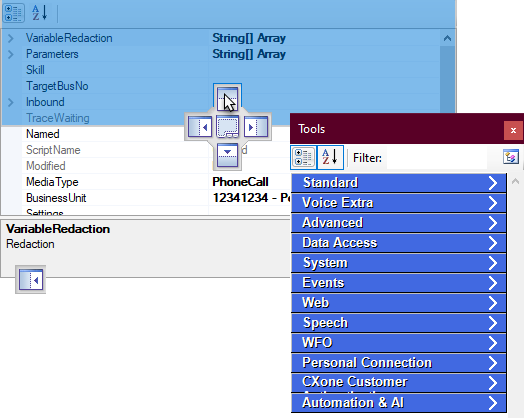
Use as zonas de soltar para colocar guias. Quando você clica na barra de título de uma guia e a arrasta para fora de sua localização atual, a interface do Studio exibe ícones de zona de descarte para todos os lugares em que você pode encaixar a guia. Passe o cursor sobre uma zona para soltar e solte o botão do mouse.
Veja o exemplo de colocação de uma guia em uma zona de descarte.
Neste exemplo, o cursor do usuário está posicionado sobre o ícone da zona de descarte da parte superior, no grupo de zonas de descarte em forma de T. A parte destacada da guia à esquerda mostra onde a guia que o usuário está movendo se encaixaria, se ele soltasse o botão do mouse.
Guia Ações
A guia Ações mostra uma lista de todas as ações atualmente no script. As ações são listadas na ordem em que foram adicionadas ao script. Essa guia exibe as seguintes informações sobre cada Ação:
-
Legenda: É o texto que aparece sob o ícone de ação na tela. Por padrão, a legenda é igual ao nome da ação. Você pode alterar a legenda de qualquer ação nas propriedades da ação . Essa é uma maneira útil de observar o que a ação está realizando no script. Por exemplo, para cada ação Snippet , você pode alterar a legenda para indicar o que essa instância de Snippet está fazendo no script.
Visualizar imagem
Este exemplo mostra a legenda padrão da ação Snippet e uma ação Snippet com uma legenda personalizada.
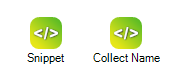
- Tool Name: O nome da ação. Este nome não pode ser modificado.
- ID: O id da ação atribuído à ação com base na ordem em que ela foi adicionada ao canvas. Cada instância de uma ação em um determinado script possui um número exclusivo.
Guia Procurar
The Browse tab shows the Studio folders, where you store all Scripts that you create for this tenant. Você pode:
- Abra scripts nesta guia clicando duas vezes em um script. Ele é aberto em uma guia de tela.
- Visualize o histórico do script clicando com o botão direito do mouse em um script e passando o cursor sobre Histórico.
- Abra uma versão mais antiga de um script clicando na versão que deseja ver na lista Histórico.
- Reverta para uma versão anterior de um script abrindo a versão anterior do script e clicando em Salvar como, depois escolhendo o script na lista.
A página de Scripts no aplicativo NiCE CXone ACD também permite que você reverta para uma versão anterior de um script, caso tenha as permissões apropriadas.
Guia dependências
Exibe relacionamentos entre ações no script ativo.
Guia arquivos
Permissões necessárias: ACD > Studio > Navegador de arquivo >
O separador Arquivos contém todas as gravações de prompt de voz usadas em Scripts. Esses arquivos são armazenados no sistema NiCE CXone. Você pode ver informações básicas sobre o arquivo de prompt (data da última modificação, finalidade, descrição e duração do arquivo quando reproduzido). Você pode carregar novos prompts a partir desta guia.
Guia encontrar resultados
Exibe os resultados da comparação com a Editar > Comparar opção.
Guia Framework
Contém uma lista abrangente de todas as ações Studio.
Como algumas das ações nesta guia são mais avançadas, elas não são disponibilizadas a todos os usuários por padrão. Se você não vir a guia em Desktop Studio, ela não foi habilitada para a sua unidade de negócios Agrupamento organizacional de alto nível usado para gerenciar o suporte técnico, o faturamento e as configurações globais do seu sistema NiCE CXone.. Se sua organização tiver uma necessidade que possa ser atendida com o uso de uma ação do Framework, o representante da sua conta pode habilitar a guia Framework em sua unidade de negócios.
Se você tiver acesso à guia Framework, tenha cautela ao usar ações desconhecidas. Muitas das ações não estão documentadas na ajuda online. Você pode perguntar ao seu representante de conta ou enviar uma pergunta para a NiCE CXone comunidade de clientes para saber mais sobre o que uma ação faz.
Você pode saber mais sobre as ações disponíveis nesta aba na página de ajuda Ações Framework.
Guia Bloqueado
Permissões necessárias: ACD > Studio > Scripts >
Exibe uma lista de scripts que foram bloqueados. Se a sua conta de usuário NiCE CXone tiver a permissão Sobreposição de bloqueio, você pode sobrepor um bloqueio de script. Desbloqueie um script clicando com o botão direito nele e selecionando Kick <user> from editing script ou clicando no botão Kick (indicado por uma seta vermelha).
Guia Navegar
Permite navegar rapidamente por scripts maiores sem usar as barras de rolagem. A caixa vermelha exibe o que você pode ver na tela.
Guia propriedades
A guia Propriedades mostra informações sobre a ação selecionada no momento. Se nenhuma ação for selecionada, essa guia mostrará informações sobre todo o script.
Cada ação possui um conjunto exclusivo de variáveis, ramificações e parâmetros. Você pode configurá-los nas propriedades da ação para definir como deseja que a ação funcione no script. Você também pode visualizar as propriedades da ação clicando com o botão direito do mouse na ação e selecionando Propriedades.
As propriedades do script permitem que você simule uma chamada de entrada para testar o script. Você também pode ocultar uma ou mais variáveis no script.
Erros de scrit
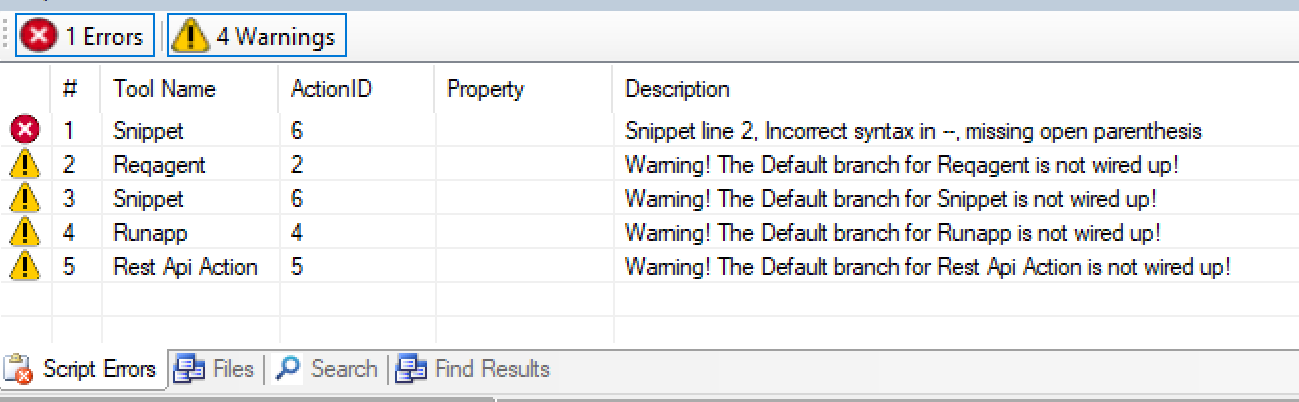
A guia Erros do script exibe quaisquer avisos e erros relacionados ao seu script. A guia não mostrará nada até que você salve o script ou execute uma verificação de sintaxe. Os Avisos não impedem a execução ou o salvamento do script, mas os erros impedem.
Guia Pesquisar
Permite pesquisar um script específico. Você pode restringir sua busca usando um nome do script parcial, unidade de negócios, versões antiga e nova, e tipos de script.
Guia Ferramentas
Exibe as ações mais usadas. Clique no ícone de categorias  para alterar a forma como as ações estão organizadas. Você pode exibi-los por categorias ou em ordem alfabética. Quando as ações estão em ordem alfabética, você pode clicar no ícone de ordenação
 para inverter a ordem da lista.
O agrupamento de categorias padrão é chamado de paleta. Você pode criar suas próprias categorias e paletas clicando no ícone de paleta  no canto superior direito da guia Tools. A paleta padrão contém estas categorias:
| Categoria | Descrição |
|---|---|
| Padrão | Ações básicas e de uso geral utilizadas em qualquer tipo de script. |
| Voz Extra | Ações comuns usadas em scripts do tipo DE mídia voz. |
| Advanced | Ações avançadas normalmente usadas por desenvolvedores de script experientes. |
| Acesso aos Dados | Ações relacionadas ao acesso a dados do inData ou de bancos de dados de clientes. |
| Sistema | Ações usadas para armazenamento e manipulação de arquivos. |
| Eventos | Ações desencadeadas por NiCE CXone. |
| Rede | Ações usadas por scripts do sistema. Os scripts do Sistema são scripts padrão que o NiCE CXone usa internamente. |
| Fala | Ações relacionadas ao reconhecimento automático de Fala (ASR Reconhecimento automático de Fala. Permite que os contatos respondam aos prompts falando, pressionando teclas do telefone ou ambos.). |
| WFO | Ações relacionadas a Workforce Engagement (WEM) |
| Personal Connection | Ações relacionadas a NiCE CXone Personal Connection. |
| Autenticação personalizada NiCE CXone | Ações relacionadas à autenticação do cliente. |
| Automação e AI | Ações relacionadas à AI automatizada, como assistentes de agentes aplicativo de software que fornece ao agente ajuda específica ao contexto. e bots de agente virtual Um aplicativo de software que gerencia as interações com clientes no lugar de um agente humano ao vivo.. |
Guia variáveis
Exibe as variáveis disponíveis no script ativo e as ações que fazem referência a cada uma delas.
Atalhos de teclado
Studio usa muitos dos atalhos de teclado conhecidos, como CTRL + C para copiar algo, mas também oferece muitos mais atalhos para otimizar seu fluxo de trabalho.
| Atalho | Ação |
|---|---|
| CTRL + A | Seleciona todos os ícones de ação no script ativo. |
| CTRL + C | Executa a função de cópia padrão do Windows. |
| CTRL + E | Abre a janela Exportar para arquivo. |
| CTRL + F | Abre a caixa de diálogo Localizar no script. |
| CTRL + G | Vai para um item de ação de script específico (ou seja, seleciona um ícone de ação no script ativo com base no ID digitado). |
| CTRL + I | Abre a janela Importar do arquivo.... |
| CTRL + N | Abre a janela Criar Novo script. |
| CTRL + O | Abre a janela Abrir script de.... |
| CTRL + S | Salva as alterações apenas no script ativo. |
| CTRL + SHIFT + S | Salva alterações em todos os Scripts abertos. |
| CTRL + T | Captura um rastreamento de script apenas para a próxima ocorrência. |
| CTRL + SHIFT + T | Inicia um rastreamento de script contínuo que é executado até terminar manualmente. |
| CTRL + V | Executa a função "colar" padrão do Windows. |
| CTRL + X | Executa a função "recortar" Windows padrão. |
| CTRL + Y | Reverte o script para seu estado anterior a um "desfazer". |
| CTRL + Z | Executa a função "desfazer" Windows (ou seja, retorna o script ao seu estado anterior à sua última alteração). |
| Del ou Delete | Exclui o item selecionado. |
| F1 | Inicia a ajuda online para uma ação selecionada. |
| CTRL + F2 | Abre a guia Procurar. |
| CTRL + SHIFT + F2 | Abre a guia Estrutura. |
| CTRL + F3 | Abre a guia Ferramentas. |
| CTRL + SHIFT +F3 | Abre a guia Localizar Resultados (consulte Localizar na caixa de diálogo Script). |
| CTRL + F4 | Abre a guia Propriedades. |
| CTRL + SHIFT +F4 | Abre a guia Bloqueado. |
| F5 | Abre a janela Trace Output. |
| CTRL + F6 | Abre a guia Arquivos. |
| SHIFT + F6 | Verifica a sintaxe do script ativo e abre a guia Erros de script. |
| CTRL + F7 | Abre a guia Navegar. |
| CTRL + F9 | Abre a guia Pesquisar. |