

 Para visualizar esta página em inglês:
Esta página é para Desktop Studio. Você pode aprender sobre a organização de ações em Studio na página de ajuda Noções básicas de ação.
Permissões necessárias: ACD > Studio > Scripts >
Uma paleta é um conjunto de ações. Studio vem com uma paleta padrão, que você pode ver ao visualizar as ações na guia organizadas por categorias. Você pode visualizar paletas na guia Tools. As ações na paleta padrão estão organizadas em várias categorias.
Você pode criar suas próprias paletas e categorias personalizadas. Você pode escolher quais ações acrescentar às paletas que você cria. Cada paleta deve ter pelo menos uma categoria, mas você pode adicionar mais se desejar.
A criação de paletas personalizadas requer que você tenha acesso à guia Estrutura. Você só pode adicionar ações a uma paleta a partir desta aba. A guia Estrutura não está habilitada no Studio por padrão. Entre em contato com seu representante de conta se desejar ter acesso a esta guia.
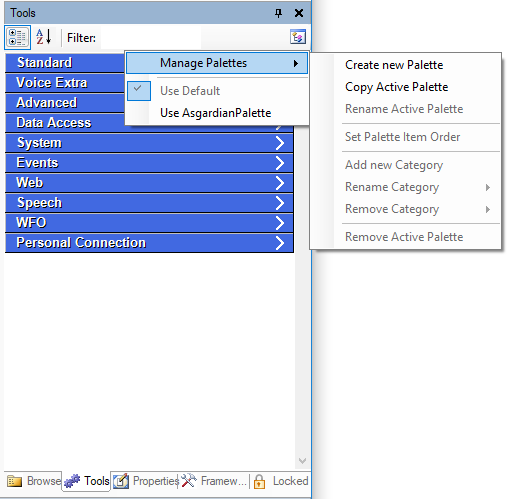
Criar uma paleta e categorias
- Na guia Ferramentas em Studio, clique no ícone de paletas
 .
- Clique em Manage Palettes > Create new Palette.
- Insira um novo nome de paleta e clique em OK. A nova paleta agora esta ativa na guia Ferramentas.
- Clique no ícone de paletas e, em seguida, em Manage Palettes > Add new category. Cada paleta deve ter pelo menos uma categoria.
-
Digite um Nome da categoria e clique em OK. A categoria aparece na paleta como uma barra de título azul com uma seta suspensa.
- Crie categorias adicionais, se necessário.
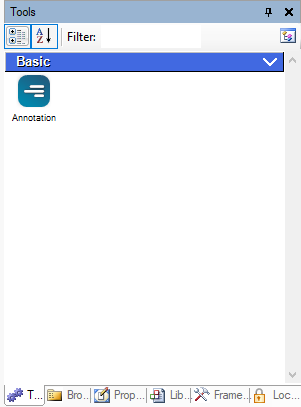
Adicione Ações a uma Paleta
- Em Studio, clique no ícone de paletas e selecione a paleta à qual deseja adicionar ações. A paleta ativa tem uma marca de verificação ao lado.
- Clique na guia Estrutura.
- Clique com o botão direito do mouse na ação que você deseja adicionar à sua nova paleta e selecione Adicionar à paleta ativa, depois selecione a categoria à qual você deseja adicioná-la. Se você ainda não adicionou uma categoria à paleta, você é solicitado a adicionar uma.
- Repita o passo 3 para cada ação que você deseja acrescentar à paleta.
- Clique na guia Ferramentas e verifique se as ações selecionadas estão na paleta.
Definir a ordem de Item em uma paleta
Você pode definir a ordem das ações em uma categoria e as categorias em uma paleta. A ordem definida é como você vê os itens na paleta quando visualiza a paleta por categorias usando o ícone de categorias  .
- Na guia Tools em Studio, clique no ícone de paletas .
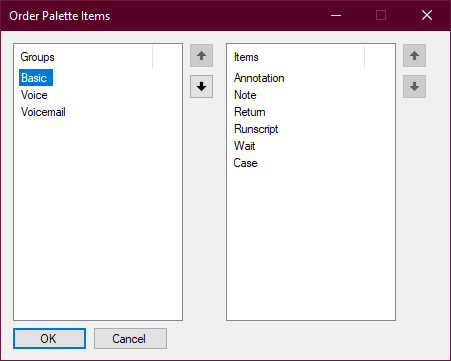
- Escolha a paleta que deseja organizar e, em seguida, clique em Manage Palettes > set Palette Item Order.
-
Na janela Order Palette Items, clique em uma categoria na lista Grupos.
- Clique no botão de seta para cima ou para baixo para alterar a ordem da categoria. Repita até que as categorias estejam na ordem desejada.
- Selecione uma categoria na lista Grupos para visualizar as ações que ela contém.
- Clique no nome de uma ação na lista Itens e clique nos botões de seta para cima ou para baixo para movê-la.
- Repita até que as ações estejam na ordem desejada.
- Clique em OK.
Mude entre as paletas
- Na guia Tools em Studio, clique no ícone de paletas . A paleta que você está usando no momento tem um ícone de marca de seleção ao lado.
- Clique em Usar <nome da paleta> para a paleta para a qual você deseja mudar.