

Os modelos determinam como o Guide exibe os pontos de entrada selecionados no seu site. Os Tipos DE modelo incluem:
-
Botão único: Use isso para oferecer um único ponto de entrada no widget Guide.
-
Menu de botões múltiplos: Use isso para oferecer múltiplos pontos de entrada no widget Guide.
-
Portal do cliente: Use isto para oferecer uma base de conhecimento NiCE CXone Knowledge Management (Expert) como um portal do cliente e pontos de entrada adicionais no widget Guide.
Certifique-se de criar os botões do canal e os pontos de entrada antes de iniciar esta tarefa.
Se você estiver usando um modelo de múltiplos botões, você precisará de botões de canal e de um botão de menu. Os visitantes clicam no botão de menu para exibir os botões de canais.
Para criar modelos, você precisa da permissão Configuração de Guide.
Criar um Modelo de Botão único
Use um modelo de botão único quando quiser que Guide direcione os visitantes para apenas um canal.
Myra, a gerente de Suporte da Jungle, deseja oferecer o canal de chat na página inicial do site. Ela cria um modelo de botão único que oferece o botão de chat exibido na parte inferior esquerda da página inicial do site da Jungle:

Se um visitante clicar no botão de chat, o canal de chat aparecerá no widget Guide:
Watch a short video on setting up a single button template.
- Clique no seletor de aplicativos
 e selecioneGuide.
- Clique em Modelos.
- Clique em Novo modelo.
- Digite um Título DO modelo.
- Defina Tipo DE modelo como Single Button.
-
Na guia Design editor, defina os valores para controlar a aparência do modelo.
 Saiba mais sobre os campos nesta etapa
Campo Detalhes Defina Posição para Canto inferior direito ou Canto inferior esquerdo para determinar onde o modelo Guide aparece no seu site. Se necessário, insira uma cor de tema para usar no modelo. Deixe este campo em branco para usar a COR DO tema definida na marca. Para substituir a marca, use o seletor de cores para selecionar uma cor ou insira o código hexadecimal da cor.
Se necessário, insira uma COR da fonte a ser usada para o modelo. Deixe este campo em branco para usar a COR da fonte definida na marca. Para substituir a marca, use o seletor de cores para selecionar uma cor ou insira o código hexadecimal da cor. -
No Modelo da aba Canal, defina o canal a ser usado para o modelo.
Saiba mais sobre os campos nesta etapa
Campo Detalhes Selecione o ponto de entrada a usar para o canal. Por exemplo, você pode defini-lo como um ponto de entrada de chat para oferecer o canal de chat. Dependendo do tipo DE canal selecionado, você pode ver campos adicionais a serem definidos. Selecione o Button a ser usado para o canal. Deixe em branco para usar o botão definido para o ponto de entrada.
Insira o Rótulo a ser usado com o botão. O rótulo aparece à direita do botão. O rótulo está limitado a 18 caracteres. A inclusão de um rótulo é opcional. Note que o rótulo também é usado por leitores de tela. Se omitido, o leitor de tela lerá o texto do botão. -
Se você definir ponto de entrada como um canal de chat ou e-mail, e se o ponto de entrada estiver configurado com uma pesquisa pré-contato, campos opcionais adicionais aparecerão. Clique em Escolher arquivo para selecionar um ícone da pesquisa pré-contato e insira um rótulo da pesquisa pré-contato para definir um ícone e um rótulo que aparecem na parte superior do widget Guide:
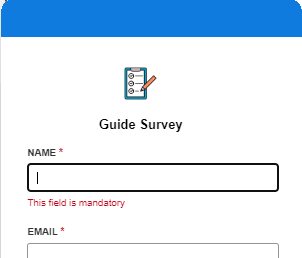
- Se você definir ponto de entrada como um canal Knowledge Management (Expert), especifique o Título do Pop-up. Por exemplo, você pode intitular o pop-up de Helpful Articles.
- Clique em Salvar.
- Verifique a aparência e o comportamento do modelo.
Criar um Modelo de Menu de Botão Múltiplo
Use um modelo de menu de botão múltiplo se estiver utilizando Guide para exibir múltiplos canais Diversos meios de comunicação por voz e digitais que facilitam as interações com o cliente em uma central de contato. ao mesmo tempo. Você pode incluir até quatro canais.
Myra, a gerente do Jungle Suporte, deseja oferecer os canais de chat e e-mail na página inicial do site. Ela cria um modelo de botão múltiplo. O botão de menu que ela definiu para o modelo aparece na parte inferior esquerda da página inicial do site da Jungle:

Um visitante do site pode clicar no botão de menu para exibir o menu de botões de canal:

Por exemplo, se o visitante quiser iniciar um chat, a janela de chat aparecerá:
Watch a short video on setting up a multi-button template.
- Clique no seletor de aplicativos e selecioneGuide.
- Clique em Modelos.
- Clique em Novo modelo.
- Digite um Título DO modelo.
- Defina Tipo DE modelo para Múltiplo Menu de botões.
-
Na guia Design editor, defina os valores para controlar a aparência do modelo.
Saiba mais sobre os campos nesta etapa
Campo Detalhes Defina Posição como Inferior direita ou Inferior esquerda para determinar onde os botões do modelo Guide aparecem em seu site. Se necessário, insira uma cor de tema para usar no modelo. Deixe este campo em branco para usar a COR DO tema definida na marca. Para substituir a marca, use o seletor de cores para selecionar uma cor ou insira o código hexadecimal da cor.
Se necessário, insira uma COR da fonte para usar no modelo. Deixe este campo em branco para usar a COR da fonte definida em branding. Para substituir o branding, use o seletor de cores para selecionar uma cor ou insira o código hexadecimal da cor. Defina a direção do Modelo para os botões do canal expandirem quando o menu estiver aberto. As Opções são Vertical ou Horizontal. Selecione o Botão do menu que exibe o menu de botões de canal disponíveis para o visitante. -
No separador Canal do Modelo, defina até quatro botões, um para cada canal a oferecer.
Saiba mais sobre os campos nesta etapa
Campo Detalhes Selecione um ponto de entrada para usar para o primeiro canal.
-
Se você definir ponto de entrada como um canal de chat ou e-mail, e se o ponto de entrada estiver configurado com uma pesquisa pré-contato, campos opcionais adicionais aparecerão. Clique em Escolher arquivo para selecionar um ícone de pesquisa pré-contato e insira um rótulo de pesquisa pré-contato para definir um ícone e um rótulo que aparecem na parte superior do widget Guide:
-
Se você definir ponto de entrada para uma base de conhecimento, especifique o Título do Pop-up. Por exemplo, você pode dar ao pop-up o título Artigos úteis.
Button
Selecione o Botão que exibe o canal. Deixe este campo em branco para usar o botão definido para o ponto de entrada.
Insira o Rótulo a ser usado para leitores de tela. Clique para definir outro canal a ser incluído no modelo. Você pode adicionar até quatro canais.
Cada modelo é limitado a um único canal de base de conhecimento e um único canal de chat.
-
- Clique em Salvar.
- Verifique a aparência e o comportamento do modelo.
Criar um Modelo de Portal do cliente
Use um modelo de portal do cliente para oferecer um portal Knowledge Management (Expert) e até quatro pontos de entrada de canal Diversos meios de comunicação por voz e digitais que facilitam as interações com o cliente em uma central de contato. ao mesmo tempo. Isso requer uma integração com Knowledge Management (Expert).
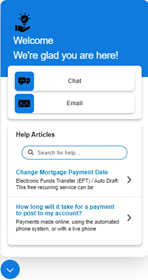
Myra decide oferecer um portal do cliente que fornece artigos sobre as 10 principais perguntas que os visitantes fazem ao Suporte. Ela também deseja oferecer outros canais, como chat e e-mail. Ela cria um modelo de portal do cliente. O botão Menu que ela definiu para o modelo aparece no canto inferior esquerdo da página inicial do site Jungle:
Um visitante do site pode, então, clicar no botão de menu para exibir o portal e os canais que ela configurou:
Watch a short video on setting up a customer portal template.
- Clique no seletor de aplicativos e selecioneGuide.
- Clique em Modelos.
- Clique em Novo modelo.
- Digite um Título DO modelo.
- Defina Tipo DE modelo como Portal do cliente.
-
Na guia Design editor, defina os valores para controlar a aparência do modelo.
Saiba mais sobre os campos nesta etapa
Campo Detalhes Defina Posição como Inferior direita ou Inferior esquerda para determinar onde o modelo aparece em seu site. Se necessário, insira uma cor de tema para usar no modelo. Deixe este campo em branco para usar a COR DO tema definida em branding. Para substituir a marca, use o seletor de cores para selecionar uma cor ou digite o código hexadecimal da cor.
Se necessário, insira uma COR da fonte para usar no modelo. Deixe este campo em branco para usar a COR da fonte definida na identidade visual. Para substituir a identidade visual, use o seletor de cores para selecionar uma cor ou insira o código hexadecimal da cor. Carregue um ícone Principal. Essa é uma imagem, como um logotipo, que aparece no canto superior esquerdo do modelo do portal do cliente. As Imagens devem ter menos de 50 KB. Essa Imagem é obrigatória. Insira um Heading. Este é o texto que aparece na parte superior do modelo. Por exemplo, você pode definir isso como Boas-vindas. The heading is required. Insira um Subtítulo opcional. O subtítulo aparece abaixo do Título. Por exemplo, você pode definir isso como Como podemos ajudar você?. Este texto aparece na cor de fonte especificada para a marca. -
Defina a Estrutura do Modelo para determinar a ordem em que o conteúdo do modelo aparece:
-
-
Base de conhecimento primeiro para exibir o portal Knowledge Management (Expert) na parte superior do modelo e botões para outros canais abaixo.
-
Defina o Menu Button. Um botão que mostra o menu de botões de canais disponíveis para o visitante. Clique em Selecionar item para selecionar o botão que o visitante clica para exibir o menu de canais. -
-
No Canal do Modelo guia, defina até quatro botões, um para cada canal a oferecer.
Saiba mais sobre os campos nesta etapa
Campo Detalhes Selecione o ponto de entrada a ser usado para o primeiro canal. Pode ser qualquer ponto de entrada, exceto um ponto de entrada de base de conhecimento.
Se você definir ponto de entrada como um canal de chat ou e-mail, e se o ponto de entrada estiver configurado com uma pesquisa pré-contato, campos opcionais adicionais aparecerão. Clique em Escolher arquivo para selecionar um ícone da pesquisa pré-contato e insira um rótulo da pesquisa pré-contato para definir um ícone e um rótulo que aparecem na parte superior do widget Guide:
Button
Selecione o Button a ser usado para o canal. Deixe este campo em branco para usar o botão definido para o ponto de entrada.
Digite o Rótulo a ser usado para o botão. Este campo é obrigatório. O rótulo está limitado a 18 caracteres. O rótulo também é usado por leitores de tela. Clique para definir outro canal a oferecer no portal do cliente. Você pode adicionar até quatro canais.
Cada modelo é limitado a um único canal de chat.
-
Na guia Base de conhecimento, defina o conteúdo que deve aparecer no portal do cliente.
Saiba mais sobre os campos nesta etapa
Campo Detalhes Selecione o ponto de entrada da base de conhecimento a ser usado para este modelo. O ponto de entrada deve conter os artigos que você deseja oferecer aos visitantes do seu site quando este modelo for exibido. Insira o título a ser usado para a base de conhecimento. Por exemplo, você pode definir isso como artigos úteis.
- Clique em Salvar.
- Verifique a aparência e o comportamento do modelo.
Verificar a aparência e o Comportamento do Modelo
Depois de especificar todos os campos obrigatórios de um modelo, uma visualização aparece no canto direito mais baixo da página.
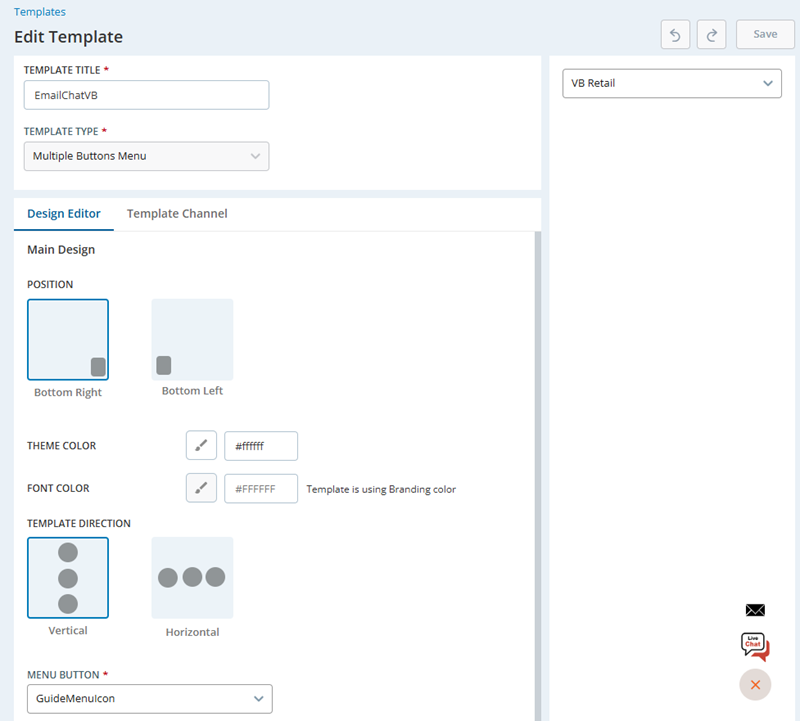
Se você continuar fazendo alterações no modelo, a visualização será atualizada. Use a lista suspensa no canto superior direito para visualizar o modelo com diferentes configurações de marca.
Se a visualização não estiver funcionando como esperado, verifique o seguinte:
-
Você definiu um valor para cada campo obrigatório? Pode ser necessário exibir múltiplas abas para ver todos os campos obrigatórios de um modelo. Título DO modelo também é um campo obrigatório.
-
Os valores definidos são válidos? Embora Guide tenha limites de tamanho para campos de texto, Guide não aplica esses limites ao definir o valor. Você pode usar a tecla Tab para se mover pela página e verificar se os valores dos campos obrigatórios são válidos. Se não forem válidos, uma mensagem de erro é exibida depois que você se move para o campo seguinte.