Esta integração permite exibir artigos e resultados da pesquisa do Knowledge Management (Expert) em modelos ou ofertas proativas do Guide em seu site. Você deve ter uma licença Knowledge Management (Expert) para usar esta integração. Para habilitar isso, você precisa:
- Configure uma base de conhecimento Knowledge Management (Expert) para usar com Guide.
- Adicionar artigos à base de conhecimento que você quer oferecer como oferta aos seus visitantes.
-
Crie pontos de entrada da base de conhecimento que identifiquem os artigos a serem oferecidos em cada ponto de entrada.
Por exemplo, você pode ter um ponto de entrada com artigos sobre opções de pagamento e outro ponto de entrada com artigos sobre opções de envio.
- Criar um modelo que utiliza um ponto de entrada de base de conhecimento.
- Criar regras de engajamento para exibir modelos ou ofertas proativas que exibem artigos do Knowledge Management (Expert).
Configurar uma Base de conhecimento do Knowledge Management (Expert)
- Clique no seletor de aplicativos
 e selecioneGuide.
- Clique em Integrações.
- Clique em Adicionar Base de conhecimento.
- Digite um Nome DE exibição.
- No menu suspenso Tipo, selecione CXone Knowledge Management (Expert). Atualmente, esse é o único tipo disponível.
- Digite o URL DO site, o Usuário da API, a Chave API e o Segredo da API.
 Saiba mais sobre os campos nesta etapa
campo Detalhes A URL do seu site Knowledge Management (Expert). Este é o site que contém os artigos a serem oferecidos via Guide. Por exemplo: https://jungle.mindtouch.us API user
O Knowledge Management (Expert) nome do usuário que deve ser usado para fazer a solicitação de API. Esse é o usuário cujas permissões são usadas para determinar os artigos disponíveis para Guide. Por exemplo: mowgli.kipling@jungleclassics.com
A chave que você obtém quando gera um token de API em Knowledge Management (Expert). O segredo que você obtém quando gera um token de API em Knowledge Management (Expert). - Clique em Salvar.
Adicionar Artigos à Base de conhecimento
Use o Knowledge Management (Expert) para escrever os artigos para o widget Guide. Atente para o seguinte sobre a criação de artigos para uso com o Guide:
-
Os artigos são referidos como páginas no Knowledge Management (Expert). Você vai querer criar uma página para cada artigo que deseja oferecer como orientação em Guide.
-
As páginas devem fazer parte de um site público do Knowledge Management (Expert). Páginas em sites que exigem que o usuário faça login não são suportadas.
-
Permissões no nível de página especificadas na página Restringir acesso em Knowledge Management (Expert) podem influenciar os artigos disponíveis para Guide:
Configuração de privacidade
Comportamento no Guide
Público O Guide tem acesso a todos os artigos no site, independentemente dos usuários ou grupos associados aos artigos. Semipúblico O Guide tem acesso a todos os artigos no site, independentemente dos usuários ou grupos associados aos artigos. Semiprivado
Guide tem acesso a todos os artigos associados ao usuário configurado na base de conhecimento. Privado
Sem suporte.
Se o usuário configurado na base de conhecimento tiver acesso a conteúdo privado, esse conteúdo é listado nos resultados da pesquisa, mas não pode ser visualizado no widget Guide.
-
Conteúdo condicional em uma página não é exibido em Guide.
-
Uma página pode conter um link para outra página do Knowledge Management (Expert). No entanto, o link deve ser para outra página no mesmo site do Knowledge Management (Expert). Além disso, o link deve abrir em uma nova guia.
-
A formatação aplicada à página em Knowledge Management (Expert) é usada quando o artigo aparece no widget Guide. Você pode ajustar a formatação para que o artigo tenha uma boa aparência no Guide e complemente o visual do seu site.
Para melhores resultados com a orientação digital, os visitantes precisam encontrar rapidamente a resposta que procuram no artigo. Mantenha o seguinte em mente ao escrever artigos para orientação digital:
- Conheça a finalidade de cada artigo: Pense em quando esse artigo será oferecido a um visitante e no que o visitante está tentando realizar. Que perguntas esse artigo deve responder?
- Seja conciso: Os visitantes estão procurando uma resposta e não perderão muito tempo vasculhando textos para encontrar uma resposta.
- Use títulos curtos: Os visitantes podem buscar rapidamente o modelo do portal do cliente para encontrar um artigo para ler. Os títulos de artigo com mais de 36 caracteres são exibidos em duas linhas e aparecem em uma fonte menor. Se o título ainda não couber, ele será truncado e aparecerão reticências.
- Use uma linguagem positiva e envolvente: Invista um tempo extra na edição do artigo para que seja fácil de ler.
- Use títulos para identificar informações: Os títulos facilitam a busca durante a leitura.
- Use imagens: imagens podem tornar os artigos mais envolventes.
- Obtenha uma segunda opinião de um especialista: Há alguém no Suporte ou em outro departamento que possa garantir que seu artigo atenda às necessidades dos visitantes?
Criar um Base de conhecimento Ponto de entrada
- Clique no seletor de aplicativos e selecioneGuide.
-
Clique em Pontos de entrada.
- Clique em Novo ponto de entrada.
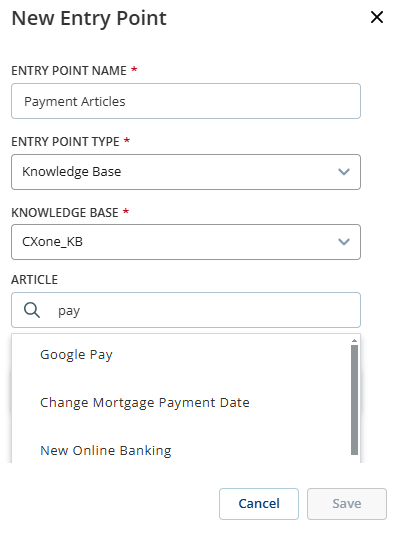
- Insira um Nome do Ponto de entrada. Certifique-se de usar algo descritivo que descreva o tipo de conteúdo fornecido no ponto de entrada. Por exemplo, você pode denominá-lo Pagamentos.
- Na lista suspensa Entry Point Type, selecione Knowledge Base. A página é atualizada com campos adicionais para identificar a Base de conhecimento e os artigos a serem usados para o Ponto de entrada.
- Na lista suspensa Base de conhecimento, selecione uma base de conhecimento.
-
No campo Artigo, comece a digitar o texto de busca a ser usado para localizar os artigos a serem incluídos no ponto de entrada. Por exemplo, se você estiver procurando artigos sobre pagamentos, digite pay no campo Artigo. Os Artigos que forem considerados correspondentes aparecerão.
-
Clique em um título do artigo para adicioná-lo à lista Artigos padrão. todos os artigos listados em Artigos padrão ficam disponíveis com o ponto de entrada. Se você adicionar múltiplos artigos, poderá usar o ícone de arraste
 para mover os artigos para cima ou para baixo na lista.
- Selecione um Botão padrão para o ponto de entrada. Por exemplo, use o botão de canal que você criou para as bases de conhecimento de Knowledge Management (Expert).
- Clique em Salvar.