

Você pode personalizar a aparência e o comportamento do chat implementado com Guide usando estas API relacionadas a chat.
Chamadas de API de Comportamento de Chat
As chamadas nesta seção permitem que você altere o comportamento das janelas de chat do Guide.
Definir código de autorização
Define um código de autorização para o fluxo OAuth. OAuth é um protocolo de autenticação. Isso permite que você deixe um aplicativo interagir com outro em seu nome, sem revelar suas senhas. Deve ser chamado antes da inicialização do chat.
cxone('chat','setAuthorizationCode', 'authorization_code');Personalize a Mensagem de contato automatizada inicial
Quando um chat é iniciado em Guide, um novo caso A conversa completa com um agente por meio de um canal. Por exemplo, uma interação pode ser uma chamada de voz, um e-mail, um chat ou uma conversa em mídia social. é criado e adicionado à fila DE espera quando a primeira mensagem da sessão de chat é enviada. Uma mensagem oculta e automatizada é enviada em nome do visitante quando a sessão de chat é iniciada. Isso diminui o tempo que os visitantes esperam por um agente. Embora a mensagem inicial esteja oculta do contato, o agente pode vê-la.
A mensagem padrão é o texto no botão que o cliente clica para iniciar a conversa. Você pode personalizar o texto da mensagem inicial automatizada de três maneiras:
-
Substitua o texto do botão padrão.
cxone('chat','sendFirstMessageAutomatically', 'Hello'); -
Altere a mensagem inicial dinamicamente.
cxone('chat','setFirstAutomatedMessageContent', 'Hello, I have a question'); -
Altere o texto da mensagem na página de traduções.
Tornar a Mensagem automatizada inicial visível para os contatos
Se você quiser que o visitante veja a mensagem automática inicial, adicione esta chamada ao seu script:
cxone('chat','hideFirstSentMessage', false);Retardo na Criação de Caso
Guide cria um novo caso e o adiciona à fila quando a primeira mensagem da sessão de chat é enviada. Uma mensagem oculta e automatizada é enviada em nome do visitante quando a sessão de chat é iniciada. Isso diminui o tempo que os visitantes esperam por um agente. As sessões de chat começam quando um visitante clica no ícone de chat para iniciar uma conversa. Embora a mensagem inicial esteja oculta do visitante, o agente pode vê-la.
Você pode configurar o Guide para esperar pela primeira mensagem real do contato antes de criar um caso usando esta chamada:
cxone('chat','sendFirstMessageAutomatically', false);Ativar modo de jogo
Permite que os visitantes joguem o jogo Snake enquanto esperam por um agente.
cxone('chat','allowGameMode');Pesquisa de satisfação automatizada
Uma pesquisa de satisfação pode ser detectada automaticamente e exibida em um pop-up. Isso habilita ou desabilita a detecção e exibição ou não.
cxone('chat','automatedSatisfactionSurveyModal', false);Chamadas de API de Informações de Chat
Essas chamadas permitem que você personalize as informações que estão disponíveis para os visitantes durante uma sessão de chat.
Obter ID de identidade do Cliente
Retorna o identificador exclusivo do visitante no chat.
cxone('chat','getCustomerIdentityId');Definir Id de cliente
Define um identificador exclusivo para o visitante no chat.
cxone('chat','setCustomerId', 'customer_id');Ocultar Contador de fila
O contador de fila permite que um visitante saiba em quanto tempo um agente poderá ajudá-lo com base em sua posição na fila do agente. Você pode ocultar o contador de filas após o visitante ter sido roteado com sucesso para um agente. Isso permite que os agentes removam cartões de clientes de sua caixa de entrada sem que os visitantes percebam.
cxone('chat','hideQueueCounterAfterAssignment');Definir status de Atividade
Altera a mensagem na barra de atividades. Por exemplo, você pode usá-lo para comunicar seu tempo de resposta para uma sessão de mensagens de chat Chat assíncrono no qual os contatos enviam uma mensagem de chat a qualquer momento e aguardam uma resposta.. Isso pode ser útil porque as mensagens de chat são uma forma assíncrona de chat, portanto, os visitantes podem ter que esperar para ouvir um agente.
cxone('chat','setStatusMessage', 'We typically reply within 3 hours.');Definir Imagem do Agente
Altera dinamicamente a imagem do agente exibida na janela de bate-papo. Por padrão, Guide usa a imagem do perfil do agente. Quando você inclui essa chamada em seu script, ela usa a imagem especificada pela URL no Snippet de código. Substitua o URL de exemplo pelo URL da imagem que você deseja que o bate-papo use.
cxone('chat','setAgentImage', 'http://classics.com/images/agents/elizabeth_bennet.png');Definir Nome do cliente
Nome do cliente é um campo no formulário de pesquisa pré-contato, que os visitantes devem preencher antes de conversar com um agente em um canal de mensagens de chat Chat assíncrono no qual os contatos enviam uma mensagem de chat a qualquer momento e aguardam uma resposta.. Essa Chamada de API preenche o campo dinamicamente.
cxone('chat','setCustomerName', 'Elizabeth');Definir Formato de data
Define o formato como data absoluta (01/01/2022) ou data relativa (hoje, Segunda-feira).
cxone('chat','setDateFormat', 'date_format');Definir Local
Define a localidade para traduções na janela de bate-papo.
cxone('chat','setLocale', 'locale');Mostrar Informações do Caso
Somente para canais de mensagens de chat Chat assíncrono no qual os contatos enviam uma mensagem de chat a qualquer momento e aguardam uma resposta.. Mostra informações do caso para o visitante.
cxone('chat','showCaseInfo');Mostrar/Ocultar o botão Enviar transcrição
Se você tornar o botão Enviar transcrição visível, deverá configurar o canal de bate-papo para permitir que os visitantes enviem a transcrição do chat para si mesmos. Configure esta opção para mensagens de chat ou chat em tempo real.
cxone('chat','showSendTranscript');cxone('chat','hideSendTranscript');Mostrar/Ocultar Mensagens do Sistema
Mostra ou oculta mensagens do sistema, como histórico de atribuição de agentes.
cxone('chat','showSystemMessages');cxone('chat','hideSystemMessages');Termos de uso
Permite disponibilizar um documento de termos de uso para os visitantes na janela de chat. Esta função adiciona um botão à janela. Você pode personalizar o rótulo e o estilo do botão e o que acontece quando os visitantes clicam nele. A ação de clique pode mostrar os termos de uso como uma janela interna ou um link externo.
Uma janela interna:
cxone('chat','showTermsOfUse', 'Show terms of Use', 'modal' , 'Our terms of use are ...');Um link externo:
cxone('chat','showTermsOfUse', 'Show terms of Use', 'externalLink' , 'http://yourdomain.com/terms-of-use');Para desativar o recurso:
cxone('chat','hideTermsOfUse');Campos personalizados, Rótulos e Frases
Criar e Preencher Campos personalizados
Antes de usar as Chamadas de API de campo personalizado abaixo, você deve primeiro criar o campo personalizado em NiCE CXone. Crie o campo personalizado para um Customer Card ou um Contact, dependendo do tipo de campo personalizado que você deseja preencher por meio da API.
O valor de ident que você atribui ao campo personalizado durante a criação é o mesmo valor que você referenciará na Chamada de API. Se o campo personalizado não existir na plataforma, a Chamada de API não terá efeito.
Para obter instruções passo a passo sobre como criar campos personalizados, consulte Gerenciar Campos personalizados.
Use a API JavaScript do CXone Digital Chat para a captura de dados da sua página da web e armazená-los como um valor de campo personalizado. Isso permite que você transmita automaticamente informações contextuais, como a página em que o visitante está, o ID da conta dele ou qualquer outro dado relevante, diretamente para NiCE CXone quando uma interação de chat é iniciada.
Existem dois métodos de API disponíveis, dependendo de onde você deseja que os dados do campo personalizado sejam armazenados:
-
setContactCustomField — Armazena o valor do campo personalizado no Contact, que representa uma única interação ou conversa. Use essa opção quando os dados forem específicos daquela sessão de chat em particular. Por exemplo, a URL da página em que o chat foi iniciado, um produto selecionado ou um número de referência de formulário.
Ao usar
setCaseCustomField, você pode ver um aviso de descontinuação no console do navegador sugerindo que você usesetContactCustomFieldem vez disso.
-
setCustomerCustomField — Armazena o valor do campo personalizado no Customer Card, que representa o perfil do cliente em todas as interações. Use isso quando os dados estiverem vinculados ao próprio cliente. Por exemplo, o ID da conta, o nível de assinatura ou o idioma preferido dele.
Visão geral da implementação
A tabela a seguir resume os métodos de API disponíveis para definir valores de campo personalizado. Consulte os exemplos de código detalhados abaixo da tabela para obter orientação sobre a implementação.
|
exemplo |
Método de API |
Descrição |
|---|---|---|
| Definir um campo personalizado de contato único | setContactCustomField |
Para preencher um campo de Caso por vez. |
| Definir vários campos personalizados de Contato de uma só vez | setContactCustomFields
|
Atualização em massa eficiente de vários campos de Caso. |
| Definir um único campo personalizado Customer Card | setCustomerCustomField
|
Para campos de perfil Customer Card. |
| Definir vários campos personalizados Customer Card de uma vez | setCustomerCustomFields
|
Atualização em massa de vários campos de Customer Card. |
| Exemplo de valor estático | setContactCustomField
|
Valor codificado permanentemente, por exemplo, 'Contact Us Page'. |
| Exemplo de valor dinâmico | setContactCustomField
|
Valor dinâmico, por exemplo, window.location.href. |
Os valores do campo personalizado podem ser definidos de duas maneiras:
Estaticamente — O valor é codificado diretamente na Chamada de API. Isso é útil quando o valor é sempre o mesmo para uma determinada página, como identificar em qual página o widget de chat está.
-
Para definir o valor de campo personalizado de contato único
cxone('chat','setContactCustomField', 'pagesource', 'Contact Us Page'); -
Para definir o valor de mais de um campo personalizado de Contato
cxone('chat','setContactCustomFields', { customFieldIdent: 'value', secondCustomFieldIdent: 'value' } ); -
Para definir o valor do campo Customer Card único
cxone('chat','setCustomerCustomField', 'email', 'leia@starwars.com'); -
Para definir o valor de mais que um campo Customer Card
cxone('chat','setCustomerCustomFields',
   {
   customFieldIdent: 'value',
   secondCustomFieldIdent: 'value'
   }
   );
-
Dinamicamente — O valor é extraído da página da web em tempo de execução usando JavaScript. Isso é útil quando o valor varia de acordo com o visitante ou a sessão, como capturar a URL da página atual ou o ID de um usuário conectado.
cxone('chat','setContactCustomField', 'currentPage', window.location.href);
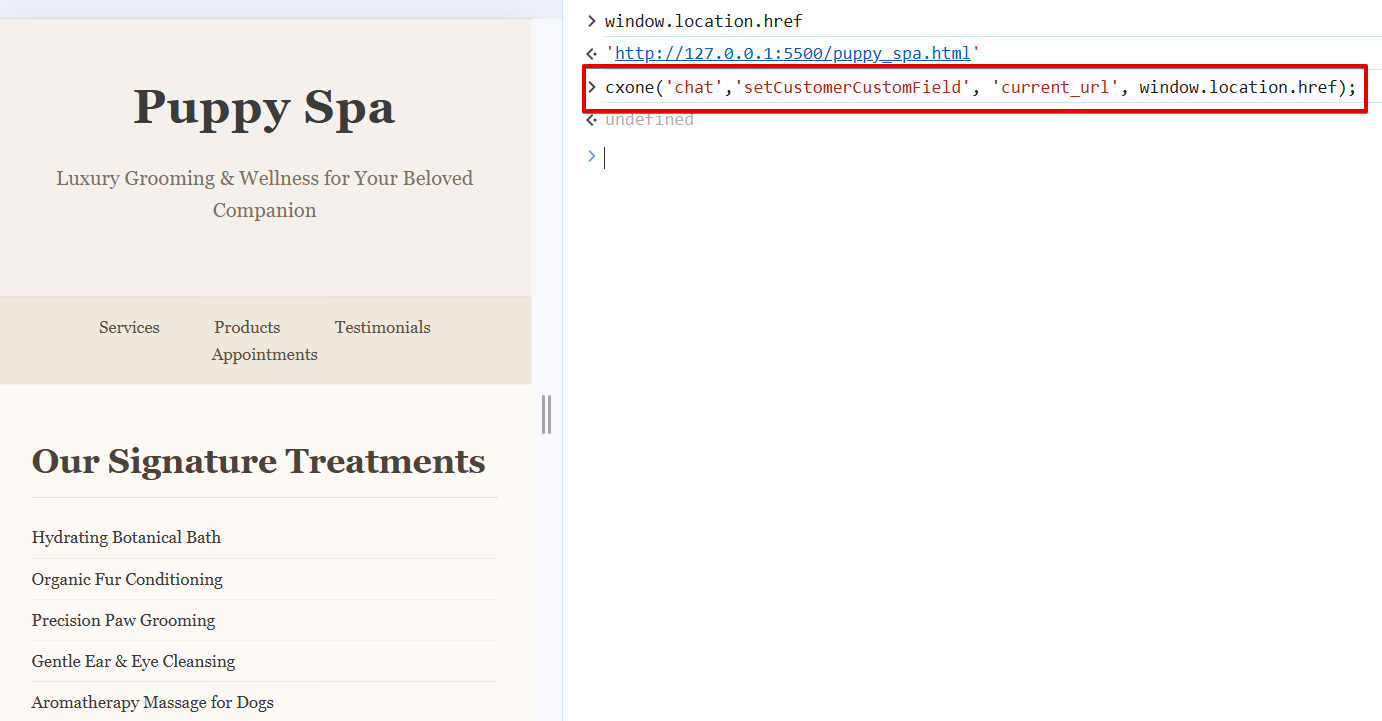
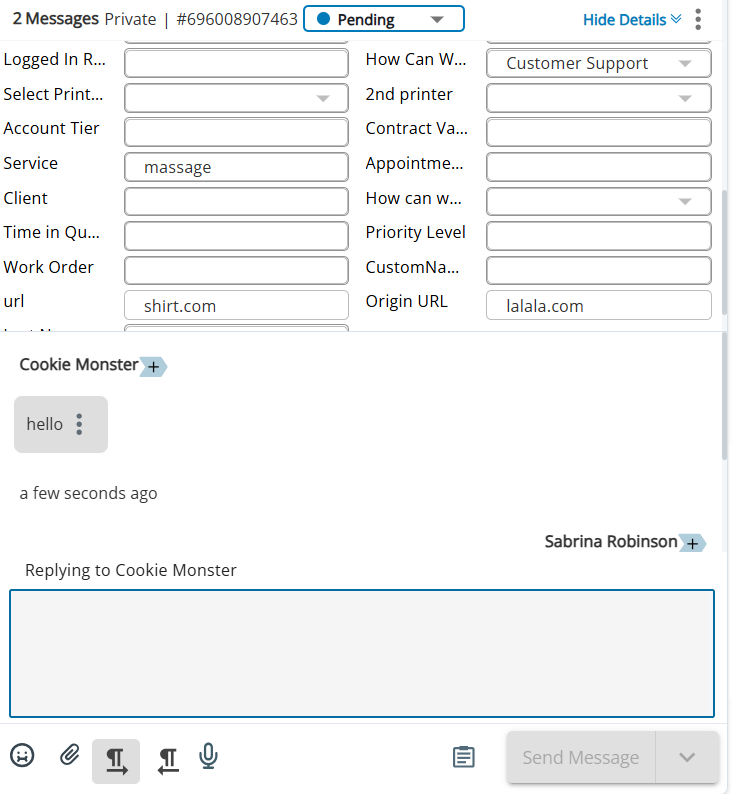
Se você estiver usando um formulário de pré-contato para coletar informações dos visitantes antes do início do chat, não é necessário usar esses métodos de API para capturar os mesmos dados. Os campos do formulário de pré-contato são salvos automaticamente no caso e no cartão do cliente, conforme configurado.
Para definir o valor de um campo personalizado Customer Card:
cxone('chat','setCustomerCustomField', 'ident_of_custom_field', 'value_of_custom_field');Os campos personalizados são limitados a 1024 caracteres.
Adicione as Chamadas de API de campo personalizado ao mesmo bloco de script em que o widget Guide está incorporado em sua página da web. Coloque as Chamadas de API imediatamente acima da tag de fechamento </script>, após o código de inicialização do widget. Por exemplo:
<script>
   // CXone widget initialization code
   cxone('guide', 'init');
   // Add custom field API calls here
   cxone('chat', 'setCaseCustomField', 'pageSource', 'Contact Us Page');
   cxone('chat', 'setCustomerCustomField', 'accountTier', 'Premium');
   </script>
Para obter instruções detalhadas sobre como inserir o widget e onde posicionar as chamadas de personalização, consulte Personalizar Guide Usando JavaScript.
Personalizar Rótulos e Frases
Você pode personalizar muitos dos rótulos e frases que os canais de chat do Guide usam, bem como definir as personalizações. Se você precisar alterar dinamicamente as frases ou rótulos de tela, use essas Chamadas de API.
Para alterar uma única mensagem ou marcador:
cxone('chat','setTranslation', 'key', 'your translation');Para alterar múltiplo mensagens ou rótulos:
cxone('chat','setTranslations', {key1: 'your custom label', key2: 'your custom message'});As chaves indicam variáveis que o sistema substitui por dados reais. Por exemplo, {caseNumber} é substituído pelo número do caso da sessão de bate-papo do contato.
|
|
Rótulo padrão/Mensagem |
|---|---|
| allAgentsForQueueAreBusy | Todos os nossos agentes dedicados à sua fila estão ocupados no momento. {queue, plural, one {Existe} other {Existem}} <strong>{queue, number}</strong> {queue, plural, one {pessoa} other {pessoas}} à frente de você na fila DE espera. |
|
beginButton |
Iniciar bate-papo! |
| cancelar | Cancelar |
| número do processo | Caso # {caseNumber} |
| mudança | Alterar |
| conversou com | Você acabou de conversar com |
| commonErrorText | Ocorreu um erro inesperado. tente novamente mais tarde. |
| Pronto | Pronto |
| dragAndDropDropzone | Arraste & descarte arquivos aqui, para enviá-los |
| dragAndDropDropzoneRejected | Impossível fazer upload do arquivo :( |
| EmailLabel | |
| fim de papo | Terminar chat |
| endbate-papoTitle | Tem certeza que deseja encerrar esta conversa? |
| endGame | Finalizar o jogo |
| final | Terminando chat... |
| fileSendingFailed | Falha no envio do arquivo |
| getTranscriptDescription | Envie a transcrição desta conversa para o seguinte endereço DE e-mail: |
| getTranscriptLink | Obter transcrição do chat |
| invalidToken | Token inválido |
| ipAddressBlocked | O endereço IP está bloqueado |
| Carregando | Carregando... |
| loadPreviousButton | Carregar conversas anteriores |
| messageLabel | Mensagem |
| networkErrorText | Ocorreu um erro de rede. tente novamente. |
| novo caso | Novo caso |
| noAgentOnlineForQueue | Nenhum agente está disponível para sua fila no momento. |
| desligada | desligada |
| offlineFormDesc | Qua não está disponível no momento |
| offlineFormSuccessMsgHead | Obrigado! |
| offlineFormSuccessMsgSub | Seu e-mail foi enviado com sucesso. Entraremos em contato em breve. |
| conectados | Online |
| onlineFormText | Para iniciar um bate-papo, diga-nos o seu nome. Um de nossos agentes começará a ajudá-lo imediatamente. |
| por favor selecione | Por favor selecione... |
| Distribuído por | Alimentado por |
| preparando a sessão | Preparando sessão... |
| replyBoxPlaceholder | Escreva aqui, pressione <enter> para enviar |
| tentar novamente | Tentar Novamente |
| sendFileTextSize | Faça upload de arquivos menores que {filesize} |
| sendFileTextSupportedFormat | formatos suportados. |
| sendFileTextSupportedFormatDesc | Imagens, vídeos, {fileFormats} |
| sendMessageButton | Enviar mensagem |
| sendNewEmail | Enviar novo e-mail |
| sendTranscript | Enviar transcrição |
| snakeWaiting | Você está em fila: {queue}. |
| startChatInPopup | Pergunte-nos! |
| startNewChat | Iniciar um novo chat |
| statusReconnecting | Tentando se conectar... |
| surveySuccesfullySent | Obrigado pelo seu feedback! |
| systemChattingWith | Agora você está conversando com {name} |
| Tema | Tema |
| transciptSentFailed | O envio falhou. |
| transciptSuccesfullySent | Transcrição enviada com sucesso! |
| tryAgainButton | Tente novamente |
| Erro inesperado | Erro inesperado. |
| validaçãoInvalidEmail | O endereço DE e-mail não é válido |
| validação obrigatória | Este campo é obrigatório |
| validationShorterName | Por favor, use um nome mais curto |
| validationShortMessage | Sua mensagem é muito curta |
| Em espera | Em espera... |
| esperandoDescrição | Um de nossos agentes falará com você em breve. |
| esperandoFooter | Hit <spacebar> to shorten the waiting. |
| WaitForAgent | Em espera para o agente... |
| waitInQueue | Em espera pelo agente. Você está em {queue} na fila DE espera. |
| weAreOffline | No momento, qua estamos Offline. |
| weAreOnline | Qua está online |
| yourNameLabel | Seu nome |
Chamadas de API de aparência da janela de Chat
Você pode modificar a aparência da janela de chat usada pelo Guide.
Ocultar Agente atribuído
cxone('chat','hideAssignedAgent');Mostrar avatar do Cliente
cxone('chat','showCustomerAvatar');Mostrar botão Enviar
cxone('chat','showSendButton');Definir Limite de caracteres para caixa de resposta
cxone('chat','setReplyBoxLimit', '280');CSS personalizado com seletores de dados
Você pode personalizar a aparência das janelas de chat com CSS personalizado usando seletores de dados em suas Chamadas de API. Os seletores de dados permitem que você especifique a parte da janela de bate-papo à qual deseja aplicar o CSS personalizado. Defina o seletor de dados usando o atributo data-selector. Defina-o como igual ao nome do componente da janela de chat que você deseja modificar.
Para adicionar CSS personalizado com seletores de dados, use esta Chamada de API como referência:
cxone('chat','setCustomCss', '[data-selector="CUSTOMER_MESSAGE_BUBBLE"] {color: white !important; background: black !important};');-
ACTIVITY_BAR
-
AGENT_MESSAGE
-
AGENT_MESSAGE_BUBBLE
-
AVATAR
-
CONTENT
-
CUSTOMER_MESSAGE
-
CUSTOMER_MESSAGE_BUBBLE
-
DELIMITER
-
DROPDOWN_MENU
-
HEADER
-
INPUT
-
IS_TYPING
-
MESSENGER
-
POPUP
-
PRECONTACT_SURVEY
-
PRECONTACT_SURVEY_DESCRIPTION
-
PRIMARY_BUTTON
-
REPLY_BOX
-
SECONDARY_BUTTON
-
SEND_BUTTON
-
TEXTAREA
-
TEXT_BUTTON
-
WIDGET
-
WINDOW
Aplique componentes CSS personalizados usando apenas o atributo data-selector. Não o aplique a seletores de classe ou outras partes do código JavaScript, como neste exemplo:
.Widget__Widget___1qQCf { background: red; }
Integrar com Aplicativos de Terceiro
As chamadas nesta seção permitem que você receba notificações push quando ocorrerem determinados eventos de bate-papo.
Reconhecer conversas ativas na janela de bate-papo
cxone('chat','getOngoingThreads');Reconhecer o contato contínuo na janela de bate-papo
cxone('chat','getOngoingContact');Receba notificações push para Eventos de bate-papo específicos
Clique para ver eventos compatíveis
Use qualquer uma das seguintes entradas para substituir “evento” nos exemplos abaixo.
-
CaseToRoutingQueueAssignmentChanged
-
PageViewCreated
-
MessageCreated
-
MessageDeliveredToUser
-
MessageDeliveredToEndUser
-
MessageSeenByUser
-
MessageSeenByEndUser
-
MessageReadChanged
-
MessageAddedIntoCase
-
CaseInboxAssigneeChanged
-
CaseCreated
-
CaseStatusChanged
-
SenderTypingStarted
-
SenderTypingEnded
-
MessageNoteCreated
-
ContactRecipientsChanged
Para receber uma notificação para um evento de chat:
cxone('chat','onPushUpdate', 'event', callback);Para receber uma notificação para mais que um evento de bate-papo:
cxone('chat','onPushUpdate', ['event', 'event', 'event'], callback);Para receber uma notificação de todos os eventos de bate-papo:
cxone('chat','onAnyPushUpdate', callback);