

Você pode personalizar o live chat Agentes e contatos interagem em tempo real. e o chat messaging Chat assíncrono no qual os contatos enviam uma mensagem de chat a qualquer momento e aguardam uma resposta. com JavaScript. NiCE CXone fornece personalizações padrão e suas Chamadas de API correspondentes de JavaScript. Você deve incluir essas Chamadas de API com a tag de script que adiciona o chat ao seu site. Para adicionar esses recursos, você precisa ter acesso ao código do seu site. Esta página explica onde adicionar o JavaScript e as linhas exatas de código a serem incluídas. Você também deve ter familiaridade com JavaScript ou com desenvolvimento web para utilizar as informações desta página com confiança.
Ver exemplos
The Jungle, uma subsidiária da Classics, Inc., administra uma loja de presentes como parte de seu site. O administrador, Mowgli Kipling, configurou as seguintes Chamadas de API para ajudar seus agentes de bate-papo a trabalhar com clientes de lojas de presentes:
- As variáveis de visitante personalizadas coletam informações sobre as cores dos itens que o contato visualiza enquanto está nas páginas da loja de presentes. Essas informações ficam então disponíveis para o agente quando o contato inicia um chat.
- Os eventos de visitante personalizados são registrados para cada produto em que o contato clica. Após cinco cliques no produto e nenhum clique no botão Comprar , uma mensagem proativa "Tendo problemas para decidir?" Um pop-up oferece ao contato um chat.
Você pode personalizar estes aspectos de seus canais Diversos meios de comunicação por voz e digitais que facilitam as interações com o cliente em uma central de contato. de chat:
- Comportamento de chat: Personalize como a janela de chat se comporta. Isso inclui abrir e fechar a janela de bate-papo ou habilitar o modo de jogo. O modo de jogo permite que os clientes joguem o jogo Snake enquanto esperam por um agente.
- Informações do chat: Personalize as informações exibidas na janela de chat. Isso inclui coisas como o nome do cliente, a imagem do agente ou o status da atividade.
- Campos, rótulos e frases personalizados: Defina campos personalizados ou personalize rótulos de campos. Você também pode configurartexto alternativo para as mensagens automatizadas mostradas aos contatos.
- Aparência da janela de chat: Personalize a aparência da janela de chat.Você pode alterar coisas como o tamanho e a posição da janela na página da web.
- CSS personalizado: Defina CSS personalizado para a janela de chat.
- Ações proativas: Personalize a experiência com ações proativas baseadas no comportamento do cliente.
- Other functions: Other things you can configure include:
- Fazer com que o ambiente host escute determinados eventos.
- Integrando canais de chat digital em apps do iOS ou do Android.
- Ativando a autenticação OAuth.
Atualmente, todas as APIs JavaScript aceitam um carregador Brand Embassy para cada chamada. Se você usar o chat NiCE CXone autônomo no seu site, todas essas chamadas também aceitarão um novo carregador NiCE CXone. Eventualmente, todas as API de JavaScript para chat usarão o carregador NiCE CXone em vez de Brand Embassy.
A estrutura da chamada JavaScript é diferente dependendo do carregador que você usar. Você não pode usar as duas estruturas ao mesmo tempo. Use apenas um ou outro dependendo de qual carregador você usa.
Se você usar NiCE CXone Guide para implementar o chat em seu site, use o carregador NiCE CXone. Nem todas as chamadas desta página têm suporte em Guide, mas a documentação do Guide lista todas as chamadas de JavaScript com suporte.
Se você usar o carregador NiCE CXone, por chat digital ou Guide, estruture as chamadas assim:
cxone('chat','enableChatAlwaysOnline');Se você usar Guide para implementar o chat, também deverá estruturar os snippets de inicialização padrão desta maneira:
cxone('guide','init');Se você usar o carregador do Brand Embassy, estruture as chamadas assim (verdadeiro/falso é opcional):
brandembassy('enableChatAlwaysOnline',true);Adicionar JavaScript Chamadas a um Canal de chat
Se ainda não o fez, configure um canal de chat em tempo real ou de mensagens de chat. teste o canal para garantir que ele funcione com as configurações padrão antes de adicionar personalizações. Configure as personalizações de chat em um ambiente de teste antes de lançá-las no seu ambiente de produção. Isso ajudará a minimizar as interrupções para os visitantes do seu site. Isso também ajudará a garantir que suas personalizações funcionem conforme o esperado.
Copie o script e as Chamadas de API exatamente como mostrado. Quaisquer alterações inesperadas podem fazer com que o seu canal funcione incorretamente.
- Clique no seletor de aplicativos
 e selecioneACD.
-
Vá para Digital > pontos de contato Digital.
- Em Seus canais, clique em Script do site.
- Copie o código JavaScript da página e cole-o em um programa de edição de texto como o Notepad++. Certifique-se de incluir as tags <script> de abertura e fechamento.
-
No Notepad++, logo acima da tag de fechamento </script> do código que você colou, adicione as chamadas JavaScript que deseja usar. Na imagem de exemplo a seguir, o comentário indica onde adicionar chamadas. As chamadas com suporte que você pode usar estão descritas no rest desta página.
-
Copie e cole o script inteiro, incluindo as tags <script> de abertura e fechamento, no cabeçalho de uma página do seu website.
-
Visite a página modificada e envie mensagens de bate-papo de teste para garantir que suas personalizações funcionem conforme o esperado.
-
Quando estiver totalmente testado e funcionando conforme o esperado, copie o script final no cabeçalho de cada página que deve ter o widget de bate-papo.
Comportamento de Chat JavaScript Chamadas
As chamadas nesta seção permitem que você altere o comportamento das janelas de bate-papo.
Abra a janela de Chat
Abre uma janela de bate-papo automaticamente. O comportamento padrão é que as janelas de bate-papo sejam abertas quando um contato clica no ícone de bate-papo.
cxone('chat', 'openChatWindow');Fechar janela do Chat
Fecha uma janela de bate-papo automaticamente. O comportamento padrão é que as janelas de bate-papo fechem quando um contato clica no ícone de bate-papo.
cxone('chat', 'hideChatWindow');Finalizar uma Sessão de chat ao Vivo programaticamente
Fechar a janela de chat com hideChatWindow apenas a oculta da visualização. A sessão permanece ativa e é retomada quando o contato A pessoa que interage com um agente, Rvi ou bot em seu contact center. abre o chat novamente ou recarrega a página.
Use endContact em vez disso quando o seu site precisar encerrar a sessão por conta própria. Por exemplo, quando um contato efetua logout do seu site ou navega para uma página em que o chat não deve mais estar disponível. A chamada endContact encerra a interação ativa da mesma forma que o contato clicando em terminar chat na janela de chat. Depois que a sessão de chat termina, a janela de chat não reingressa nessa sessão, mesmo que o contato recarregue a página. A próxima sessão de chat somente é iniciada quando o contato ou o seu site inicia uma, como com autoStartSession.
O encerramento é confirmado de forma assíncrona pela atualização push CaseStatusChanged, à qual você pode se inscrever usando onPushUpdate. Quando uma interação é encerrada, o data.case.status do evento é closed:
cxone('chat', 'onPushUpdate', ['CaseStatusChanged'], (event) => {
  if (event.data.case.status === 'closed' {
	//the interaction has ended
	}
  });
Esta chamada funciona somente com live chat Agentes e contatos interagem em tempo real.. . Em um canal de chat messaging Chat assíncrono no qual os contatos enviam uma mensagem de chat a qualquer momento e aguardam uma resposta., a chamada causa um erro. A chamada também causa um erro se for chamada antes da inicialização do chat ou se não houver nenhuma interação aberta ou em fila para encerrar.
cxone('chat', 'endContact');Chat Always Online
Exibe a janela de chat como se houvesse agentes disponíveis, mesmo quando nenhum agente estiver online.
cxone('chat','enableChatAlwaysOnline');Persistir Campos personalizados do chat anterior
Você pode escolher se quer que os campos personalizados persistam ou sejam eliminados do armazenamento local após a interação ter sido iniciada. Isso permite selecionar quais campos personalizados continuam a aparecer em todas as interações com um contato. O 'field_id' refere-se ao valor do campo Ident ao criar um campo personalizado.
cxone('chat','enablePrecontactSurveyFieldAutoFill'('field id');Enviar Dados de Postback de Adaptive Cards
Studio ações e bots podem enviar Adaptive Cards para contatos via chat. Para o chat digital enviar dados de postback para o Studio ou um bot, você precisa ativar um handler. Um manipulador de Adaptive Card funciona dentro da ação de bot ou Studio para gerenciar e responder a engajamentos com Adaptive Cards. O manipulador é ativado quando um usuário interage com componentes de um Adaptive Card, como clicar em um botão ou selecionar uma opção em um Menu suspenso. O handler decifra a entrada do usuário e determina a resposta ou ação apropriada a ser adotada. Adicione o comando de manipulador padrão e o comando enviar mensagem, para que Studio ou bots possam responder de acordo ou armazenar os dados do Adaptive Card para fins de geração de relatórios. Você também pode substituir o handler padrão por um comando handler personalizado.
Ver exemplo
<script>
	(function (i, s, o, r, g, v, a, m) {
	g = v ? g + '?v=' + v : g; i['CXoneDfo'] = r;
	i[r] = i[r] || function () {(i[r].q = i[r].q || []).push(arguments)}; i[r].l = +new Date(); i[r].u = g;
	a = s.createElement(o); m = s.getElementsByTagName(o)[0]; a.async = true;
	a.src = g + '?' + Math.round(Date.now() / 1000 / 3600); m.parentNode.insertBefore(a, m);
	})(window, document, 'script', 'cxone', 'https://web-modules-de-na1.staging.niceincontact.com/loader/1/loader.js');

	cxone('guide', 'init',  '1032');
	cxone('guide', 'init', 1032, 'chat_5184dc2e-0c75-4265-8a2b-4221c5aebfe1');

	cxone('chat', 'adaptiveCardOnExecuteAction', 'button1Submit', (action, chatSdkInstance) => {
		let messageContent = {
			type: "TEXT",
			payload: {
				text: action.title
			},
			postback: action.id
		}

		chatSdkInstance.sendMessage(messageContent)
	});
</script>
Adicionar comando handler de cartão adaptável padrão:
adaptiveCardOnExecuteAction(actionId: string, callback: (action: node_modules/adaptivecards/src/card-elements.ts::Action) => void)Comando enviar mensagem:
sendMessage(messageContent: MessageContent)Criar comando de handler personalizado:
{
	"acType": "Action.Execute", // type of action Action.Execute or Action.Submit
	"acVerb": "null|string", // only if `verb` is provided in the Action
	"acActionId": "null|string" // only if id is provided in the Action
	"acData": { // `data` are provided in Action
		"firstName": "Ichabod",
		"lastName": "Crane",
		"_messageText": "Did you fall asleep again?"
	}
}
{
	...,
	"messageContent": {
		"type": "TEXT",
		"payload": {
			"text": "Submitted something for you", // use Action.Title if _messageText is not provided (in case Action.Title is not provided, send Action.type)
		},
		"postback": "{\"acType\":\"Action.Execute\",\"acData\":{\"firstName\":\"John\",\"lastName\":\"Doe\",\"_messageText\":\"Submitted something for you\"}}"
	}
							}
}
{
	"thread": {
		"idOnExternalPlatform": "788a67af-263d-48b1-b67e-8675309"
	},
	"messageContent": {
		"type": "ADAPTIVE_CARD",
		"payload": {
			"$schema": "http://adaptivecards.io/schemas/adaptive-card.json",
			"type": "AdaptiveCard",
			"version": "1.4",
			"body": [
				{
					"type": "TextBlock",
					"text": "Present a form and submit it back to the originator"
				},
				{
					"type": "Input.Text",
					"id": "firstName",
					"label": "What is your first name?"
				},
				{
					"type": "Input.Text",
					"id": "lastName",
					"label": "What is your last name?"
				}
			],
			"actions": [
				{
					"type": "Action.Execute",
					"title": "Fire!",
					"data": {
						"_messageText": "Submitted something for you"
					}
				}
			]
		}
	}
}
Definir código de autorização ou token de acesso
Define a credencial para autenticação de terceiro OAuth. Use setAuthorizationCode para o fluxo de código de autorização, com um verificador de código opcional da Proof Key for Code Exchange (PKCE). Use setAccessToken para o fluxo implícito quando o seu site já tiver um token de acesso.
OAuth é um protocolo de autenticação. Ele permite que você deixe um aplicativo interagir com outro em seu nome sem expor senhas. Para usar a autenticação OAuth:
- Faça a chamada antes da inicialização do chat. Chamadas feitas após a inicialização são rejeitadas.
- Use somente o código de autorização ou o token de acesso, mas não ambos. A segunda chamada é rejeitada.
- O verificador de código PKCE é opcional. Se você passar um, ele deve ser uma string não vazia e você deve enviá-lo com o código de autorização para o qual foi gerado. Você não pode usá-lo isoladamente.
- O token de acesso deve ser uma cadeia de caracteres não vazia. Trata-se de uma credencial de portador (bearer) ativa, não um código de uso único. NiCE CXone a verifica com seu provedor OAuth a cada vez que o contato envia uma mensagem, portanto as mensagens falham após o token expirar. A janela de chat não pode atualizar um token de acesso expirado e não pode aceitar um novo token após a inicialização. Forneça um token que permaneça válido pelo tempo esperado do chat. Após um recarregamento de página, forneça um token novo antes de inicializar novamente.
- Nenhum dos valores é gravado no armazenamento do navegador. Ambos são editados dos registros da janela de chat.
Para usar um fluxo de código de autorização:
cxone('chat', 'setAuthorizationCode', 'AUTHORIZATION_CODE');Para usar um fluxo de código de autorização com PKCE, também transmita o verificador de código:
cxone('chat', 'setAuthorizationCode', 'AUTHORIZATION_CODE', 'CODE_VERIFIER');Para usar um fluxo implícito, em que seu website já possui um token de acesso:
cxone('chat', 'setAccessToken', 'ACCESS_TOKEN');Definir Campos pré-preenchidos da Pesquisa de pré-contato
Allows previously-entered custom field values to appear as an auto-fill option in later fields or interactions. Specific IDs inform the chat window which custom field values to save. When a contact begins a new conversation, these custom fields from previous conversations are automatically available. This helps save time if a contact needs to enter the same information in a new chat session that they've entered in a previous chat session, such as an email address. If there are multiple fields you want to appear as autofill options, include them all in the same API call.
cxone('chat', 'setPrecontactSurveyPrefilledFields', ['fieldIdent1', 'fieldIdent2']);Iniciar automaticamente uma nova Sessão de chat
Cria uma nova sessão de chat messaging Chat assíncrono no qual os contatos enviam uma mensagem de chat a qualquer momento e aguardam uma resposta. ou live chat Agentes e contatos interagem em tempo real. se não houver uma sessão em andamento atualmente. Use esta chamada em páginas de baixo tráfego do seu site para evitar sobrecarregar seus agentes com contatos.
Digital Experience (DX) cria um novo caso e o adiciona à fila quando a primeira mensagem da sessão de chat é enviada. Uma mensagem automática e oculta é enviada em nome do cliente quando a sessão de chat é iniciada. Isso diminui a quantidade de tempo que os contatos esperam por um agente iniciando o processo mais cedo. As sessões de bate-papo começam quando um contato clica no ícone de bate-papo para iniciar uma conversa ou quando a janela de bate-papo é aberta para sessões de bate-papo iniciadas automaticamente. Embora a mensagem inicial esteja oculta do cliente, o agente pode vê-la.
Você pode personalizar o texto da mensagem inicial oculta.O início automático de uma sessão de bate-papo ignora o formulário de pesquisa de pré-contato. Por isso, você precisa usar outros métodos para coletar informações sobre os contatos. Por exemplo, você pode fazer com que os agentes insiram as informações manualmente no cartão do cliente . Você também pode configurar a autenticação do cliente usando uma integração OAuth.
Routing para casos iniciados automaticamente ocorre de acordo com as filas de roteamento Determine para quais agentes os casos digitais devem ser roteados, usando critérios como o agente ter especialização nesse tipo de caso. configuradas em Digital Experience (DX). Para sessões de chat em tempo real, se nenhum agente estiver disponível, a janela de chat exibe uma mensagem Em espera por agente disponível.
Para iniciar automaticamente uma sessão de bate-papo, use estas chamadas na ordem mostrada:
cxone('chat', 'openChatWindow');

cxone('chat', 'autoStartSession');
Se você adicionar chamadas adicionais ao script, autoStartSession deve sempre ser a última chamada no script. Por exemplo:
// set customer name (as this is required field)
cxone('chat', 'setCustomerName', 'Elizabeth');

// open chat window so user can start to chat
cxone('chat', 'openChatWindow');

// and finally start the new chat session (without the pre-chat form)
cxone('chat', 'autoStartSession');
Habilitar Sessões de Chat Simultâneas
Você pode permitir que os contatos iniciem múltiplas sessões de chat no mesmo navegador. Se um contato já estiver em um chat ativo em uma guia do navegador, ele pode iniciar um segundo chat em uma nova guia ou janela do navegador.
Especifique como os dados do chat são armazenados usando uma das opções a seguir:
local: Os dados persistem no navegador após o fechamento da guia ou janela. Esse é o método de armazenamento padrão. Se vários chats estiverem abertos em guias diferentes ao mesmo tempo, todos são considerados a mesma interação. A conversa de chat e a experiência são as mesmas em todas as guias.
session: Os dados são armazenados para cada guia ou janela individual e são apagados quando a guia ou janela é fechada. Isso permite que os usuários iniciem Múltiplas sessões de chat em diferentes guias ou janelas. Cada sessão de chat é tratada como uma interação separada.
inMemory: Os sessionId e customerId são usados somente na memória do aplicativo de chat. Os dados não persistem no navegador. Atualizar o navegador exclui todo o histórico. Isso permite múltiplas sessões de chat simultâneas quando abertas em várias guias ou janelas do navegador.
Para habilitar sessões de chat simultâneas, adicione a chave storageType com um valor de session ou inMemory.
Se você usar storageType: 'local' e ainda quiser realizar a purga do histórico de conversas, você pode criar um listener de evento que remove o customerId após o término do chat.
cxone('chat',
	'init',
	'MY_BRAND_ID_123',
	'MY_CHANNEL_ID_321',
	undefined,
	{
		storageType: 'session',
	},
);
Purga do histórico de conversas
Remove o histórico de conversas após o término de uma conversa de chat. Isso pode ser útil se você usar a opção de armazenamento padrão do chat, armazenamento local. Essa opção de armazenamento armazena dados mesmo após o fechamento das instâncias do navegador. Nesse caso, você pode remover especificamente o histórico de conversas limpando o customerID do armazenamento local. O exemplo a seguir cria um listener de evento para detectar o evento caseStatusChanged do chat. Isso indica que uma sessão de chat terminou. Em seguida, o comando removeItem é chamado, o qual remove o customerID do armazenamento local do navegador.
cxone('chat', 'onPushUpdate', ['CaseStatusChanged'], pushUpdatePayload => {
	if (typeof pushUpdatePayload === 'undefined' || typeof pushUpdatePayload.data === 'undefined') {
		return;
	}
	const { status } = pushUpdatePayload.data.case || {};
	if (typeof status === 'undefined') {
		return;
	}
	// When a previous case has been closed, this will set the custom fields again.
	if (status === 'closed') {
		localStorage.removeItem('_BECustomerID');
	}
});
Personalize a Mensagem de contato automatizada inicial
Digital Experience (DX) cria um novo caso e o adiciona à fila quando a primeira mensagem da sessão de chat é enviada. Uma mensagem automática e oculta é enviada em nome do cliente quando a sessão de chat é iniciada. Isso diminui a quantidade de tempo que os contatos esperam por um agente iniciando o processo mais cedo. As sessões de bate-papo começam quando um contato clica no ícone de bate-papo para iniciar uma conversa ou quando a janela de bate-papo é aberta para sessões de bate-papo iniciadas automaticamente. Embora a mensagem inicial esteja oculta do cliente, o agente pode vê-la.
A mensagem padrão é o texto no botão em que o cliente clica para iniciar a conversa. Você pode personalizar o texto da mensagem inicial automatizada de três maneiras:
- Substitua o texto do botão padrão.
cxone('chat', 'sendFirstMessageAutomatically', 'Hello');
cxone('chat', 'setFirstAutomatedMessageContent', 'Hello, I have a question');
- Altere o texto da mensagem na página de traduções.
Tornar a Mensagem automatizada inicial visível para os contatos
Se você quiser que o contato consiga ver a mensagem automática inicial, adicione esta chamada ao seu script:
cxone('chat', 'hideFirstSentMessage', false);
Retardo de Criação de Caso
Digital Experience (DX) cria um novo caso e o adiciona à fila quando a primeira mensagem da sessão de chat é enviada. Uma mensagem automática e oculta é enviada em nome do cliente quando a sessão de chat é iniciada. Isso diminui a quantidade de tempo que os contatos esperam por um agente iniciando o processo mais cedo. As sessões de bate-papo começam quando um contato clica no ícone de bate-papo para iniciar uma conversa ou quando a janela de bate-papo é aberta para sessões de bate-papo iniciadas automaticamente. Embora a mensagem inicial esteja oculta do cliente, o agente pode vê-la.
Você pode configurarDigital Experience (DX) esperar pela primeira mensagem real do contato antes de criar um caso usando esta chamada:
cxone('chat', 'sendFirstMessageAutomatically', false);
Habilitar modo de jogo
Permite que os contatos joguem o jogo Snake enquanto esperam por um agente.
cxone('chat', 'allowGameMode');
Pesquisa de Satisfação Automatizada
Uma pesquisa de satisfação pode ser detectada automaticamente e exibida em um pop-up. Isso habilita ou desabilita a detecção e exibição ou não.
cxone('chat', 'automatedSatisfactionSurveyModal', true);
cxone('chat', 'automatedSatisfactionSurveyModal', false);
//if not defined, the default is true
Chat Informações JavaScript Chamadas
Essas chamadas permitem que você personalize as informações que estão disponíveis para os contatos durante uma sessão de bate-papo.
Obter ID de identidade do Cliente
Retorna o identificador exclusivo do cliente no bate-papo.
cxone('chat', 'getCustomerIdentityId');Ocultar formulário de Pesquisa pré-contato
O formulário de pesquisa de pré-contato aparece no início de uma sessão de mensagens de bate-papo Chat assíncrono no qual os contatos enviam uma mensagem de chat a qualquer momento e aguardam uma resposta.. Ele coleta informações sobre o contato, como seu nome. Se desejar, você pode ocultar o formulário de pesquisa de pré-contato e fazer com que a janela de bate-papo apareça assim que um contato iniciar uma sessão de mensagens de bate-papo.
cxone('chat', 'hidePreSurvey');Ocultar Contador de fila
O contador de fila permite que um contato saiba em quanto tempo um agente poderá ajudá-lo com base em sua posição na fila do agente. Você pode ocultar o contador de filas após o contato ter sido roteado com sucesso para um agente. Isso permite que os agentes removam cartões de clientes de sua caixa de entrada sem que os contatos percebam.
cxone('chat', 'hideQueueCounterAfterAssignment');
cxone('chat', 'hideAssignedAgent');
cxone('chat', 'hideSystemMessages');
Silêncio no áudio de Notificação de chat
Permite desativar o som de notificação de chat. O som de notificação de chat está ativado por padrão. Isso precisa ser configurado independentemente de outras configurações de som de chat. Você pode alterar o valor para false, para ativar novamente o áudio de notificação de chat.
cxone('chat', 'muteAudioNotification', true);
// OR
cxone('chat', 'muteAudioNotification');
Substituir traduções de Idioma do navegador
Substitui as configurações de idioma do navegador do usuário ou uma localidade personalizada para configurar a tradução. Por exemplo, você pode garantir que determinado texto sempre apareça em inglês, independentemente das configurações de idioma do navegador do contato.
cxone('guide', 'init', 'brandId', 123, 'locale');Definir Status de Atividade
Altera a mensagem na barra de atividades. Por exemplo, você pode usá-lo para comunicar seu tempo de resposta para uma sessão de mensagens de bate-papo.Isso pode ser útil porque as mensagens de bate-papo são uma forma assíncrona de bate-papo, portanto, os contatos podem ter que esperar para ouvir um agente.
cxone('chat', 'setStatusMessage', 'We typically reply within 3 hours.');
Definir Imagem do Agente
Altera dinamicamente a imagem do agente exibida na janela de bate-papo. Por padrão, Digital Experience (DX) usa a imagem no perfil do agente.Quando você inclui essa chamada em seu script, ela usa a imagem especificada pela URL no Snippet de código. Substitua o URL de exemplo pelo URL da imagem que você deseja que o bate-papo use.
cxone('chat', 'setAgentImage', 'http://classics.com/images/agents/elizabeth_bennet.png');Definir Id de cliente
Define um identificador exclusivo para o cliente no bate-papo.
cxone('chat', 'setCustomerId', 'customer_id');Definir Nome do cliente
Nome do cliente é um campo no formulário de pesquisa pré-contato, que os contatos devem preencher antes de conversar com um agente em um canal de chat messaging Chat assíncrono no qual os contatos enviam uma mensagem de chat a qualquer momento e aguardam uma resposta.. Essa chamada preenche o campo dinamicamente.
cxone('chat', 'setCustomerName', 'Elizabeth');Definir Formato de data
Pode ser definido para usar o formato de data absoluta (03/12/2035) ou formato de data relativa (hoje, Segunda-feira).
cxone('chat', 'setDateFormat', 'date_format');
// date_format can be 'absolute' or 'relative'
Definir Local
Define a localidade para traduções na janela de bate-papo.
cxone('chat', 'setLocale', 'locale');Mostrar Informações do caso
Somente para canais de chat messaging Chat assíncrono no qual os contatos enviam uma mensagem de chat a qualquer momento e aguardam uma resposta.. Mostra informações do caso para o contato.
cxone('chat', 'showCaseInfo');
Mostrar/Ocultar o botão Enviar transcrição
Se você tornar o botão Enviar transcrição visível, deverá configurar o canal de bate-papo para permitir que os contatos enviem a transcrição do bate-papo para si mesmos.Configure esta opção para chat messaging ou live chat.
cxone('chat', 'hideSendTranscript');
cxone('chat', 'showSendTranscript');Ocultar Enviar transcrição

showSendTranscript

Mostrar/Ocultar Mensagens do Sistema
Mostra ou oculta mensagens do sistema, como histórico de atribuição de agentes.
cxone('chat','hideSystemMessages');
cxone('chat', 'showSystemMessages');showSystemMessages:

Ocultar mensagens do sistema

Termos de uso
Você pode disponibilizar um documento de termos de uso para os contatos na janela de bate-papo. Esta função adiciona um botão à janela.Você pode personalizar o rótulo e o estilo do botão e o que acontece quando os contatos clicam nele. A ação ao clicar pode mostrar os termos de uso como:
- Uma janela interna
- Um link externo
// Internal Modal Window
cxone('chat', 'showTermsOfUse', 'Show terms of Use', 'modal' , 'Our terms of use are ...');

// External Link
cxone('chat', 'showTermsOfUse', 'Show terms of Use', 'externalLink' , 'http://yourdomain.com/terms-of-use');

// If you want to explicitly disable this feature, you can use
cxone('chat', 'hideTermsOfUse');
Para personalizar a aparência do botão ou da janela interna, use as Chamadas de API CSS descritas nesta página.
Campos personalizados, Rótulos e Frases
Criar e Preencher Campos personalizados
Antes de usar as Chamadas de API de campo personalizado abaixo, você deve primeiro criar o campo personalizado em NiCE CXone. Crie o campo personalizado para um Customer Card ou para um Contact, dependendo do tipo de campo personalizado que você deseja preencher por meio da API.
O valor ident que você atribui ao campo personalizado durante a criação é o mesmo valor que você referenciará na Chamada de API. Se o campo personalizado não existir na plataforma, a Chamada de API não terá efeito.
Para obter instruções passo a passo sobre como criar campos personalizados, consulte Gerenciar Campos personalizados.
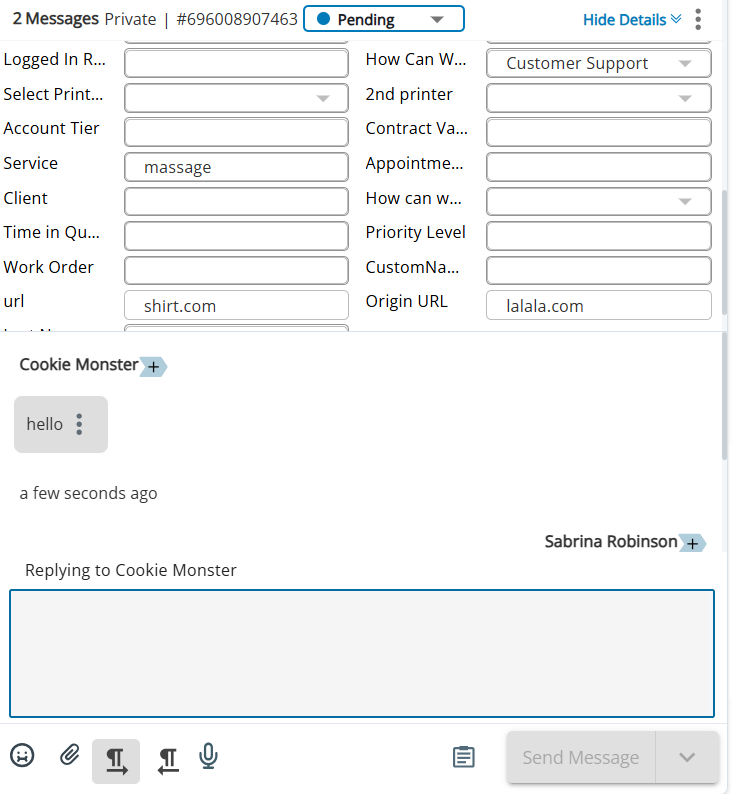
Use a API JavaScript de Chat do CXone Digital para capturar dados da sua página da web e armazená-los como um valor de campo personalizado. Isso permite que você transmita automaticamente informações contextuais, como a página em que o visitante está, o ID da conta dele ou qualquer outro dado relevante diretamente para NiCE CXone quando uma interação de chat é iniciada.
Há dois métodos de API disponíveis, dependendo de onde você deseja que os dados do campo personalizado sejam armazenados:
setContactCustomField — Armazena o valor do campo personalizado no Contact, que representa uma única interação ou conversa. Use isso quando os dados forem específicos daquela sessão de chat em particular. Por exemplo, a URL da página onde o chat foi iniciado, um produto selecionado ou um número de referência de formulário.
Ao usar
setCaseCustomField, você pode ver um aviso de descontinuação no console do navegador sugerindo o uso desetContactCustomField.
setCustomerCustomField — Armazena o valor do campo personalizado no Customer Card, que representa o perfil do contato em todas as interações. Use isso quando os dados estiverem vinculados ao próprio cliente. Por exemplo, o ID da conta, o nível de assinatura ou o idioma preferido do cliente.
Visão geral da implementação
A tabela a seguir resume os métodos de API disponíveis para definir valores de campo personalizado. Consulte os exemplos de código detalhados abaixo da tabela para obter orientação sobre a implementação.
exemplo | Método de API | Descrição |
|---|---|---|
| Defina um campo personalizado de contato único | setContactCustomField | Para preencher um campo de Caso por vez. |
| Definir múltiplo campos personalizados de Contato de uma só vez | setContactCustomFields | Atualização em massa eficiente de vários campos de Caso. |
| Definir um único campo personalizado Customer Card | setCustomerCustomField | Para campos de perfil do Customer Card. |
| Definir múltiplos campos personalizados de Customer Card de uma só vez | setCustomerCustomFields | Atualização em massa de vários campos Customer Card. |
| Exemplo de valor estático | setContactCustomField | Valor codificado, por exemplo, 'Contact Us Page'. |
| Exemplo de valor dinâmico | setContactCustomField | Valor dinâmico, por exemplo, window.location.href. |
Os valores do campo personalizado podem ser definidos de duas maneiras:
Estaticamente — O valor é codificado diretamente na Chamada de API. Isso é útil quando o valor é sempre o mesmo para uma determinada página, como identificar em qual página o widget de chat está.
Para definir o valor do campo personalizado de contato único
cxone('chat','setContactCustomField', 'pagesource', 'Contact Us Page');Para definir o valor de mais de um campo personalizado de Contato
cxone('chat','setContactCustomFields',
   {
   customFieldIdent: 'value',
   secondCustomFieldIdent: 'value'
   }
   );
Para definir o valor de um único campo Customer Card
cxone('chat','setCustomerCustomField', 'email', 'leia@starwars.com');Para definir o valor de mais de um campo Customer Card
cxone('chat','setCustomerCustomFields',
   {
   customFieldIdent: 'value',
   secondCustomFieldIdent: 'value'
   }
   );
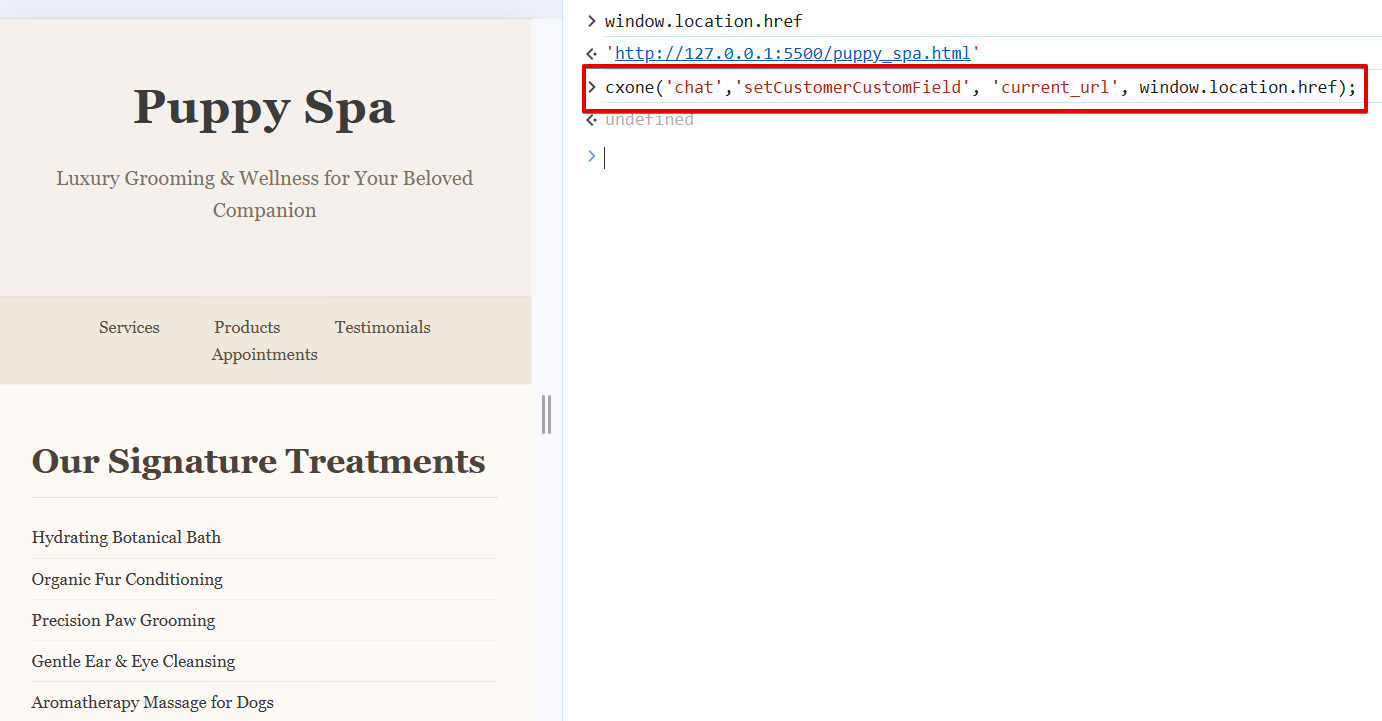
Dinamicamente — O valor é obtido da página da web em tempo de execução usando JavaScript. Isso é útil quando o valor varia por visitante ou sessão, como capturar a URL da página atual ou o id de um usuário conectado.
cxone('chat','setContactCustomField', 'currentPage', window.location.href);
Se você estiver usando um formulário pré-contato para coletar informações dos visitantes antes do início do chat, não é necessário usar esses métodos de API para capturar os mesmos dados. Os campos do formulário pré-contato são salvos automaticamente no caso e no cartão do cliente, conforme configurado.
Para definir o valor de um campo personalizado Customer Card:
cxone('chat','setCustomerCustomField', 'ident_of_custom_field', 'value_of_custom_field');Os campos personalizados são limitados a 1024 caracteres.
Adicione as Chamadas de API do campo personalizado ao mesmo bloco de script em que o widget Guide está incorporado em sua página da web. Posicione as Chamadas de API imediatamente acima da tag de fechamento </script>, após o código de inicialização do widget. Por exemplo:
<script>
   // CXone widget initialization code
   cxone('guide', 'init');
   // Add custom field API calls here
   cxone('chat', 'setCaseCustomField', 'pageSource', 'Contact Us Page');
   cxone('chat', 'setCustomerCustomField', 'accountTier', 'Premium');
   </script>
Para obter instruções detalhadas sobre como incorporar o widget e onde posicionar chamadas de personalização, consulte Personalizar Guide Usando JavaScript.
Personalizar Rótulos e Frases de Chat
Você pode personalizar muitos dos rótulos e frases que canais de chat digital usam, bem como definir as personalizações. Se você precisar alterar dinamicamente as frases ou os rótulos de tela, use estas chamadas JavaScript.
Para alterar uma única mensagem ou marcador:
cxone('chat', 'setTranslation', 'key', 'your translation');
Para alterar múltiplo mensagens ou rótulos:
cxone('chat', 'setTranslations', {
   key1: 'your custom label',
   key2: 'your custom message'
});
Chaves indicam variáveis que o sistema substitui por dados reais. Por exemplo, {número do processo} é substituído pelo número do processo da sessão de chat do contato.
| Chave | Rótulo padrão/Mensagem |
|---|---|
| allAgentsForQueueAreBusy | Todos os nossos agentes dedicados à sua fila estão ocupados no momento. {queue, plural, one {Há} other {Há}} <strong>{queue, number}</strong> {queue, plural, one {pessoa} other {pessoas}} à frente de você na fila DE espera. |
beginButton | Iniciar bate-papo! |
| cancelar | Cancelar |
| número do processo | Caso # {caseNumber} |
| mudança | Alterar |
| conversou com | Você acabou de conversar com |
| commonErrorText | Ocorreu um erro inesperado. tente novamente mais tarde. |
| Pronto | Pronto |
| dragAndDropDropzone | Arraste e descarte arquivos aqui, para enviá-los |
| dragAndDropDropzoneRejected | Impossível fazer upload do arquivo :( |
| EmailLabel | |
| fim de papo | Terminar chat |
| endbate-papoTitle | Tem certeza que deseja encerrar esta conversa? |
| endGame | Finalizar o jogo |
| final | Terminando bate-papo... |
| fileSendingFailed | Falha no envio do arquivo |
| getTranscriptDescription | Envie a transcrição desta conversa para o seguinte endereço DE e-mail: |
| getTranscriptLink | Obter transcrição do chat |
| invalidToken | Token inválido |
| ipAddressBlocked | Endereço IP está bloqueado |
| Carregando | Carregando... |
| loadPreviousButton | Carregar conversas anteriores |
| messageLabel | Mensagem |
| networkErrorText | Ocorreu um erro de rede. tente novamente. |
| novo caso | Novo caso |
| noAgentOnlineForQueue | Nenhum agente está disponível para sua fila no momento. |
| desligada | desligada |
| offlineFormDesc | Qua não está disponível no momento |
| offlineFormSuccessMsgHead | Obrigado! |
| offlineFormSuccessMsgSub | Seu e-mail foi enviado com sucesso. em breve entraremos em contato com você. |
| conectados | Online |
| onlineFormText | Para iniciar um bate-papo, diga-nos o seu nome. Um de nossos agentes começará a ajudá-lo imediatamente. |
| por favor selecione | Por favor selecione... |
| Distribuído por | Alimentado por |
| preparando a sessão | Preparando sessão... |
| replyBoxPlaceholder | Escreva aqui, pressione <enter> para enviar |
| tentar novamente | Tentar Novamente |
| sendFileTextSize | Faça upload de arquivos menores que {filesize} |
| sendFileTextSupportedFormat | formatos suportados. |
| sendFileTextSupportedFormatDesc | Imagens, vídeos, {fileFormats} |
| sendMessageButton | Enviar mensagem |
| sendNewEmail | Enviar novo e-mail |
| sendTranscript | Enviar transcrição |
| snakeWaiting | Você está {queue} em fila. |
| startChatInPopup | Pergunte-nos! |
| startNewChat | Iniciar um novo chat |
| statusReconnecting | Tentando se conectar... |
| surveySuccesfullySent | Obrigado pelo seu feedback! |
| systemChattingWith | Agora você está conversando com {name} |
| Tema | Tema |
| transciptSentFailed | O envio falhou. |
| transciptSuccesfullySent | Transcrição enviada com sucesso! |
| tryAgainButton | Tente novamente |
| Erro inesperado | Erro inesperado. |
| validaçãoInvalidEmail | O endereço DE e-mail não é válido |
| validação obrigatória | Este campo é obrigatório |
| validationShorterName | Por favor, use um nome mais curto |
| validationShortMessage | Sua mensagem é muito curta |
| Em espera | Em espera... |
| esperandoDescrição | Um de nossos agentes falará com você em breve. |
| esperandoFooter | Hit <spacebar> to shorten the waiting. |
| WaitForAgent | Em espera para agente... |
| waitInQueue | Em espera por agente. Você está em {queue} na fila DE espera. |
| yourNameLabel | Seu nome |
Traduzir Campos personalizados
Você pode traduzir campos personalizados exibidos na janela de chat.
cxone('chat', 'setCustomTranslations', {
    myCustomFieldATranslationKey: "Custom field value A",
    myCustomFieldBTranslationKey: "Custom field value B",
});
Chamadas de aparência da janela de chat
Você pode modificar a aparência da janela de bate-papo.
Ícone Fechar Chat
Quando definido como true, um ícone X é exibido na janela em vez da opção encerrar chat no menu de configurações.
cxone('chat', 'enableCloseIcon', true);
Ocultar Agente atribuído
cxone('chat', 'hideAssignedAgent');

Ocultar Cabeçalho
cxone('chat', 'hideHeader');

Ocultar pop-ups
cxone('chat', 'hidePopups');
Mostrar avatar do Cliente
cxone('chat', 'showCustomerAvatar');
Mostrar o botão Enviar
cxone('chat', 'showSendButton');
Tamanho
Personaliza a largura e a altura da janela de bate-papo. Você pode usar unidades absolutas ou relativas compatíveis com a especificação CSS.
cxone('chat', 'setWindowWidth', '100%');
cxone('chat', 'setWindowHeight', '100%');
Modo de exibição total
cxone('chat', 'setFullDisplay');
// OR
cxone('chat', 'setWindowWidth', '100%');
cxone('chat', 'setWindowHeight', '100%');
Posição e Deslocamento
A chamada setPositionX define o lado esquerdo ou direito da tela como a posição inicial. As chamadas setOffsetX e setOffsetY definem quantos pixels a janela de chat é deslocada horizontal e verticalmente a partir do ponto inicial, respectivamente.
// set horizontal starting position
cxone('chat', 'setPositionX', 'right');

// set horizontal and vertical offset
cxone('chat', 'setOffsetX', '40'); // default = 20
cxone('chat', 'setOffsetY', '40'); // default = 20
Definir Limite de caracteres para caixa de resposta
cxone('chat', 'setReplyBoxLimit', '280'); // default = null

CSS personalizado com seletores de dados
Você pode personalizar a aparência da janela de chat adicionando seu próprio CSS. Especifique a parte da janela de chat que você deseja estilizar com um atributo data-selector. O menu suspenso abaixo contém uma lista de todos os componentes que você pode selecionar com o atributo data-selector. Os seletores de dados permitem que você especifique a parte da janela de bate-papo à qual deseja aplicar o CSS personalizado. Depois de data-selector, adicione sua estilização entre chaves. Se você quiser estilizar vários elementos, deve adicionar todo o seu CSS em uma única chamada JavaScript. Se você usar a mesma chamada JavaScript múltiplas vezes, a última chamada JavaScript substituirá todo o CSS anterior. Você também pode personalizar o CSS para chat diretamente em NiCE CXone.
Para adicionar CSS personalizado com seletores de dados, use esta chamada JavaScript como referência:
cxone('chat', 'setCustomCss', '[data-selector="CUSTOMER_MESSAGE_BUBBLE"] {color: white !important; background: black !important}
[data-selector="CONTENT"] {background: green !important}`);
A seção a seguir contém os seletores de dados disponíveis.
Recipientes Núcleo e Layout
- MENSAGEIRO
- JANELA
- Fila DE espera DA JANELA
- Conteúdo
- CAIXA DE rolagem
- SCROLL_BOX_CONTENT
- SCROLL_DOWN_BUTTON
- BADGE DE NÃO LIDAS DE rolagem PARA BAIXO
Cabeçalho e Navegação
- CABEÇALHO
- Ícone DE CABEÇALHO DO CHAT EM GRUPO
- HEADER_ACTION_MENU_BUTTON
- HEADER_MINIMIZE_WINDOW
- MENU SUSPENSO
- Voltar PARA A CONVERSA
Mensagens
- CUSTOMER_MESSAGE
- AGENT_MESSAGE
- CUSTOMER_MESSAGE_BUBBLE
- AGENT_MESSAGE_BUBBLE
- Dica de ferramenta da mensagem
- MESSAGE_STATUS_LINE
- MESSAGE_TIMESTAMP
- ESTÁ DIGITANDO
- Delimitador
- CARREGAR_Mais_Mensagens
- LOAD_MORE_MESSAGES_BUTTON
Usuário e Info do agente
- Perfil DO USUÁRIO
- USER_NAME
- USER_STATUS
- STATUS_DOT_USER
- AVATAR
- DEFAULT_AVATAR
- FIM_DA_SESSÃO
- END_SESSION_AGENT_NAME
- Finalizar_Perfil_DO_Agente_DA_SESSÃO
- Corpo_END_SESSION
- FIM DA SESSÃO - RODAPÉ
Entrada e Responder
- REPLY_BOX
- Entrada
- Erro de entrada
- TEXTAREA
- BOTÃO_DE_TEXTO
- Primário_BUTTON
- SECONDARY_BUTTON
- Rótulo_DO_BOTÃO
- CANCELAR
- SEND_BUTTON
- UPLOAD_ATTACHMENT_BUTTON_CONTAINER
- UPLOAD_ATTACHMENT_BUTTON
- SEND_TRANSCRIPT
- START_NEW_CHAT
- Finalizar sessão de chat (BOTÃO)
Formulários e Pesquisas
- CONTÊINER DE Campo DO FORMULÁRIO
- FORM_FIELD_LABEL
- Mensagem_DE_Erro_DE_Campo_DE_FORMULÁRIO
- PRECONTACT_SURVEY
- PRECONTACT_SURVEY_DESCRIPTION
- PRECONTACT_SURVEY_FOOTER
- PRECONTATO_Pesquisa_Principal_Recipiente
- SATISFACTION_SURVEY
Pop-ups proativos e modais
- PROACTIVE_CHAT_POPUP
- Imagem COMPLETA DO CHAT PROATIVO
- PROACTIVE_CHAT_Imagem
- PROACTIVE_CHAT_CONTENT
- Chat proativo
- PROACTIVE_CHAT_SUBHEADING
- Corpo do chat proativo
- PROACTIVE_CHAT_ACTION_BUTTON
- PROACTIVE_CHAT_CLOSE_BUTTON
- PROACTIVE_CHAT_HTML_POPUP
- INACTIVITY_POPUP
- INACTIVITY_POPUP_HEADING
- INACTIVITY_POPUP_BODY
- INACTIVITY_POPUP_CALL_TO_ACTION
- INACTIVITY_POPUP_TIMER
- INATIVIDADE_STATUS
- ENDCHAT_INACTIVITY_STATUS
- TERMS_OF_USE_MODAL
- TERMOS DE uso
- FIM_DO_MODAL_DE_CHAT
- MODAL_MAIN_CONTENT
- AÇÕES DE MODAL
- Pop-up
Status e Conexão
- CONNECTION_STATUS
- OFFLINE
- Ícone DE OFFLINE
- Offline
- SKELETON_LOADER
Diversos
- DROPZONE_WRAPPER
- TRANSCRIPT
Aplique componentes de CSS personalizados usando somente o atributo data-selector. Não o aplique a seletores de classe ou outras partes do código JavaScript, como neste exemplo:
.Widget__Widget___1qQCf { background: red; }
Veja um exemplo de Chamada de API CSS personalizada
cxone('chat', 'setCustomCss', '[data-selector="CUSTOMER_MESSAGE_BUBBLE"] {color: white !important; background: black !important};');
Os componentes da janela podem consistir em múltiplos blocos aninhados. Os seletores de componentes listados nesta seção nomeiam a raiz de cada componente. Se você deseja aplicar CSS a um dos blocos aninhados de um componente, use o console do desenvolvedor para inspecionar o componente e selecionar o bloco correto.
Ações proativas
As chamadas nesta seção permitem que você envolva os clientes de forma proativa em um bate-papo com base em seu comportamento.
Acionar Trigger
Inicia o acionador do Workflow Automation definido pelo trigger_id.
cxone('chat', 'executeTrigger', 'trigger_id');Definir Evento do Visitante
Armazena o comportamento do cliente definido (o evento) para fins de geração de relatórios. Quando esta chamada é usada com o Mobile SDK, event_type é alterado para custom_event_type.
cxone('chat', 'setVisitorEvent', 'event_type', 'custom_event_data');Definir Variável do visitante
Armazena as informações do cliente definidas para fins de relatório.
cxone('chat', 'setVisitorVariable', 'variable_identifier', 'variable_value');Armazenar Conversão
Armazena o comportamento do cliente como uma conversão para fins de geração de relatórios.
cxone('chat', 'storeConversion', 'conversion_type', 'conversion_value', 'conversion_date');
// conversion_date is optional, default is now
Tags de visitantes da Web
O conteúdo desta seção é destinado a um produto ou recurso que está em um programa de pré-visualização pública. Se você não faz parte da pré-visualização e gostaria de obter mais informações, contate seu representante de conta.
Você pode atribuir tags a contatos que exibem determinados comportamentos em seu site. Esse recurso usa tags de Digital Experience (DX) e requer Guide.
Para adicionar uma tag a um contato:
cxone('chat', 'assignTag', 'tagID');Para remover uma tag de um contato:
cxone('chat', 'removeTag', 'tagID');Integrar com Aplicativos de Terceiros
As chamadas nesta seção permitem que você receba notificações push quando ocorrerem determinados eventos de bate-papo.
Reconhecer conversas ativas na janela de bate-papo
cxone('chat', 'getOngoingThreads');Reconhecer o contato contínuo na janela de bate-papo
cxone('chat', 'getOngoingContact')
Receba notificações push para Eventos de bate-papo específicos
A lista a seguir contém os eventos compatíveis. Use qualquer uma das entradas a seguir para substituir "evento" nos exemplos abaixo.
CaseToRoutingQueueAssignmentChanged
PageViewCreated
MessageCreated
MessageDeliveredToUser
MessageDeliveredToEndUser
MessageSeenByUser
MessageSeenByEndUser
MessageReadChanged
MessageAddedIntoCase
CaseInboxAssigneeChanged
CaseCreated
CaseStatusChanged
SenderTypingStarted
SenderTypingEnded
MessageNoteCreated
ContactRecipientsChanged
Para receber uma notificação para um evento de chat:
cxone('chat', 'onPushUpdate', 'event', callback);Para receber uma notificação para mais que um evento de bate-papo:
cxone('chat', 'onPushUpdate', ['event', 'event', 'event'], callback);Para receber uma notificação de todos os eventos de bate-papo:
cxone('chat', 'onAnyPushUpdate', callback);Integrar a Android ou Aplicativos iOS
Você pode integrar o chat digital em aplicativos Android ou iOS. O aplicativo nativo deve usar WebView, onde o código de inicialização do JavaScript é adicionado. Este código de exemplo usa o JavaScript desta página para modificar a aparência e o comportamento da função de chat:
<script async type="text/javascript">
  (function(i,s,o,r,g,v,a,m){g=v?g+'?v='+v:g;i['BrandEmbassy']=r;
    i[r]=i[r]||function(){(i[r].q=i[r].q||[]).push(arguments)};i[r].l=+new Date();
    a=s.createElement(o);m=s.getElementsByTagName(o)[0];a.async=1;
    a.src=g+'?'+Math.round(Date.now()/1000/3600);m.parentNode.insertBefore(a,m)
  })(window,document,'script','brandembassy','https://livechat-static.brandembassy.com/3/chat.js');

  //init of Livechat
  cxone('chat', 'init', BRAND_HASH);

  // hiding unwanted UI elements
  cxone('chat', 'hideHeader');
  cxone('chat', 'hidePopups');

  // stretching livechat to full width and height
  cxone('chat', 'setFullDisplay');

  // Customer's name
  cxone('chat', 'setCustomerName', 'CUSTOMER_NAME');

  // Other optional Custom Fields
  cxone('chat', 'setCustomField', 'CUSTOM_FIELD_IDENT', 'CUSTOM_FIELD_VALUE');

  // Start Chat
  cxone('chat', 'openChatWindow');
  cxone('chat', 'autoStartSession');

</script>