

Monitore a eficácia das suas Guide ofertas proativas configurando um Dashboard que utilize um ou mais dos seguintes widgets de Metrics :
-
KPI
-
KPI Trend
-
Intervalo de métricas
-
Resumo das métricas
Configure esses widgets para mostrar as métricas específicas do Guide a serem monitoradas.
Para usar esse recurso, você deve licenciar Guide com Ofertas e ter a permissão de condições Advanced (pagas) permission.
Se você licenciou o Performance Management (Integrated) (Standalone), também pode usar essa opção para visualizar as métricas de Guide.
Configurar um Widget para mostrar métricas de Guide
-
Crie um dashboard em Dashboard.
-
Adicione um ou mais dos Widgets de métricas listados acima ao dashboard.
-
Configure cada widget para mostrar as métricas do Guide desejadas. Você pode fazer isso da seguinte forma:
-
Clicando em Selecionar métricas no meio do widget.
-
Clicando em Opções
 no canto superior direito do widget e, em seguida, clicando em Configurações
 .
A página Configurações do Widget é exibida.
-
-
Role até o final da página e clique em Selecionar métricas.
-
Clique em Guide no lado esquerdo da página Selecionar métricas para exibir as Métricas específicas de Guide.
 Saiba mais sobre métricas do Guide
métrica Detalhes Engajamentos Mostra o número total de engajamentos no período selecionado. Um engajamento é contado quando um visitante:
-
Inicia um chat e um agente aceita o chat.
-
Exibições de um artigo Knowledge Management (Expert). Se o visitante visualizar o artigo múltiplas vezes, ainda será contado como um único engajamento.
-
Envia um e-mail.
-
Clica no link para visualizar uma página da web em um engajamento Vincular.
-
Clica no botão para iniciar uma conversa no WhatsApp,Facebook Messenger ou em qualquer outro canal de mensagens.
Conversões
Mostra o número total de Conversões para um período. Uma conversão ocorre quando uma transação Guide é concluída em seu site.
Uma conversão pode ser uma compra em carrinho de compras ou outra coisa, como um formulário concluído para uma solicitação de seguros. Para coletar dados de conversão, você deve integrar a API
storeConversionem seu site.Conversões engajadas Exibe o número total de Conversões engajado para um período. Uma conversão engajado é contabilizada quando uma oferta proativa Guide leva a uma conversão.
Por exemplo, uma conversão engajada é contabilizada no seguinte cenário:
-
Um visitante vê uma oferta proativa.
-
O visitante interage com a oferta; por exemplo, o visitante conversa com um agente, lê um artigo Knowledge Management (Expert) ou interage com um bot.
-
O visitante completa uma transação dentro de 24 horas após o recebimento da oferta.
Para coletar dados de conversão, você deve integrar a API
storeConversionem seu website.Valor de conversão Mostra o valor total das conversões para um período. Um valor de conversão é atribuído à conclusão de uma transação bem-sucedida. O valor de conversão é registrado como parte da API storeConversionpara rastrear conversões em seu website.Valor médio de CNV Mostra o valor médio das conversões em um período. Taxa de CNV engajado Mostra o número médio de conversões por engajamento, exibido como uma porcentagem para um período. Por exemplo, se você tiver 10 engajamentos e 6 conversões, a taxa de conversão engajada é 60%.
Ofertas exibidas O número de vezes que uma oferta proativa aparece para um visitante durante uma visita. Uma oferta pode aparecer várias vezes durante uma visita, dependendo das condições definidas para a oferta e do comportamento do visitante no site. Ofertas Ignoradas O número de vezes que uma oferta proativa é ignorada durante uma visita. Uma oferta é contabilizada como ignorada quando a oferta aparece, mas o visitante não clica na oferta e não a fecha manualmente. Ofertas com falha O número de vezes que uma oferta proativa falha durante uma visita. Uma oferta é contabilizada como falha quando a oferta aparece e o visitante fecha a oferta ou Guide a remove devido ao comportamento do visitante no site. Cliques O número de vezes que um visitante clica em uma oferta proativa durante um período de tempo. Taxa de clickthrough A porcentagem de tempo que um visitante clicou em uma oferta proativa em relação ao número total de ofertas proativas exibidas durante um período. -
-
Clique nas métricas do Guide para incluir no widget.
A maioria dos widgets permite selecionar múltiplo métricas para exibição.
-
Clique em Salvar para salvar as configurações do widget.
Use o KPI Widget
Use este widget para mostrar dados de resumo dos principais indicadores de desempenho selecionados que são específicos de Guide. Por exemplo, você pode configurá-lo para mostrar detalhes sobre engajamentos e conversões:

Ou, você pode exibir detalhes sobre o sucesso de ofertas proativas:
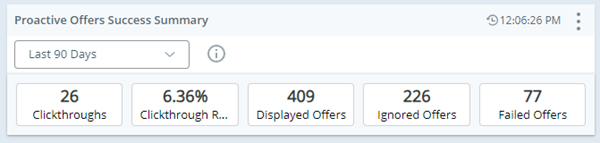
Você pode ajustar a exibição do widget editando estes valores de Configurações:
- Use Nome DE exibição para descrever os dados exibidos no widget. Por exemplo, você pode usar Resumo de Sucesso das Ofertas proativas.
- Use Intervalo DE datas para mostrar resultados para datas específicas, por exemplo, defina como últimos 30 dias para tendências mensais.
-
Use Atributos de Dados para filtrar os dados do widget. Os atributos de Guide incluem:
-
Dispositivo. Use isso para limitar os dados por tipo de dispositivo. Os possíveis dispositivos são: celular, desktop ou tablet. Se você não tiver nenhum engajamento de um tipo de dispositivo específico, não verá essa opção. Por exemplo, se você não tem nenhum engajamento que tenha ocorrido em um Tablet, você não verá a opção tablet .
- Regra de engajamento. Use isso para limitar os dados às regras de engajamento selecionadas. Somente as regras executadas aparecerão como opção.
-
Tipo de engajamento. Use esta opção para limitar os dados com base em como o visitante interagiu com a oferta proativa. Somente os tipos de engajamento que ocorreram serão exibidos.
Saiba mais sobre possíveis tipos de engajamento
Opção Detalhes PROACTIVEOFFERENTRYPOINT O visitante clicou em um botão de ação que oferecia um ponto de entrada. PROACTIVEOFFERKNOWLEDGEBASE
O visitante clicou em um botão de ação que oferecia um artigo do Knowledge Management (Expert).
PROACTIVEOFFERCHAT O visitante clicou em um botão de ação que iniciou um chat com um agente. PROACTIVEOFFERLINK O visitante clicou em um botão de ação que oferecia uma página da web (link de URL).
-
- Use Selecionar métricas para definir as Métricas do Guide que aparecem no widget.
Use o widget de Tendência de KPI
Use esse widget para mostrar a tendência de uma métrica do Guide. Por exemplo, você pode mostrar os dados de tendência do valor médio de conversão:
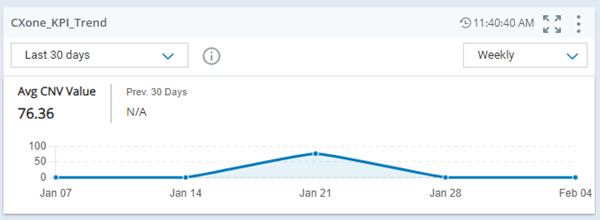
Ou, você pode querer mostrar dados de tendências de engajamentos no mês passado:
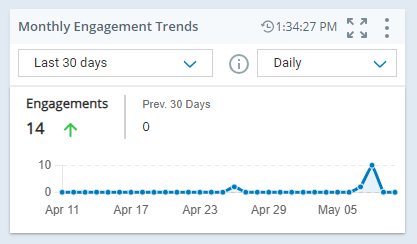
Você pode ajustar a exibição do widget editando estes valores de Configurações:
- Use Nome DE exibição para descrever os dados exibidos no widget. Por exemplo, você pode usar Tendências de Engajamento Mensal.
- Use Intervalo DE datas para mostrar resultados para datas específicas, por exemplo, defina como últimos 30 dias para tendências mensais.
- Use Unidade de Intervalo para determinar como os dados são agregados no relatório. Por exemplo, defina como Diário para acumular o total de engajamentos por dia.
-
Use Atributos de Dados para filtrar os dados do widget. Os atributos Guide incluem:
-
Dispositivo. Use isso para limitar os dados por tipo de dispositivo. Os possíveis dispositivos são: celular, desktop ou tablet. Se você não tiver nenhum engajamento de um tipo de dispositivo específico, não verá essa opção. Por exemplo, se você não tem nenhum engajamento que tenha ocorrido em um Tablet, você não verá a opção tablet .
- Regra de engajamento. Use isso para limitar os dados às regras de engajamento selecionadas. Somente as regras executadas aparecerão como opção.
-
Tipo de engajamento. Use esta opção para limitar os dados com base em como o visitante interagiu com a oferta proativa. Somente os tipos de engajamento que ocorreram serão exibidos.
Saiba mais sobre possíveis tipos de engajamento
Opção Detalhes PROACTIVEOFFERENTRYPOINT O visitante clicou em um botão de ação que oferecia um ponto de entrada. PROACTIVEOFFERKNOWLEDGEBASE
O visitante clicou em um botão de ação que oferecia um artigo do Knowledge Management (Expert).
PROACTIVEOFFERCHAT O visitante clicou em um botão de ação que iniciou um chat com um agente. PROACTIVEOFFERLINK O visitante clicou em um botão de ação que oferecia uma página da web (link de URL).
-
- Use Selecionar métricas para definir a métrica do Guide que aparece no widget.
Usar o widget de Intervalo de métricas
Use este widget para mostrar métricas de acordo com o intervalo que você selecionar. Por exemplo, o widget a seguir usa um intervalo semanal:
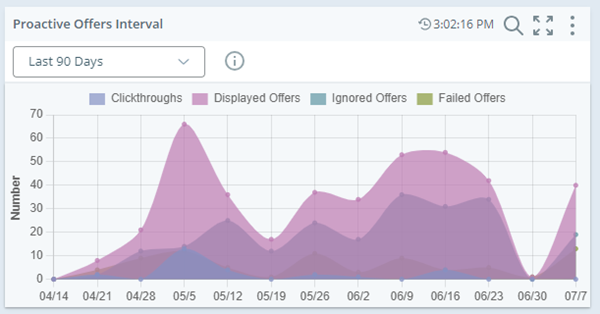
Você pode ajustar a exibição do widget editando estes valores de Configurações:
- Use Nome DE exibição para descrever os dados exibidos no widget. Por exemplo, você pode usar Intervalo de Ofertas proativas.
-
Use Exibir por para determinar como os resultados aparecerão. As Opções disponíveis para dados do Guide são:
-
Empresa (hierarquia de competências) para poder exibir todas as métricas do Guide.
-
Regra de engajamento para visualizar os resultados por nome de regra.
-
Tipo de engajamento para visualizar os resultados por tipo de engajamento.
-
- Use Intervalo DE datas para limitar os resultados a datas específicas.
- Use Unidade de Intervalo para determinar como os dados são agregados no relatório. Por exemplo, você pode conferir os resultados Diários, Semanais ou Mensais.
-
Use Atributos de Dados para filtrar os dados do widget. Os atributos Guide incluem:
-
Nome da CTA. Use isso para limitar os dados pelos botões de chamada para ação da sua oferta proativa. O Nome do relatório especificado para cada botão é usado nos relatórios. Use com as seguintes métricas do Guide: Engajamentos, Cliques e taxa de Cliques.
-
Dispositivo. Use isso para limitar os dados por tipo de dispositivo. Os possíveis dispositivos são: celular, desktop ou tablet. Se você não tiver nenhum engajamento de um tipo de dispositivo específico, não verá essa opção. Por exemplo, se você não tem nenhum engajamento que tenha ocorrido em um Tablet, você não verá a opção tablet .
- Regra de engajamento. Use isso para limitar os dados às regras de engajamento selecionadas. Somente as regras executadas aparecerão como opção.
-
Tipo de engajamento. Use esta opção para limitar os dados com base em como o visitante interagiu com a oferta proativa. Somente os tipos de engajamento que ocorreram serão exibidos.
Saiba mais sobre possíveis tipos de engajamento
Opção Detalhes PROACTIVEOFFERENTRYPOINT O visitante clicou em um botão de ação que oferecia um ponto de entrada. PROACTIVEOFFERKNOWLEDGEBASE
O visitante clicou em um botão de ação que oferecia um artigo do Knowledge Management (Expert).
PROACTIVEOFFERCHAT O visitante clicou em um botão de ação que iniciou um chat com um agente. PROACTIVEOFFERLINK O visitante clicou em um botão de ação que oferecia uma página da web (link de URL).
-
- Use Selecionar métricas para definir as Métricas do Guide que aparecem no widget.
Usar o Widget de Resumo das métricas
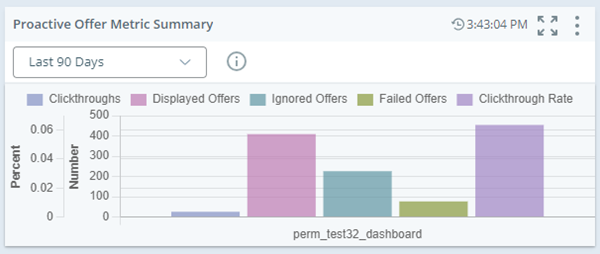
Use esse widget para mostrar dados resumidos das métricas do Guide selecionadas. Por exemplo, você pode mostrar métricas relacionadas à taxa de sucesso de suas ofertas proativas:
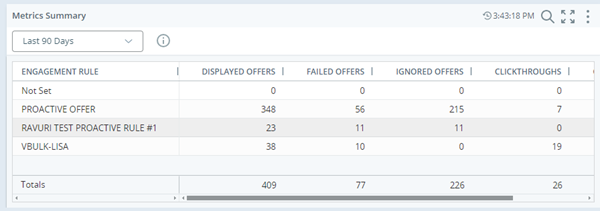
Ou, você pode usá-lo para mostrar dados resumidos sobre regras de engajamento. Por exemplo:
Atualize as configurações do widget conforme necessário:
- Use Nome DE exibição para descrever os dados exibidos no widget. Por exemplo, você pode usar Resumo de métricas das Ofertas proativas.
-
Use Exibir por para determinar como os resultados aparecerão. As Opções disponíveis para dados do Guide são:
-
Empresa (hierarquia de competências) para poder exibir todas as métricas do Guide.
-
Regra de engajamento para visualizar os resultados por nome de regra.
-
Tipo de engajamento para visualizar os resultados por tipo de engajamento.
-
- Use Intervalo DE datas para limitar os resultados a datas específicas.
-
Use Atributos de Dados para filtrar os dados do widget. Os atributos Guide incluem:
-
Nome da CTA. Use isso para limitar os dados pelos botões de chamada para ação da sua oferta proativa. O Nome do relatório especificado para cada botão é usado nos relatórios. Use com as seguintes métricas do Guide: Engajamentos, Cliques e taxa de Cliques.
-
Dispositivo. Use isso para limitar os dados por tipo de dispositivo. Os possíveis dispositivos são: celular, desktop ou tablet. Se você não tiver nenhum engajamento de um tipo de dispositivo específico, não verá essa opção. Por exemplo, se você não tem nenhum engajamento que tenha ocorrido em um Tablet, você não verá a opção tablet .
- Regra de engajamento. Use isso para limitar os dados às regras de engajamento selecionadas. Somente as regras executadas aparecerão como opção.
-
Tipo de engajamento. Use esta opção para limitar os dados com base em como o visitante interagiu com a oferta proativa. Somente os tipos de engajamento que ocorreram serão exibidos.
Saiba mais sobre possíveis tipos de engajamento
Opção Detalhes PROACTIVEOFFERENTRYPOINT O visitante clicou em um botão de ação que oferecia um ponto de entrada. PROACTIVEOFFERKNOWLEDGEBASE
O visitante clicou em um botão de ação que oferecia um artigo do Knowledge Management (Expert).
PROACTIVEOFFERCHAT O visitante clicou em um botão de ação que iniciou um chat com um agente. PROACTIVEOFFERLINK O visitante clicou em um botão de ação que oferecia uma página da web (link de URL).
-
-
Use Selecionar métricas para definir as Métricas do Guide que aparecem no widget.
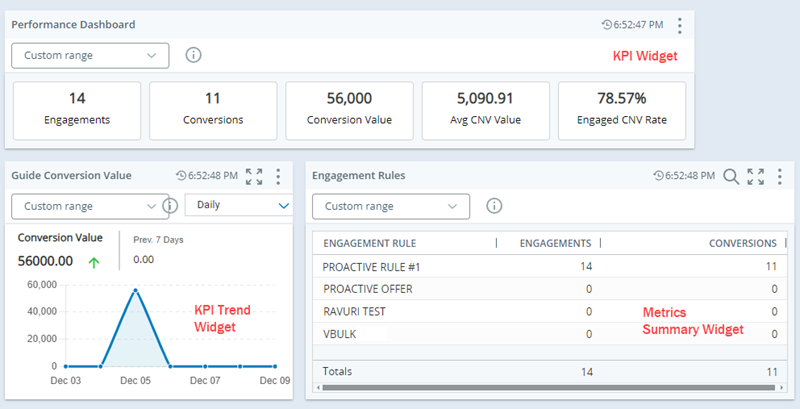
Guide Dashboard Modelo
O seguinte painel Guide pode ser utilizado como modelo para dar início à visualização das métricas do Guide. A lets você monitorar o seguinte:
-
Resumo dos indicadores-chave de desempenho de Guide.
-
Tendências de métricas como o Valor de Conversão.
-
Sucesso das regras de engajamento.
Por exemplo:
-
Crie um dashboard em Dashboard.
-
Adicione estes widgets de Metrics ao dashboard e posicione-os como indicado acima:
-
KPI
-
Tendência de KPI
-
Resumo das métricas
-
-
Edite o widget KPI widget da seguinte maneira:
-
Renomeie o widget utilizando o campo Nome DE exibição. O nome padrão é KPI. Atribua-lhe um novo nome que seja intuitivo, como Painel de desempenho, por exemplo.
-
Defina o Intervalo DE datas para o widget. O padrão é o dia atual. Definido para um período de tempo mais longo, para que você possa ver mais dados.
-
Clique em Selecionar métricas para selecionar as Guide Métricas a serem exibidas no widget, como Engajamentos, Conversões, Valor de Conversão, Valor médio de CVN e taxa de CVN engajada.
-
-
Edite o widget Tendência de KPI da seguinte forma:
-
Renomeie o widget utilizando o campo Nome DE exibição. O nome padrão é Tendência de KPI. Renomeie para algo útil, como GuideValor de Conversão.
-
Defina o Intervalo DE datas para o widget. O padrão é o dia atual. Definido para um período de tempo mais longo, para que você possa ver mais dados.
-
Altere a Unidade de Intervalo, se necessário. Por padrão, ela indica os dados conforme a hora. Configure como um período mais longo, como diariamente ou semanalmente.
-
Clique em Selecionar Unidade Métrica para selecionar a métrica a ser exibida, como Valor de Conversão.
-
-
Edite o widget resumo das métricas da seguinte maneira:
-
Renomeie o widget utilizando o campo Nome DE exibição. O nome padrão é resumo das métricas. Atribua-lhe um novo nome que seja intuitivo, como Regras de engajamento, por exemplo.
-
Defina o Intervalo DE datas para o widget. O padrão é o dia atual. Definido para um período de tempo mais longo, para que você possa ver mais dados.
-
Defina View By como Regra de Engajamento. Isso permite que você veja os valores da métrica por regra de engajamento.
-
Clique em Selecionar métricas para selecionar as Métricas que serão exibidas, como Engagements e Conversões.
-
-
Clique em Salvar para salvar as alterações no painel.