

 Para visualizar esta página em inglês:
Use a ação
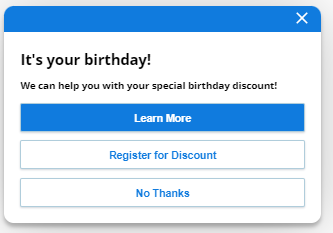
Cada oferta proativa inclui algumas informações introdutórias e até três botões de chamada de ação. Use estes botões para permitir que os clientes acessem agentes, artigos úteis, links de sites ou outros pontos de entrada.
Para usar esse recurso, você deve licenciar Guide com Ofertas e ter a permissão de condições Advanced (pagas) permission.
-
Clique no seletor de aplicativos
 e selecione Guide.
-
Clique em Nova regra ou clique em uma Regra existente para editá-la.
-
Clique em Ação para exibir uma lista de ações e selecione a ação Exibir Oferta proativa.
-
No lado direito da página, na guia conteúdo, defina a oferta proativa.
-
Carregue um Ícone para aparecer na janela pop-up da oferta proativa. Selecione uma imagem .svg. A imagem é opcional.
-
Defina o Título para a oferta proativa. Especifique até 60 caracteres. Este campo é opcional.
-
Defina o Corpo DE texto da oferta proativa. Especifique até 250 caracteres. Este campo é obrigatório.
-
Se você incluiu variáveis do visitante nos campos Título ou Corpo DE texto, você talvez queira definir uma Mensagem de fallback.
-
-
Defina o primeiro botão de chamada de ação na guia CTA 1:
- Defina isso como Primário ou Secundário. Somente um botão de chamada de ação pode ser definido como primário. É o botão padrão pré-selecionado.
- Defina Botão de Ação de Chamada 1 para o texto que aparece no botão de ação de chamada.
- Defina Nome do relatório para o nome do botão que aparecerá nos relatórios.
-
Defina Select CTA Tipo como um dos seguintes:
-
Conversa por chat: use isso para conversar com um agente. Defina selecionar ponto de entrada para o ponto de entrada de chat a ser usado. Defina Contexto para um valor opcional a ser passado para a janela de chat. Por exemplo, para passar uma intenção para Bot Builder, preceda o valor com uma barra /. Por exemplo: /sales_offer
-
Vincular: use esta opção para vincular a uma página da web.
-
Expert article: Use isso para vincular a um artigo específico selecionado em uma base de conhecimento.
-
Guide Ponto de entrada: Use isso para acessar qualquer ponto de entrada que você criou.
-
Recusar: use isto para oferecer ao visitante uma forma de descartar a oferta proativa. Se você não oferecer um botão de recusa, o visitante pode fechar o widget da oferta proativa clicando em um ícone de fechar no canto superior direito.
-
-
Defina os botões CTA 2 e CTA 3, se necessário. Caso contrário, deixe os campos em branco.
-
Clique em Visualizar para visualizar a oferta proativa. Para examinar a sua aparência com outra identidade de marca, selecione uma marca na lista suspensa.
-
Adicione uma ou mais condições à regra.
-
Clique em Salvar regra.
Definindo um botão de Chamada para Ação de chat
Se você configurar uma chamada de ação de chat, poderá definir opcionalmente até três campos personalizados. Use esses campos para preencher campos em um chat. Por exemplo, suponha que você tenha um campo personalizado chamado Campanha. Você pode definir Campanha com um valor como OUTONO23. Se o visitante clicar na oferta proativa de chat, o campo personalizado Campanha é definido como FALL23. Você também pode usar o campo personalizado para encaminhar o chat.
Utilização do texto Variável de visitantes em Ofertas proativas
É possível incluir texto variável de visitantes no campo Cabeçalho ou Texto do Corpo. Por exemplo: defina estes campos da seguinte maneira:
-
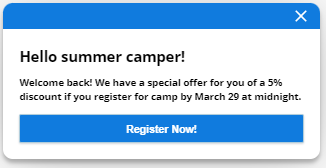
Título: Olá {{visitorVariable.firstName|summer camper}}!
-
Corpo DE texto: Bem-vindo(a) de volta! Temos uma oferta especial para você de um desconto de {{visitorVariable.discount|5%}} se você se registrar para o acampamento até 29 de Março à meia-noite.
Se nenhuma variável for configurada, a oferta proativa usará os valores padrão.
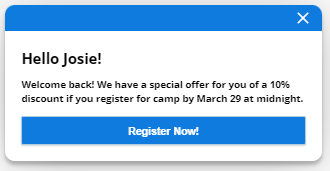
Para definir variáveis do visitante, use a API setVisitorVariable. Por exemplo, as seguintes variáveis podem ser definidas no momento em que o cliente realiza fazer login:
cxone('analytics', 'setVisitorVariable', 'firstName', 'Josie');
cxone('analytics', 'setVisitorVariable', 'discount', '10%');
Utilização de uma Mensagem fallback
Caso você utilize as mensagens avançadas no seu texto de oferta proativa, defina uma Mensagem substituta. Por exemplo: você poderá utilizar:
Bem-vindo ao nosso site! Aproveite um desconto de 5%.