

Gerenciar um Locatário Multi-Region Business Continuity Plan (Business Continuity Plan)
Se você tiver Multi-Region Business Continuity Plan (Business Continuity Plan) configurado, esta página ajuda você a mudar entre os dois locatários Agrupamento organizacional de alto nível usado para gerenciar o suporte técnico, o faturamento e as configurações globais do seu sistema NiCE CXone..
Mudar para um Locatário Multi-Region BCP
Permissão necessária: BCP > Habilitação do Locatário do BCP > Habilitar Locatário do BCP > Editar
Estas etapas ajudam você a alternar para o seu locatário Agrupamento organizacional de alto nível usado para gerenciar o suporte técnico, o faturamento e as configurações globais do seu sistema NiCE CXone. Multi-Region BCP. Isso direciona o tráfego de contato A pessoa que interage com um agente, Rvi ou bot em seu contact center. para o locatário Multi-Region BCP para que seus agentes possam continuar tratando interações A conversa completa com um agente por meio de um canal. Por exemplo, uma interação pode ser uma chamada de voz, um e-mail, um chat ou uma conversa em mídia social..
Você deve ter a senha para habilitar o locatário Multi-Region BCP. Se você não tiver uma senha, entre em contato com seu representante de conta NiCE. A senha foi gerada quando Multi-Region BCP foi habilitado.
Você pode mudar para um locatário Multi-Region BCP a partir do seu locatário primário ou Multi-Region BCP.
-
Clique no seletor de aplicativos
 e selecioneAdmin.
-
Clique em BCP Enablement no menu à esquerda.
-
Habilite Habilitar/Desabilitar Locatário BCP. Uma modal de confirmação é exibida com a seguinte mensagem:
You are switching the entire contact center backup to the primary tenant. Do you want to proceed?
-
Clique em Sim para continuar.
O sistema inicia a mudança. Quando habilitada, a seguinte mensagem é exibida: Todas as operações foram transferidas para o Locatário do BCP. O Locatário do BCP foi habilitado com êxito. Quando desabilitada, a seguinte mensagem é exibida: O Locatário principal está ativo agora. O Locatário do BCP foi desabilitado com êxito.
Ao ativar ou desativar um Locatário do BCP, basta confirmar a ação na caixa de diálogo pop-up em vez de fornecer uma senha.
Reverter para um Locatário principal
Permissão necessária: BCP > Ativação do Locatário do BCP > ativar Locatário do BCP > Editar
Estas etapas ajudam você a reverter para o seu locatário principal. Isso direciona o tráfego de contatos de volta para o locatário principal, onde seus agentes podem continuar a lidar com os contatos.
Você deve ter a senha para reverter ao locatário principal. Se você não tiver uma senha, contate seu representante de conta da NiCE.
Você pode desabilitar o locatório Multi-Region BCP nas configurações do seu locatório Multi-Region BCP ou primário.
-
Clique no seletor de aplicativos
e selecioneAdmin. -
Clique em Ativação do BC no menu à esquerda.
-
Desabilitar Habilitar/Desabilitar Locatário BCP.
-
Insira a senha que foi gerada quando Multi-Region Business Continuity Plan (Business Continuity Plan) foi configurado.
-
Clique Enviar.
Depois que NiCE CXone validar a senha:
-
Seu locatário Multi-Region BCP está desativado
- Tráfego é roteado de volta para o locatário principal
- Os usuários devem efetuar log out e fazer login novamente
- Ao fazer login, os usuários são automaticamente conectados ao locatário principal
Verificar qual Locatário está ativo
Há várias maneiras pelas quais os usuários podem verificar qual locatário está ativo. As opções dependem do nível de acesso que o usuário tem.
Verificar na Página de Fazer login
Administradores com Acesso Múltiplo atribuído como seu Tipo DE BCP podem verificar qual locatário está ativo na página de login. Esses usuários têm um seletor na página de login que lhes permite fazer login no locatário primário ou Multi-Region BCP. Ela também mostra qual locatário está ativo e qual está desativado.

Verificar em My Profile
Durante uma situação de emergência, qualquer usuário pode verificar qual locatário está ativo. Isso pode ser útil, já que os usuários são redirecionados automaticamente para o locatário Multi-Region BCP ao fazer login e podem não perceber. As informações do perfil do usuário mostram em qual locatário ele está conectado. O nome do locatário deve indicar qual deles está ativo. Por exemplo, o nome do locatário pode ser Classics Inc. BCP, ou Classics Inc. Backup.
-
Em NiCE CXone, clique no ícone do perfil no canto superior direito.
-
Selecione My Profile.
-
Observe o nome da Conta na seção Informação geral. Este é o nome do locatário, que deve indicar se é um sistema de backup.
Fazer login em um Locatário de Produção ou Multi-Region BCP
Se sua organização usar Multi-Region BCP e o perfil de usuário estiver configurado com Acesso Múltiplo, você pode escolher se deseja se conectar ao locatário de Produção primário ou ao locatário Multi-Region BCP secundário ao fazer login.
Pré-requisitos:
-
Um NiCE CXone nome DE usuário e senha válidos (ou credenciais de login único).
-
Sua conta de usuário deve ter o Tipo Multi-Region BCP configurado como Acesso Múltiplo.
-
Em NiCE CXone, clique no ícone do seu perfil no canto superior direito.
-
Insira suas credenciais na página Entrar em NiCE CXone.
-
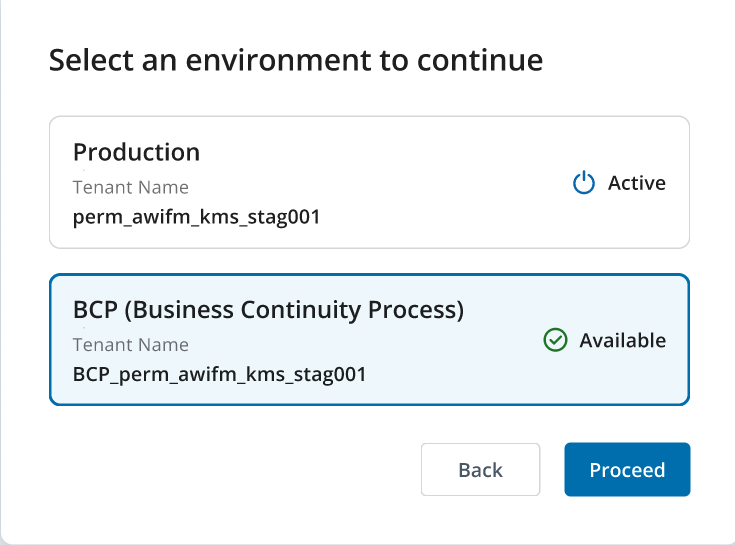
Clique em Entrar. Se o seu perfil estiver configurado com Acesso Múltiplo, a janela Select an environment to continue será exibida.
-
Revise os cards de ambiente e seus status em tempo real:
-
Produção: Representa o locatário de produção primário. Exibe o identificador do locatário e o estado ativo atual:
-
Ativo: O ambiente primário está totalmente operacional.
-
Indisponível: O ambiente primário está atualmente fora de serviço ou a recuperação de desastres está ativa.
-
-
BCP (Business Continuity Process): Representa o locatário de Continuidade Comercial secundário. Exibe o identificador do locatário secundário e o estado atual em tempo real:
-
Disponível: o ambiente em espera está acessível e pronto.
-
Ativo: A recuperação de desastres está atualmente ativa no locatário secundário.
O sistema pré-seleciona automaticamente o ambiente operacional recomendado. Durante operações normais, Production é selecionado por padrão. Se um evento de recuperação de desastre for declarado e o Production estiver indisponível, o BCP é pré-selecionado automaticamente.
-
-
-
Se você quiser se conectar a um ambiente diferente do pré-selecionado, clique no cartão desse ambiente.
-
Clique em Continuar, ou pressione Enter no teclado. Você está conectado ao ambiente do locatário selecionado.