

 Para visualizar esta página em inglês:
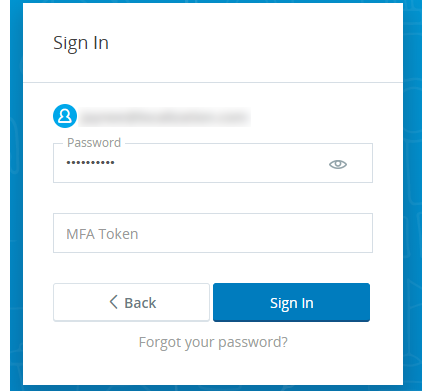
Multi-factor authentication (MFA) fornece uma camada adicional de autenticação do usuário e segurança para o processo de login. Quando a MFA é obrigatória, os funcionários são solicitados a informar, e devem inserir, ambos os itens a seguir no login:
- Senha. Você pode definir políticas de senha para os autenticadores de login atribuídos às contas de funcionário.
- Um MFA Token. Essa é uma senha descartável (OTP) gerada por um token de hardware ou dispositivo MFA virtual (por exemplo, um aplicativo como o Google Authenticator) que você fornece. O dispositivo deve estar em conformidade com o padrão TOTP RFC 6238 ou com o padrão HOTP RFC 4226.
Você pode exigir mfa para alguns funcionários e não para outros. Os requisitos de mfa são configurados em autenticadores de login e estes são atribuídos a diferentes funções. Portanto, você pode ter um autenticador de login que exige mfa atribuído a uma função para administradores, e um autenticador de login que não exige mfa atribuído a uma função para agentes.
MFA Secrets
Um secreto MFA associa a conta do funcionário em NiCE CXone ao dispositivo MFA de hardware ou virtual que esse funcionário usa para gerar o OTP. NiCE CXone permite que você gere um secreto MFA de uma das duas maneiras a seguir:
- Manualmente: Você pode digitar um valor alfanumérico no campo Secreto de MFA. Por exemplo, alguns dispositivos de mfa fornecem um valor (frequentemente chamado de "chave") para essa finalidade. Se você digitar seu próprio MFA Secret, o valor deve ter 16, 26 ou 32 caracteres e ser codificado em Base32. O Base32 permite que você utilize um conjunto de 32 caracteres composto pelas letras maiúsculas A-Z e pelos numerais 2-7. O MFA Secret deve ser compatível com RFC 6238.
- Automatically: You can automatically generate a value in the MFA Secret field when you enable MFA authentication for an employee.
Até o momento, a leitura do código QR/código de barras não é suportada e o funcionário pode usar somente a configuração manual para ativar a autenticação de 2 etapas usando um dispositivo MFA virtual.
Depois de adicionar um segredo de MFA às contas de Funcionários, você deve passar o valor para cada funcionário. funcionários com MFA habilitado devem configurar um dispositivo MFA virtual. Por exemplo, eles podem instalar o Google Authenticator em um dispositivo móvel, ativar a verificação em duas etapas (pesquise no site de suporte do Google pela palavra-chave authenticator) e adicionar o segredo de MFA.
Oriente seus funcionários a tratar o MFA Secret como uma senha. Eles podem, por exemplo, querer colocá-lo em um cofre de senhas. Se perderem o secret antes de adicioná-lo a um dispositivo MFA virtual, você precisará atribuir a eles um novo secret.
Habilitar autenticação mfa para um Funcionário

-
Em NiCE CXone, clique no seletor de aplicativos
 e selecione Admin
-
Selecione o perfil de funcionário que deseja editar, ou clique em Criar funcionário se estiver criando um novo perfil.
-
Na guia Segurança:
-
Insira um período do MFA token. O valor deve estar entre 15 e 300 segundos e ser compatível com o dispositivo MFA virtual ou físico usado por seus funcionários. Por exemplo, o Google Authenticator permite apenas um valor de 30 segundos.
-
Clique em Editar ao lado do campo MFA Secret e, em seguida, digite manualmente um valor ou clique em Gerar
 para gerar automaticamente um valor. Se você inserir seu próprio valor, ele deverá atender aos requisitos do campo.
-
Clique em Salvar para salvar o MFA Secret. O botão Salvar está localizado na parte superior direita da janela de perfil do funcionário. Depois de salvar, o MFA Secret desaparece, mas ainda permanece atribuído ao perfil do funcionário.
-
Clique em Salvar/Criar para salvar ou criar o perfil do funcionário.
-
-
Habilite Exigir autenticação multifator para um autenticador de login e atribua-o à função do funcionário. Se você habilitar o MFA em um autenticador de login existente, certifique-se de que o MFA esteja habilitado para todos os funcionários que têm essa função.
-
Se você não estiver usando dispositivos MFA de hardware, certifique-se de que os funcionários afetados configurem seu dispositivo MFA virtual usando seu MFA Secreto e NiCE CXone nome do usuário.