

Autenticadores de login controlam como os usuários fazem login no NiCE CXone. NiCE CXone oferece suporte tanto para autenticação interna quanto externa. Você pode criar autenticadores de login personalizados de acordo com as necessidades da sua organização e atribuí-los a cada perfil de funcionário.
Para mais informações sobre autenticação e autorização em NiCE CXone, clique aqui.
Configurar uma Localização para Logins Baseados em Localização
Permissões necessárias: Criação de Gerenciamento de localização
Se você quiser exigir que os usuários façam login a partir de um determinado Endereço IP, crie uma localização com os Endereços IP, intervalos de endereços IP ou sub-redes de endereços IP que deseja permitir. Quando se requer uma localização configurada para um usuário, este deverá dispor das credenciais corretas e de um Endereço IP para efetuar o login. Caso contrário, a tentativa de login falhará e eles receberão um erro. É possível ter até 20 localizações simultâneas e até dez regras por localização.
- Clique no seletor de aplicativos
 e selecioneAdmin.
- Vá para Localizações > Definições de localização.
- Clique em Nova localização.
- Dê um nome descritivo à localização. Se você deseja acrescentar mais detalhes sobre a localização, digite uma Descrição.
- Você pode selecionar Definir como Localização padrão ou Localização remota para indicar o tipo de Localização. É possível haver apenas uma localização padrão. Atualmente, estes campos não afetam qualquer funcionalidade e a seleção destes destina-se exclusivamente à sua referência.
-
Adicione quaisquer outras informações que desejar usando os campos restantes, incluindo endereço físico, país, coordenadas de GPS, fuso horário ou grupos atribuídos. Atualmente, estes campos nada afetam e as informações digitadas neles destina-se exclusivamente à sua referência.
Se você adicionar grupos ao campo Grupos atribuídos, os usuários pertencentes a esses grupos aparecerão na aba Usuários atribuídos. Porém, as configurações de local não se aplicarão a eles. Se você atribuir uma localização a um autenticador de login, a localização se aplica aos usuários que estão atribuídos a esse autenticador de login e restringe sua capacidade de fazer login com base no Endereço IP. Porém, estes usuários não constarão da guia Usuários atribuídos.
-
Clique no menu suspenso Divisão localizado ao lado do campo de nome da localização.
-
Na página Definições de localização, selecione o filtro de divisão para ver somente as localizações atribuídas a essa divisão. Limpe o filtro para ver todas as localizações novamente.
Você pode mover uma localização da Divisão padrão para uma divisão específica apenas uma vez. Depois que uma localização é atribuída a uma divisão e salva, ela não pode ser movida para uma divisão diferente. Se a localização já tiver sido movida da Divisão padrão, este menu suspenso fica desativado e não pode ser modificado.
-
Clique em Salvar.
-
De volta à página Definições de localização, clique na Localização que você acabou de criar para abri-la.
-
Clique na guia Regras de autodetecção.
-
Crie uma nova regra. Para fazer isso:
-
Clique em Nova regra.
-
Dê à regra um nome descritivo.
-
Selecione o Tipo DE regra dentre as opções a seguir:
-
Lista: Uma lista de Endereços IP específicos permitidos para esta localização. Por exemplo: 100.0.1.100, 100.0.1.101 e 100.0.1.102.
-
Faixa: uma faixa de endereços IP permitidos a esta localização. Por exemplo: 100.0.1.100-100.0.1.125.
-
Subrede: uma subrede permitida a esta localização. Por exemplo: 100.0.0.1/32.
-
-
Especifique a Versão do IP, uma dentre as seguintes:
-
IPV4: um Endereço IP de 32 bits
-
IPV6: um endereço hexadecimal de 128 bits.
-
-
Enter os Endereços IP, intervalo ou sub-rede reais no campo Definição da regra, seguindo os formatos dos exemplos nas etapas anteriores. Se você selecionou Lista, poderá inserir até 100 Endereços IP. Caso tenha selecionado Faixa ou Subrede, você poderá digitar apenas um valor.
-
Clique em Confirmar.
-
-
Adicione mais regras conforme necessário. É possível ter até dez regras.
-
Clique em Salvar.
Criar um Autenticador de login de Sistema personalizado
Permissões necessárias: Pode gerenciar senhas, Ativado.
Autenticadores de login personalizados permitem que você personalize os requisitos de autenticação para usuários de NiCE CXone. Você pode criar mais de um autenticador de login personalizado se desejar diferentes conjuntos de requisitos para determinados usuários. Se desejar que as mesmas configurações se apliquem a todos os usuários, você pode usar o autenticador de login do sistema padrão em vez de criar um personalizado.
Depois de criar um autenticador de login, atribua-o aos perfis de funcionário. A partir daí, o campo senha exibe as regras do autenticador de login configurado quando o usuário tenta definir ou alterar sua senha.
- Clique no seletor de aplicativos e selecione Admin.
- Vá para Configurações de segurança > Autenticador de login.
-
Clique em Novo Autenticador de login.
-
Insira um exclusivo Nome para o autenticador de login.
-
Enter uma Descrição opcional. Use apenas texto simples. URLs ou marcações como HTML não serão salvos.
-
Selecione Sistema como o Tipo de autenticação.
 Saiba mais sobre os tipos de autenticação
Campo
Detalhes
Sistema O autenticador de login usa o processo de fazer login integrado do NiCE CXone. Ele não autentica usando um provedor de identidade de logon único (SSO) externo. SAML SAML 2.0 permite configurar o single sign-on por meio de um provedor de identidade externo. NiCE CXone suporta múltiplas instâncias de SAML 2.0. Você pode atribuir diferentes instâncias a diferentes usuários. -
Caso queira solicitar que os usuários efetuem o login a partir de determinado Endereço IP, selecione a Localização configurada na seção anterior.
- Set up your password complexity.
A senha de cada usuário é verificada de acordo com um repositório de senhas comumente usadas. Se a senha deles corresponder a uma das senhas mais usadas, o sistema exige que eles criem uma nova senha. Algumas senhas rejeitadas são:
Qualquer senha que inclua a palavra “senha”. Por exemplo, Senha@1234.
Qualquer senha que inclua o endereço DE e-mail, nome do usuário, nome próprio, sobrenome ou nome DO sistema do usuário.
As senhas são verificadas de acordo com esse repositório sempre que:
Um novo usuário é ativado.
A senha de um usuário expira.
Um usuário redefine sua senha.
Saiba mais sobre os campos nesta etapaCampo Detalhes Exigir letras minúsculas (a-z) Requer que os usuários usem pelo menos uma letra minúscula em suas senhas. Exigir maiúsculas (A-Z) Requer que os usuários usem pelo menos uma letra maiúscula em suas senhas. Exigir Numérico (0-9) Exige que os usuários usem pelo menos um número em suas senhas. Exigir caracteres não alfanuméricos (!, @, # etc.) Requer que os usuários usem pelo menos um caractere não alfanumérico em suas senhas. -
Se você quiser habilitar a autenticação multifator, selecione Exigir autenticação multifator. Defina seu Tipo mfa como HOTP (baseado em HMAC) e TOTP (baseado em tempo).
Saiba mais sobre as configurações de MFA
Campo Detalhes Exige Autenticação Multi-Fator Exige que os usuários insiram um token de autenticação multifator (MFA) além da senha para fazer login em NiCE CXone. Um token MFA é uma senha descartável gerada por um token de hardware ou dispositivo MFA virtual (por exemplo, um aplicativo como o Google Authenticator) que você fornece. Quando você ativa o mfa, os usuários com o perfil afetado devem configurar uma chave secreta de mfa na próxima vez que fizerem login.
Você não deve ativar o MFA para o administrador principal em sua organização. Se o dispositivo ou o segredo for perdido, a única maneira de redefinir o MFA Secret é abrir um chamado com o Suporte da NiCE CXone.
Tipo mfa Especifica se você deseja habilitar TOTP (baseado em tempo) ou HOTP (baseado em HMAC) MFA. -
Defina sua política de senha.
Saiba mais sobre os campos nesta etapa
Campo Detalhes Comprimento da senha Insira o número mínimo de caracteres total que os usuários devem incluir em suas senhas. Por exemplo, se você enter12, os usuários devem incluir pelo menos 12 caracteres total em cada senha. Os caracteres necessários nas configurações de Complexidade da senha contam para a contagem total de caracteres. Você pode definir o comprimento da senha para qualquer número entre 12 e 24. Ativar idade da Senha Ativa uma caixa de texto onde você pode inserir o número máximo de dias que um usuário pode manter uma senha. Após o número de dias especificado, o usuário deve alterar sua senha. Você pode definir a idade da senha entre 14 e 365 dias. Ativar Histórico de senhas Insira o número de senhas exclusivas que um usuário deve definir antes de poder reutilizar uma senha antiga. Você pode definir o histórico de senhas entre 4 e 50 dias. Por exemplo, se você inserir 10, os usuários atribuídos ao autenticador de login não poderão usar nenhuma de suas últimas 10 senhas como nova senha. Tentativas de senha Insira o número máximo de vezes que um usuário pode inserir uma senha incorreta antes que o sistema bloqueie sua conta. O alcance é de três a dez tentativas e o padrão é seis. -
Clique em Salvar e ativar.
Configurar um Autenticador de login Externo com SAML 2.0
Você pode usar a autenticação externa quando quiser que a senha de um usuário seja gerenciada por outro sistema ou provedor de identidade. NiCE CXone atualmente oferece suporte aos protocolos de federação SAML 2.0 e OpenID Connect.
Você pode configurar a autenticação iniciada por IdP ou a autenticação iniciada por SP com as etapas nesta seção.
Autenticação Iniciada por IdP: IdP significa provedor de identidade. A autenticação iniciada por IdP significa que o provedor de identidade externo inicia o processo de fazer login.
Autenticação Iniciada por SP: SP significa provedor de serviço. Autenticação Iniciada por SP significa que NiCE CXone inicia o processo de login.
Se você estiver usando o Salesforce Agent, o provedor de identidade externo (IdP) deverá ser configurado para autenticação iniciada por SP.
- Certifique-se de ter acesso ao provedor de identidade externo. Você precisará criar uma integração específica para NiCE CXone.
- Create the integration in the external identity provider. Different systems use different names for these integrations, see specific instructions for Okta or Azure.
- Você precisará fornecer um ID da Entidade que você não conhece neste momento. Use https://need_to_change como Placeholder.
- Você precisará fornecer uma URL de ACS que você não conhece neste momento. Use https://need_to_change como espaço reservado.
- O provedor de identidade gerará uma URL específica para a qual as solicitações SAML devem ser enviadas. Copie e salve essa URL em um local onde você possa encontrá-la. Você precisará Enter esse valor em etapas posteriores.
- O provedor de identidade gerará um certificado de assinatura público para a integração. Baixe o certificado. Você precisará usá-lo em etapas posteriores.
- Se você quiser habilitar o login iniciado pelo SP, conclua esta etapa. Copie a URL usada para fazer login no provedor de identidade externo com um fluxo de login iniciado pelo SP.
- Create an external login authenticator in NiCE CXone.
- Clique no seletor de aplicativos e selecioneAdmin.
- Clique em Segurança > Autenticador de login.
- Digite o Nome e a Descrição do autenticador de login.
- Selecione SAML como o Tipo de autenticação.
Caso queira solicitar que os usuários efetuem o login a partir de determinado Endereço IP, selecione a Localização configurada na seção anterior.
- Se você selecionar FICAM, a resposta SAML deve ter uma única entrada AuthnContextClassRef. Além disso, o NamespaceURI do assunto da declaração deve ser: urn:oasis:names:tc:SAML:2.0:assertion. Os campos AuthnContextClassRef e NamespaceURI são controlados pelo provedor de identidade.
- Enter o Terminal de solicitação SAML que você recebeu do seu provedor acima como a URL DO terminal.
- Clique em Escolher arquivo e selecione o certificado de assinatura público que você recebeu do seu provedor. Este arquivo deve estar no formato PEM. Será um arquivo de texto e a primeira linha conterá BEGIN CERTIFICATE com algum outro texto.
- Se você quiser habilitar o login iniciado pelo provedor de serviços (SP) para este autenticador de login, conclua esta etapa. No campo URL DO terminal, cole o valor de Login URL que você copiou do seu provedor de identidade externo.
Selecione a guia Usuários atribuídos. Selecione os usuários que você deseja atribuir ao autenticador de login que você está criando. Você também pode atribuir usuários diretamente ao autenticador de login em seu perfil de funcionário.
- Clique em Salvar e ativar.
- Abra o autenticador de login.
Anote o ID da Entidade e a ACS URL. Você precisará deles ao atualizar as configurações do seu IdP.
- Clique no seletor de aplicativos
-
Atualize as configurações do seu provedor de identidade, substituindo os espaços reservados usados acima pelos valores que você acabou de anotar.
-
Certifique-se de que a Identidade externa de cada usuário que usa o autenticador de login esteja configurada com o valor correto. Esse campo pode ser acessado na seção de segurança do perfil do funcionário.
Seu provedor de identidade determina o valor que deve ser usado. O valor deve corresponder exatamente ao que você colocou no campo Identidade externa em NiCE CXone.
-
Faça com que o usuário efetue login. Eles devem usar a URL de login mais recente. Depois de inserir seu nome DE usuário, eles serão direcionados para o provedor de identidade externo, se necessário.
Criar Autenticadores de login Externo com OpenID Connect
Permissões necessárias: Criar Autenticador de login
Você pode usar a autenticação externa quando quiser que a senha de um usuário seja gerenciada por outro sistema ou provedor de identidade. NiCE CXone atualmente oferece suporte aos protocolos de federação SAML 2.0 e OpenID Connect.
Você pode configurar a autenticação iniciada por SP com as etapas nesta seção. A autenticação iniciada pelo SP significa que NiCE CXone (o provedor de serviços) inicia o processo de fazer login.
Se você estiver usando o Salesforce Agent, o provedor de identidade externo (IdP) deverá ser configurado para autenticação iniciada por SP.
Autenticação de front-end com Segredo do cliente ou PKCE
OpenID Connect oferece duas opções para autenticação de front-end:
- Segredo do cliente: um segredo do cliente é incluído na troca de tokens. Isso apresenta um risco de segurança, pois exige a codificação do segredo no aplicativo da web.
- PKCE (Proof Key for Code Exchange): Cria um segredo exclusivo e temporário para cada solicitação de login. Isso aumenta a segurança do fluxo de autenticação porque os atacantes não conseguirão obter a Chave única que o aplicativo cria.
O NiCE CXone é compatível com as duas opções. A experiência do usuário final é a mesma, independentemente da opção que você usar. No entanto, PKCE é mais seguro. A utilização de um fluxo de autorização PKCE requer uma integração de API personalizada. O fluxo de autorização baseado em segredo do cliente é o padrão.
Para configurar um fluxo de autenticação PKCE, consulte as páginas Getting Started  e API Authentication and Authorization no portal do desenvolvedor NiCE CXone.
Vinculando Novos usuários com OpenID Connect baseado em declarações
NiCE CXone pode usar um valor de declaração diferente, como um endereço DE e-mail, para estabelecer a identidade do usuário no seu primeiro login. NiCE CXone então alterna automaticamente para o identificador de assunto exclusivo do OpenID Connect. Isso permite pré-configurar a identidade federada de um usuário .
Crie um Autenticador de login Externo
- Certifique-se de ter acesso ao provedor de identidade externo. Você precisará criar uma integração específica para NiCE CXone.
- Create the integration in the external identity provider.
- Você precisará fornecer um URI de redirecionamento de login que você ainda não conhece neste momento. Use https://cxone.niceincontact.com/need_to_change como marcador de posição.
- Pode ser necessário fornecer um Sign-out Redirect uri que você ainda não conhece neste ponto. Use https://cxone.niceincontact.com/need_to_change como marcador de posição.
- O provedor de identidade gerará um Id DO cliente e um Segredo do cliente. Copie e salve esses valores onde você possa encontrá-los. Você precisará digitá-los em etapas posteriores.
- Create an external login authenticator in NiCE CXone.
Clique no seletor de aplicativos
e selecioneAdmin.Vá para Configurações de segurança > Autenticador de login.
- Clique em New Login Authenticator ou selecione o Autenticador de login que deseja editar.
- Digite o Nome e a Descrição do autenticador de login.
- Selecione OIDC como o Tipo de autenticação.
Caso queira solicitar que os usuários efetuem o login a partir de determinado Endereço IP, selecione a Localização configurada na seção anterior.
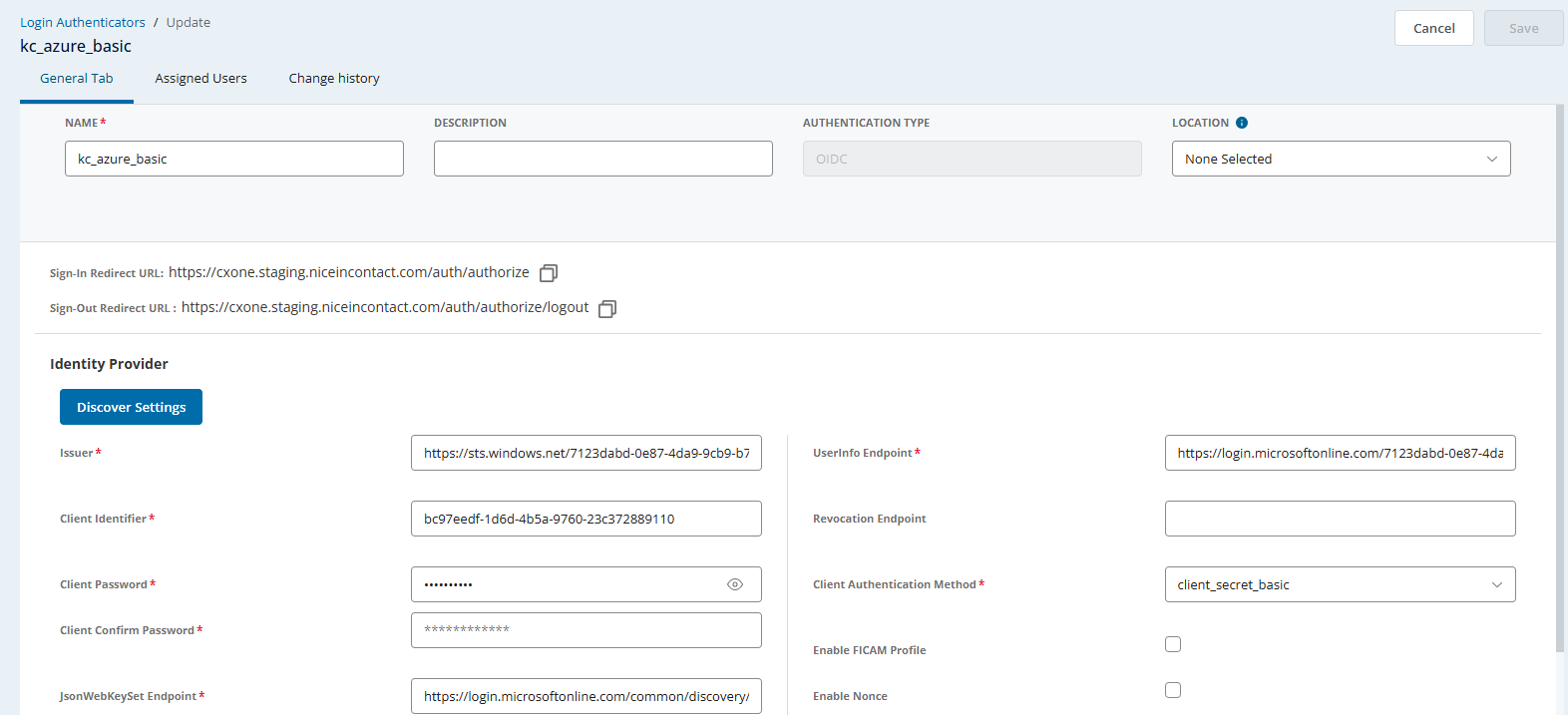
- Se você tiver um terminal discovery para seu IdP, clique em Discover Settings. Insira seu terminal discovery e clique em Discover. Os campos restantes são preenchidos para você. Descobrir Configurações não funciona com os terminais de descoberta do Salesforce.
- Insira o seu Identificador do cliente e Senha do cliente. Redigite a senha em Confirmar senha do cliente. O Identificador de cliente é o id DE login atribuído à sua conta pelo seu IdP.
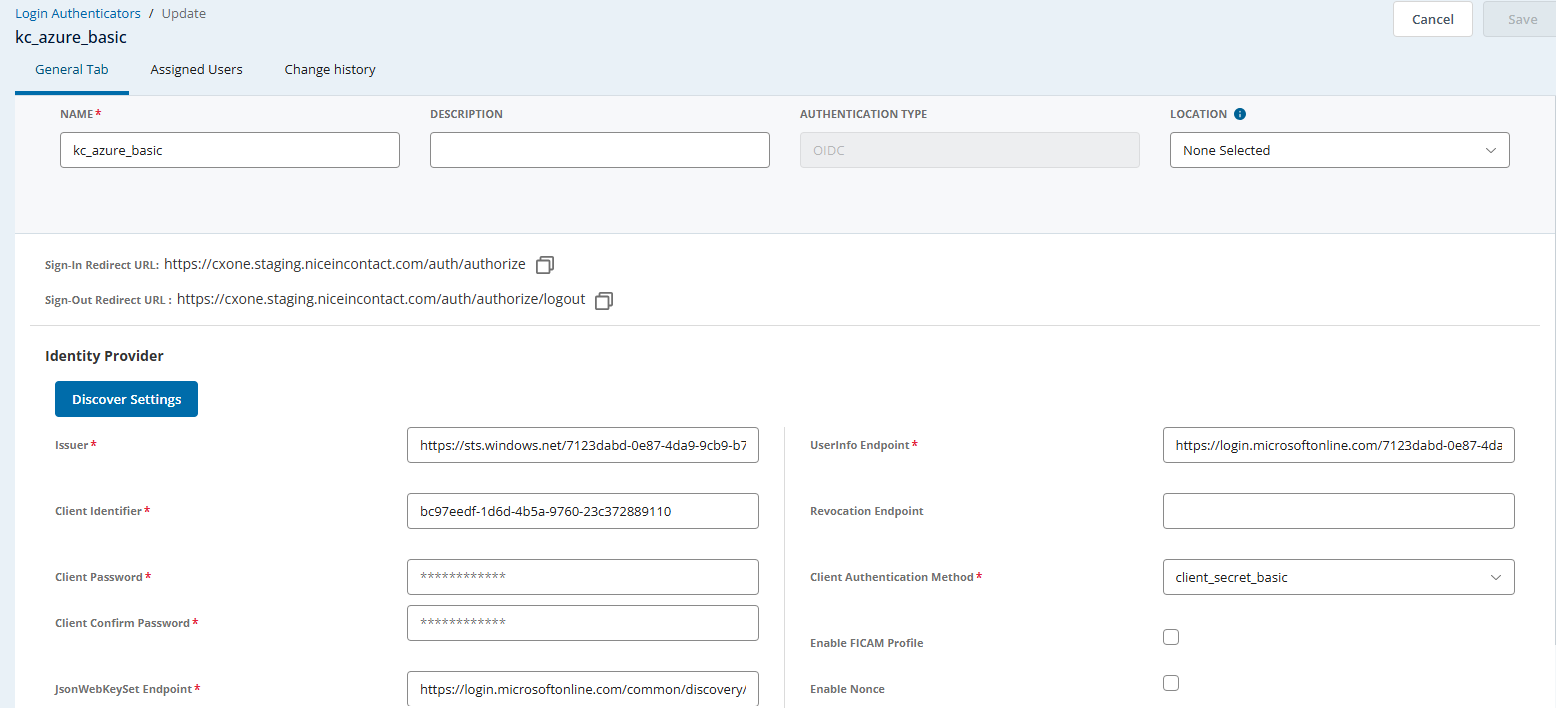
Se você não tiver um terminal discovery para o seu IdP, insira o Emitente, o Terminal jsonwebkeyset, o Terminal de autorização, o Terminal de token, o Terminal userinfo, o Terminal de revogação e o terminal de Encerramento de Sessão fornecidos pelo seu IdP.
Saiba mais sobre os campos nesta etapaCampo
Detalhes
Emitente O URL do seu IdP sem qualquer parâmetro.
Terminal jsonwebkeyset O URL do JWK set do seu IdP. Terminal de autorização O URL do Terminal de autorização OAuth 2.0 do seu IdP. Terminal de token O URL do Terminal de token OAuth 2.0 do seu IdP. Terminal userinfo O URL do Terminal userinfo do seu IdP. Terminal de revogação O URL do Terminal de revogação do seu IdP. Terminal de Encerramento de Sessão A URL DO terminal de Encerramento de Sessão do seu IdP. Este campo permite criar uma experiência de logout única para seus usuários. Se configurado, quando eles fizerem logout do NiCE CXone, eles também serão desconectados de suas contas do IdP. Para o logout único funcionar, você precisa incluir o URI de redirecionamento para logout na lista de permissões do IdP. - Selecione um Método de Autenticação de cliente. O método selecionado deve ser um método de autenticação com suporte pelo seu IdP. Se você selecionar private_key_jwt, deverá inserir sua Client Private Key.
- Você pode selecionar ativar Perfil FICAM para ativar as configurações específicas do governo dos EUA.
Selecione a guia Usuários atribuídos. Selecione os usuários que você deseja atribuir ao autenticador de login que você está criando. Você também pode atribuir usuários diretamente ao autenticador de login em seu perfil de funcionário.
- Clique em Salvar e ativar para validar as informações fornecidas e vincular sua conta do NiCE CXone à sua conta de IdP.
- Abra o autenticador de login.
Anote o URI de redirecionamento para login e o URI de redirecionamento para logout. Você precisará deles ao atualizar as configurações do seu IdP.
-
Atualize as configurações do seu provedor de identidade, substituindo os espaços reservados usados acima pelos valores que você acabou de anotar.
-
Certifique-se de que a Identidade externa de cada usuário que usa o autenticador de login esteja configurada com o valor correto. Esse campo pode ser acessado na seção de segurança do perfil do funcionário.
Seu provedor de identidade determina o valor que deve ser usado. O valor deve corresponder exatamente ao que você colocou no campo Identidade externa em NiCE CXone. O valor deste campo deve estar neste formato: claim(email):{email configured by your IdP}. Por exemplo, se o e-mail do usuário no IdP for nick.carraway@classics.com, você deve inserir claim(email):nickcarraway@classics.com.
-
Faça o usuário fazer login. Eles devem usar a URL de login mais recente. Depois de inserir seu nome DE usuário, eles serão direcionados para o provedor de identidade externo, se necessário.
- Quando seu IdP pedir para você se autenticar, faça isso como o usuário do IdP que você deseja associar à sua conta do NiCE CXone conectada atualmente.
- Se as configurações de OpenID Connect em NiCE CXone não aparecerem como validadas, use os logs do seu IdP para diagnosticar o problema.
Adicionar ou Remover usuários atribuídos a um Autenticador de login
Você pode adicionar usuários a um autenticador de login ou removê-los dele. Você também pode atribuir um autenticador de login a um usuário diretamente na guia Segurança do perfil do funcionário.
- Clique no seletor de aplicativos e selecioneAdmin.
-
Clique em Login Authenticator.
-
Selecione o autenticador de login com o qual deseja trabalhar.
-
Na página do autenticador de login, clique na guia Usuários atribuídos.
-
Para adicionar usuários a este autenticador de login:
-
Clique em Adicionar usuários.
-
Enter o nome de um usuário na barra de pesquisa. Você pode filtrar os resultados clicando no filtro
 , e então selecionando um ou mais Equipes, Unidades de agendamento, ou Grupos.
-
Selecione a caixa de seleção ao lado de cada usuário que deseja atribuir a este autenticador de login.
-
Clique em Confirmar.
-
- To remove a single user from this login authenticator:
- Clique em X na linha do usuário na tabela.
- Selecione um autenticador de login diferente para atribuir ao usuário. Sem um autenticador de login, a conta do usuário não pode fazer login em NiCE CXone.
- Clique em Sim.
-
Para remover mais de um usuário deste autenticador de login:
-
Marque a caixa de seleção ao lado de cada usuário que deseja remover.
-
Clique em Remover usuários na parte superior da página.
-
Selecione o autenticador de login ao qual deseja atribuir os usuários selecionados. Sem um autenticador de login, essas contas de usuário não podem fazer login no NiCE CXone.
-
Clique em Sim.
-
-
Clique em Salvar.
Gerenciar certificados do Autenticador de login SAML 2.0
Um Autenticador de login estabelece uma relação segura entre NiCE CXone e seu Provedor de identidade (IdP) para Single Sign-On (SSO) usando SAML 2.0. Ao criar um novo autenticador ou rotacionar um certificado existente, NiCE CXone aplica verificações de validação de pré-ingestão para verificar se o certificado enviado atende aos padrões estruturais, criptográficos e de segurança antes de entrar no pipeline de autenticação.
Requisitos e diretrizes de certificado
Antes de carregar um certificado de IdP no NiCE CXone, verifique se o arquivo do certificado atende às seguintes especificações:
| requisito | specification |
|---|---|
| Formatos de Arquivo Suportados | .pem, .cer, .crt |
| Formato de codificação | Codificado em Base64 ASCII (formato PEM). Formatos binários (como .der, .pfx, .p12) são rejeitados. |
| Cabeçalho e rodapé | Os cabeçalhos e rodapés PEM padrão devem estar presentes em linhas separadas: -----BEGIN CERTIFICATE----- -----END CERTIFICATE----- |
| Estrutura do Certificado do provedor de identidade | Carregar somente um único certificado. Cadeias de vários certificados ou pacotes dentro de um único arquivo são rejeitados. |
| Integridade e espaço em branco | O arquivo deve conter caracteres Base64 válidos, sem espaços em branco à esquerda/à direita e sem linhas em branco dentro do corpo do certificado. |
| Padrões criptográficos | Algoritmo de Chave Pública e Tamanho da Chave: RSA $\ge$ 2048-bit. - Algoritmo de Hash de assinatura: SHA-256 ou superior (SHA-384, SHA-512). Algoritmos obsoletos ou fracos (como MD5, SHA-1 ou chaves RSA com menos de 2048 bits) são rejeitados. |
| Período de validade | O certificado deve estar atualmente ativo (NotBefore $\le$ data/hora atual $\le$ NotAfter). Certificados Expirados ou certificados com datas de vigência futuras são rejeitados. |
Fazer upload ou rotacionar um certificado de IdP
Permissões necessárias: Autenticador de login
Obtenha um certificado X.509 ativo, formatado em PEM, exportado do seu Provedor de identidade.
- Clique no seletor de aplicativos e selecioneAdmin.
- Vá para Configurações de segurança > Autenticador de login.
- Perform one of the following:
Criar um novo autenticador: Clique em Criar e, em seguida, insira um Nome e uma Descrição opcional.
Atualizar um autenticador existente (rotação de certificado): clique no nome do autenticador na lista e, em seguida, selecione a guia geral.
- Na seção Detalhes do Provedor de Autenticação, defina o Tipo de autenticação como SAML 2.0.
-
Localize o campo Certificado do Provedor de Autenticação.
- Clique em Escolher arquivo (ou Substituir certificado se estiver atualizando um registro existente) e navegue para selecionar seu arquivo .pem, .cer ou .crt. NiCE CXone realiza a validação de pré-ingestão em tempo real imediatamente após a seleção do arquivo. O sistema verifica a extensão do arquivo, os cabeçalhos PEM, a força criptográfica, a estrutura e o período de validade antes de permitir que você salve.
-
Revisar o resultado da validação:
-
Sucesso na Validação: O nome DO arquivo e a data de expiração analisada aparecem abaixo do campo.
-
Falha de validação: Um banner de erro vermelho embutido aparece diretamente abaixo do botão de upload detalhando o defeito de validação. O botão Salvar & ativar permanece desativado até que um certificado em conformidade seja enviado. Consulte Referência de Erro de Upload de Certificado para solucionar o problema.
-
-
Complete os demais campos de configuração do SAML obrigatórios (como ID da Entidade, URL de Login e URL de Logout).
-
Clique em Salvar ou Salvar & ativar.
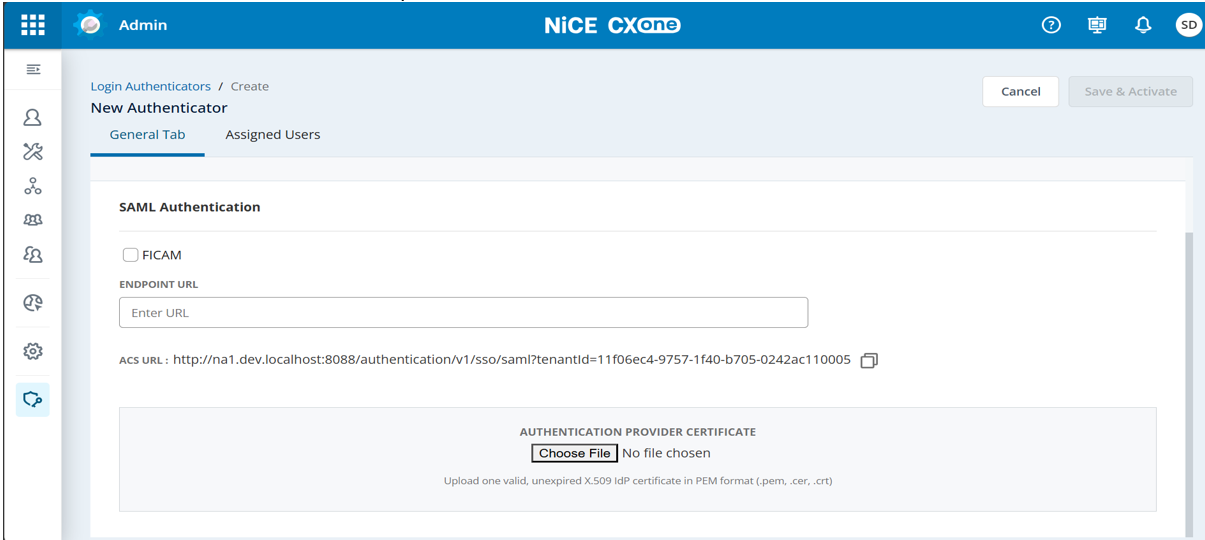
Descrições de campo: Detalhes do Provedor de Autenticação
A tabela a seguir descreve os campos e controles relacionados ao gerenciamento de certificados na página Autenticador de login SAML 2.0:
| Campo / Elemento de UI | Tipo | Descrição |
|---|---|---|
| Certificado do Provedor de Autenticação | Upload de arquivo (Obrigatório) | O certificado de assinatura X.X509 público fornecido pelo seu Provedor de identidade. Diretrizes e restrições: - Aceita arquivos .pem, .cer e .crt. - Deve conter os marcadores de limite padrão -----BEGIN CERTIFICATE----- e -----END CERTIFICATE-----. - Deve conter apenas um único certificado (sem cadeias de certificados). - Requer RSA $\ge$ 2048 bits e SHA-256 ou superior. - Deve ser válido no momento do upload. Carregue um certificado X.509 de IdP válido e não expirado no formato PEM (.pem, .cer, .crt)" |
| Data de expiração | Exibição somente leitura | Exibe a data de expiração NotAfter extraída do certificado carregado. Use essa data para acompanhar os próximos ciclos de vida do certificado e agendar rotações. |
| Substituir certificado | Botão | Permite que os administradores selecionem e carreguem um certificado PEM renovado para um autenticador ativo sem recriar a configuração do autenticador. |
Referência de Erro de Upload de Certificado
Se um certificado carregado falhar na validação de pré-ingestão, NiCE CXone exibe uma mensagem de erro em linha e bloqueia o salvamento. Use a tabela abaixo para resolver o erro:
| Mensagem de erro & Exibição da UI | Causa | Resolução / Ação do Administrador |
|---|---|---|
| Certificado inválido: Certificado está expirado ou ainda não é válido. | O certificado está fora de sua janela de validade (hora atual < NotBefore ou hora atual > NotAfter). | Verifique as datas do certificado. Se estiver expirado, gere e exporte um certificado renovado a partir do seu IdP. Se a data DE início estiver definida para o futuro, espere até o horário de início efetivo ou emita novamente um certificado que esteja ativo imediatamente. |
| Formato sem suporte. Faça upload de um arquivo PEM X.X509 (.pem, .cer, .crt). | O arquivo não atende às regras de formatação PEM (por exemplo: limites BEGIN/END CERTIFICATE ausentes, linhas em branco inesperadas, múltiplos certificados em uma cadeia ou caracteres ilegais fora do conjunto Base64). | Abra o arquivo de certificado em um editor de texto simples para verificar os cabeçalhos e rodapés padrão sem linhas em branco ou espaços em branco extras. Remova as cadeias de certificados para que reste somente o certificado folha/de assinatura, ou exporte novamente como PEM a partir do seu IdP. |
| Arquivo ilegível. Certifique-se de que seja um certificado PEM válido. | O arquivo está corrompido, possui zero byte/está vazio ou não pode ser analisado pelo mecanismo de validação criptográfica. | Confirme se o arquivo não tem 0 Bytes e não foi corrompido durante o download/transferência. Exporte novamente uma nova cópia do seu IdP e faça o upload novamente. |
| Tipo sem suporte. Carregue um certificado de IdP válido. | Foi selecionado um tipo de arquivo inválido ou um formato binário (como .pfx, .p12, .der, .txt, .png). | Certifique-se de que o seu certificado esteja exportado no formato Base64/PEM com uma extensão suportada (.pem, .cer ou .crt). Converta os formatos binários (.der, .pfx) para PEM antes de fazer o upload. |
Alertas de expiração de certificado em Autenticadores de login com SAML 2.0
Este recurso apresenta o monitoramento proativo para certificados do provedor de identidade (IdP) SAML. Ao exibir o status do certificado diretamente na interface NiCE CXone, os administradores podem renovar os certificados antes que eles expirem, evitando interrupções de autenticação e reduzindo incidentes de suporte de emergência.
Permissões necessárias: Criação de Autenticador de login, para visualizar alertas da página de detalhes e atualizar certificados.
- Clique no seletor de aplicativos e selecioneAdmin.
-
Clique em lista de Autenticadores de Fazer login.
-
Localize a coluna Certificate para visualizar o status atual de cada autenticador SAML.
-
Passe o cursor sobre o ícone de status para ver a data de validade exata e os dias restantes.
-
Se um status mostrar Próximo da expiração ou Expirado, clique no autenticador para abrir a página de detalhes.
-
Revise o banner de alerta para obter detalhes sobre o impacto e siga o processo do seu IdP para gerar um novo certificado.
-
Carregue o novo certificado usando o controle Escolher arquivo existente e Salvar as alterações.
Exemplos:
-
Quase expirando: Um autenticador SAML exibe um ícone âmbar. A dica de ferramenta indica "Expira em 14 dias."
-
Expirado: Um autenticador SAML exibe um ícone vermelho. O login dos usuários atribuídos a esse autenticador falhará até que o certificado seja atualizado.
-
Desativar Autenticadores de login
Permissões necessárias: desativar autenticador de login
Você pode desativar os autenticadores de login do sistema e SAML 2.0 na Página autenticador de login.
Todos os usuários atribuídos a um autenticador de login desativado perdem o acesso a NiCE CXone. Esses usuários não poderão usar o link Esqueci a Senha para ativar a conta ou alterar a senha. Os usuários não serão notificados sobre a perda de acesso. Eles não poderão recuperar o acesso até que você:
-
Atribua-os a um autenticador de login ativo.
-
Reative o autenticador de login atribuído a eles.
Para evitar a revogação do acesso dos seus usuários, atribua-os a um autenticador de login diferente antes de desativar.
- Clique no seletor de aplicativos e selecioneAdmin.
- Vá até Configurações de segurança > Autenticador de login.
- Localize o autenticador de login que você quer desativar.
- Clique em ações
 .
- Clique em Desativar.