

Em uma versão futura, o TTL baseado em disposição será removido de Cloud Storage Services. Se você estiver usando esse recurso, esteja preparado para atualizar seu sistema para manter essa funcionalidade usando Interactions Hub Data Policies.
O conteúdo desta página é para um produto ou recurso em um programa de pré-visualização pública. Se você não faz parte da pré-visualização e gostaria de mais informações, contate seu representante de conta.
Esta página é destinada a Cloud Storage em AWS. Se você usar Cloud Storage Cloud Storage em Azure, consulte a seção armazenamento de Azure da ajuda online de Cloud Storage Services.
Disposição resultado atribuído pelo agente ou pelo sistema ao final de uma interação de voz (disposição) ou digital (status).-based TTL O período de tempo em que essas interações são retidas e o tempo de exclusão delas. Você define as configurações de TTL para as suas interações. permite criar regras de ciclo de vida que se aplicam somente a arquivos com uma determinada disposição aplicada a eles. Você precisa comprar uma licença para usar o TTL baseado em disposição.
Você pode alterar a disposição aplicada a uma interação antes do início do processo de ciclo de vida. Isso oferece mais controle sobre esse recurso quando:
- Os agentes aplicam as disposições incorretamente.
- Você quer categorizar as interações de forma diferente por outros motivos.
Quando você edita a disposição de um arquivo, a disposição original ainda é armazenada com ele para fins de relatório. A nova disposição do Life Cycle Management é aplicada separadamente. Seu único objetivo é substituir a disposição original para aplicar as regras do Life Cycle Management.
Fatos Importantes Sobre TTL Baseado em Disposição
- Disposition resultado atribuído pelo agente ou pelo sistema ao final de uma interação de voz (disposição) ou digital (status).-based TTL O período de tempo em que essas interações são retidas e o tempo de exclusão delas. Você define as configurações de TTL para as suas interações. está disponível somente para arquivos de Gravação de chamada e gravação de tela.
- Você pode selecionar somente uma disposição para uma regra do Life Cycle Management.Se você quiser que a mesma ação de vida e período DE retenção se apliquem a múltiplas disposições, você deve criar regras separadas para cada disposição.
- Você pode editar a disposição de um arquivo se o agente não tiver definido uma disposição ou se o processo de ciclo de vida do arquivo não tiver começado. Se um arquivo foi processado por uma regra existente, você não poderá alterar a disposição.
- Quando você edita uma disposição, a disposição que o agente aplicou durante a interação continua armazenada com o arquivo. NiCE CXone continua a usar a disposição original para fins de geração de relatórios. Sua alteração atualiza uma disposição Life Cycle Management separada que especifica qual regra de ciclo de vida deve ser aplicada. Por padrão, a disposição Life Cycle Management tem o mesmo valor da disposição original que o agente definiu.
-
Na página pesquisa, um ícone
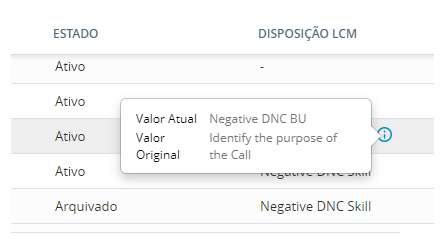
 indica que a disposição da interação foi alterada. Para ver o ícone, clique no menu suspenso Coluna no canto superior direito da página de pesquisa. Ative a coluna Disposição. Quando você passa o cursor sobre o ícone, você vê tanto a disposição original quanto a nova disposição de Life Cycle Management aplicada ao arquivo.
Criar uma Regra Baseada em Disposição Life Cycle Management
Para usar disposição resultado atribuído pelo agente ou pelo sistema ao final de uma interação de voz (disposição) ou digital (status).-based TTL O período de tempo em que essas interações são retidas e o tempo de exclusão delas. Você define as configurações de TTL para as suas interações., crie uma Life Cycle Management regra com estas configurações obrigatórias:
- Defina o Tipo DE mídia como Gravações de chamadas ou gravações de chamadas.
- Selecione Personalizado na seção Critérios de filtragem. Em seguida, selecione a Disposição que deseja que a regra aplique.
- Se houver interações com a disposição escolhida que não devam seguir a regra de ciclo de vida, edite as disposições de Life Cycle Management para essas interações.
Editar a Disposição Life Cycle Management
Você pode aplicar uma Life Cycle Management disposição resultado atribuído pelo agente ou pelo sistema ao final de uma interação de voz (disposição) ou digital (status). para sobrepor a que foi aplicada pelo agente. Isso proporciona a você mais controle sobre qual regra se aplica aos seus arquivos. Isso proporciona a você mais controle quando:
- Os agentes aplicam as disposições de forma incorreta.
- Você quer categorizar as interações de forma diferente por outros motivos.
Quando você edita a disposição de um arquivo, a disposição original ainda é armazenada com ele para fins de relatório. A nova disposição do Life Cycle Management é aplicada separadamente. Seu único objetivo é substituir a disposição original para aplicar as regras do Life Cycle Management. Você pode alterar uma disposição em um arquivo até o início do processo do ciclo de vida. Depois desse ponto, você não pode mais editar a disposição.
- Clique no seletor de aplicativos
 e selecioneAdmin.
-
Vá para Cloud Storage > Pesquisar.
-
Na guia Search da página, digite um id do contato ou uma lista de ids do contato separados por vírgula (sem espaços) para realizar a busca e selecione um intervalo DE datas na lista suspensa. Alternativamente, você pode selecionar um intervalo DE datas sem nenhum id do contato.
-
Se quiser filtrar mais seus resultados da pesquisa, clique em Pesquisa avançada. Selecione qualquer Agente, habilidade de ACD, equipe e DNIS aos quais você deseja que os resultados da pesquisa correspondam.
As pesquisas com múltiplos filtros pressupõem um operador AND entre cada tipo DE filtro e um operador OR entre cada seleção em um filtro individual. Por exemplo, você seleciona:
- Lydia Bennet e Kitty Bennet no filtrar Agente.
- OBPredDialer e InboundVoice no filtrar Competência.
- Nada nos filtros Equipe e DNIS.
A pesquisa encontra interações que Lydia Bennet ou Kitty Bennet trataram usando a habilidade OBPredDialer ou InboundVoice ACD
Usada para automatizar a distribuição de interações com base nas competências, nas habilidades e no conhecimento dos agentes.. -
Clique Procurar.
-
Habilite a coluna Disposition. Para fazer isso, clique no menu suspenso Coluna no canto superior direito da página. Selecione Disposição.
-
Clique no botão filtrar
 . Como você só pode modificar as disposições de arquivos não processados, selecione Ativo para Status. Selecione quaisquer outros filtros que deseja usar para refinar a pesquisa. As mesmas regras explicadas na dica anterior se aplicam. Quando estiver satisfeito com os seus filtros, clique em Aplicar. Saiba mais sobre os filtros
Campo Detalhes Tipo O tipo de arquivos que você deseja encontrar. Os únicos dois que aceitam disposições são Gravações de chamadas e Gravações de tela.
Você está prestes a adicionar todas as unidades de negócios disponíveis a este relatório.
O status atual dos arquivos que quer encontrar. Você pode editar somente as disposições de arquivos Ativos.
Disposição LCM A disposição aplicada ao arquivo. Agente O agentes associados aos arquivos que quer encontrar. DNIS Apenas para arquivos de gravação de chamadas e de tela, o DNIS associado a eles Competências As competências ACD ACD associadas aos arquivos que você quer encontrar. Equipe As equipes associadas aos arquivos que quer encontrar. -
Clique no botão de ações
 do arquivo individual que deseja editar. No menu suspenso, clique em Editar Disposição de LCM.
-
Na janela Editar Disposição do LCM, especifique a nova disposição que você quer aplicar aos arquivos usando a lista suspensa Selecionar Disposição. Digite um Motivo para a Sua Ação. Leia as informações sobre o processo de liberação DE litígios, selecione Eu entendo as informações acima. Clique em Confirmar.
-
A solicitação de alteração de disposição aparece na guia Rastreador de solicitações até o processamento ser concluído. O arquivo deve mostrar o ícone de alteração de disposição
na coluna Disposition em poucos minutos. Quando você posiciona o cursor do mouse sobre o ícone, deve ver a disposição escolhida como Valor atual e a disposição que o agente aplicou como o Valor original.