

A integração do Salesforce Agent (SFA) com o Salesforce Omni-Channel permite habilitar a sincronização de presença entre os estados O status de disponibilidade de um agente. disponível e indisponível dentro da plataforma NiCE CXone e os estados online e ocupado do produto Salesforce Omni-Channel. Você pode usar essa integração tanto no Salesforce Classic quanto no Salesforce Lightning Experience.
Essa integração permite que você designe alguns canais Diversos meios de comunicação por voz e digitais que facilitam as interações com o cliente em uma central de contato., como telefone ou e-mail, para serem roteados pela plataforma NiCE CXone, enquanto, simultaneamente, utiliza o Salesforce Omni-Channel Live Agent para contatos de chat. Você pode designar NiCE CXone ou Salesforce Omni-Channel como o mestre para as configurações de disponibilidade. O mestre define o estado de disponibilidade quando o estado de um Agente é alterado.
Esse recurso está disponível para usuários que atualmente usam Salesforce para rotear o trabalho recebido, como contatos de bate-papo, em conjunto com Salesforce Agent.
Ativar Omni-Channel
-
Clique em Configuração no canto superior direito.
-
No campo Search, digite Omni-Channel e, em seguida, clique em Omni-Channel Settings.
-
Selecione ativar Omni-Channel.
- Clique em Salvar.
Adicione o widget Omni-Channel ao Salesforce Agent Console
No Salesforce Classic
Se você estiver usando o Salesforce Classic, siga estas etapas para adicionar o widget Omni-Channel ao Salesforce Agent Console.
-
Clique em Configuração no canto superior direito.
-
No menu Build localizado à esquerda, clique em Create > Apps.
-
Localize o aplicativo do console Salesforce ao qual você deseja adicionar o widget Omni-Channel e clique em Editar.
-
Localizar Escolha Console Componentes.
-
No Itens Disponíveis campo, selecione Omni-Channel.
-
Clique em Adicionar > Salvar.
No Lightning Experience totalmente integrado
Se você estiver usando o Salesforce Agent Lightning, siga estas etapas para adicionar o widget Omni-Channel ao Salesforce Agent Console.
-
Clique no ícone de engrenagem na parte superior direita. Clique em Configurar.
-
No menu esquerdo, clique em Apps > App Manager.
-
Encontre o aplicativo ao qual deseja adicionar o widget Omni-Channel. Na coluna Tipo de aplicativo, verifique se o aplicativo usa a lightning experience.
-
Clique na seta suspensa à direita para esse aplicativo. Clique em Editar.
-
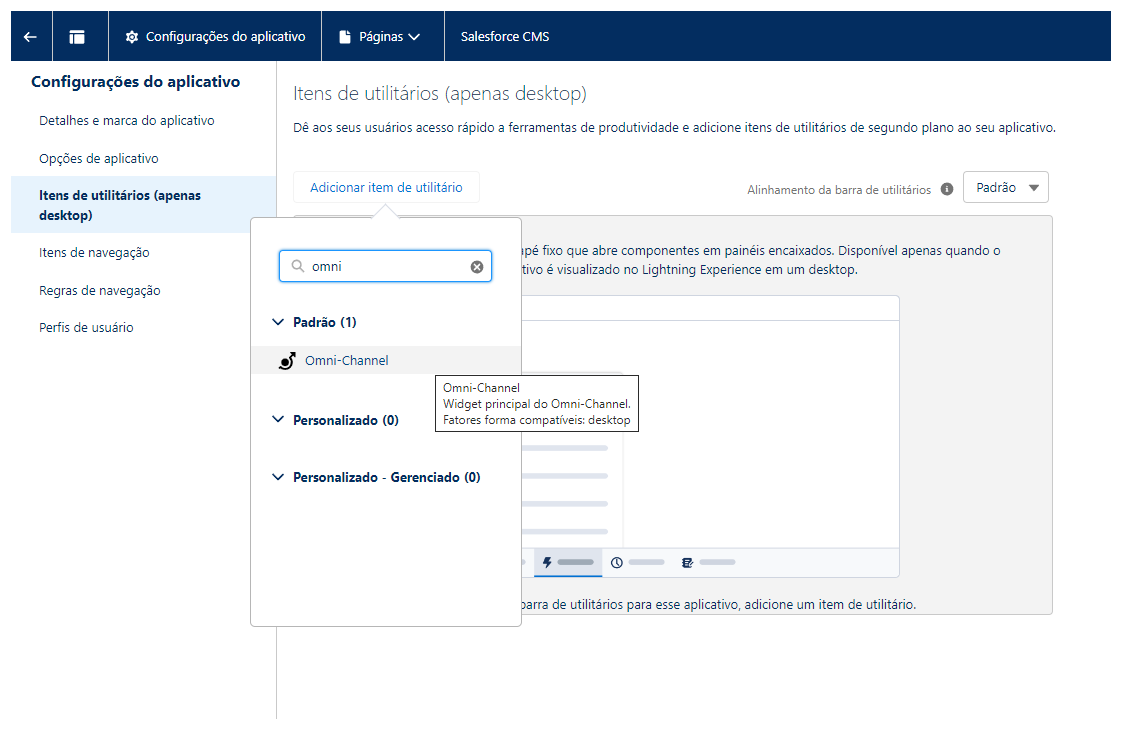
No menu Configurações do aplicativo à esquerda, clique em Itens de Utilitário (Somente Desktop).
-
Clique em Adicionar Item Utilitário.
-
Pesquise Omni-Channel e, em seguida, clique em Omni-Channel.
-
Clique Salvar na parte inferior.
Associar Configurações e Agentes de Routing com Filas
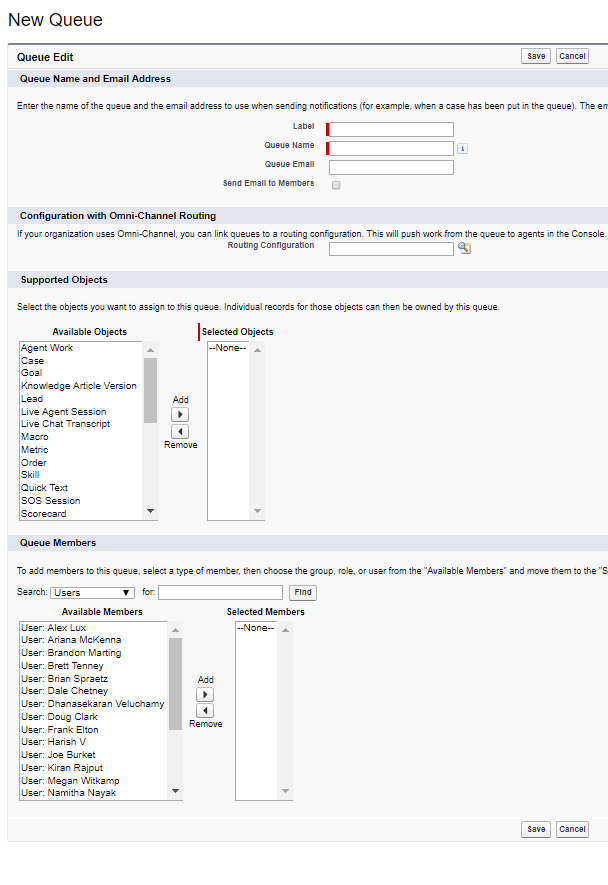
Filas permitem que Omni-Channel roteie itens DE trabalho dos agentes automaticamente e em tempo real. Os Itens DE trabalho na fila recebem prioridades atribuídas com base na sua configuração de roteamento. Você pode criar múltiplas filas para lidar com diferentes itens DE trabalho.
-
Clique em Configuração no canto superior direito.
-
No menu Administrador localizado à esquerda, clique em Gerenciar Usuários > Filas.
-
Clique Novo.
-
Especifique as configurações para suas configurações.
- Clique em Salvar.
Configurar as Configurações de Criação de tarefas
Esta configuração é suportada somente pelo Salesforce Agent Lightning.
-
Navegar para Configurações do Agente do Salesforce.
- Se estiver usando a visualização Lightning Experience, clique em Inicializador de app (indicado por uma grade de pontos) e pesquise por Salesforce Configurações do Agente.
- Se você estiver usando a visualização Experiência Clássica, clique em Todas as guias (indicado por um sinal de adição cinza).
-
Clique em Salesforce Configurações do Agente.
-
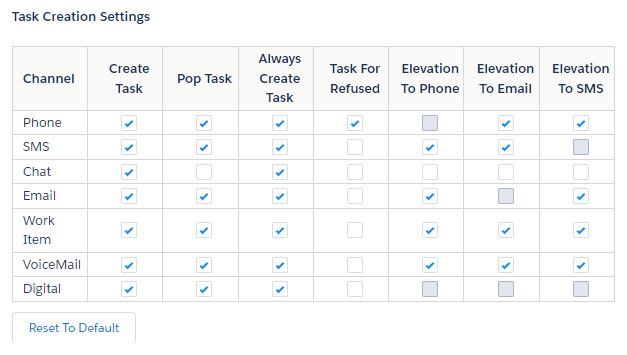
Localize Configurações de criação de tarefas. Você pode definir as configurações de criação de tarefas dos agentes para atender às suas necessidades. Se você desabilitarCriar Tarefa, todos os outros campos desse canal também serão desativados. Se você clicar em Redefinir para padrão, suas alterações revertem para as configurações padrão.
- Clique em Salvar.
- Mapeie seus dados do NiCE CXone. Seus agentes agora podem criar e elevar Múltiplas tarefas omnichannel.