

A tela Configurações de Salesforce Agent permite que você defina configurações que controlam o comportamento do aplicativo de agente Salesforce Agent (SFA). Na parte inferior da tela Configurações de Salesforce Agent, você pode clicar em Baixar Log de Configurações do Agente.
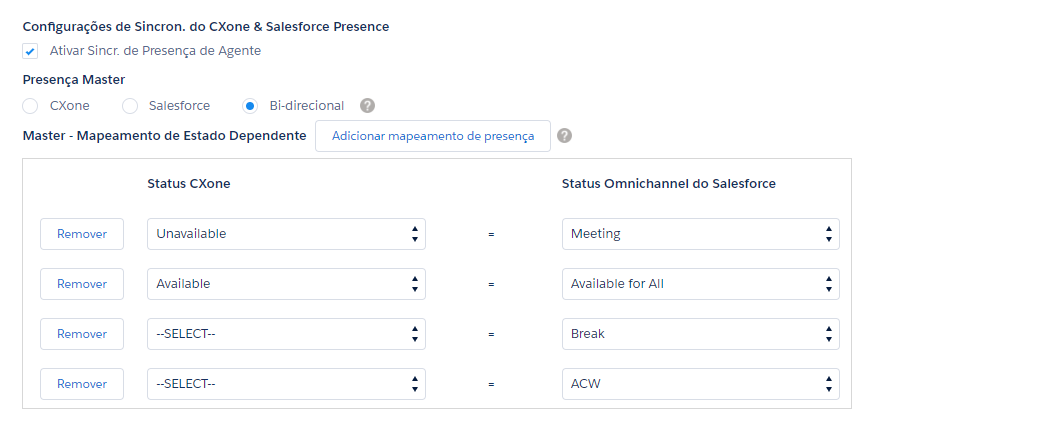
NiCE CXone e Salesforce Presence Sync Configurações
Para usar a sincronização de presença do agente e determinar as configurações associadas a ela, conclua as seguintes etapas:
-
Se estiver usando Salesforce Classic, clique em Todas as Guias
 > Salesforce Configurações do Agente.
Se estiver usando o Lightning Experience, clique em Inicializador de app
 > Ver tudo > Salesforce Agent Settings.
-
Selecione ativar Presence Sync para Agente.
-
Determine a presença master.
-
NiCE CXone — Define NiCE CXone como master para as configurações de disponibilidade. Esta é uma sincronização unidirecional. Por exemplo, se o status do agente no Widget Salesforce Omni-Channel for Disponível, o status do agente em Salesforce Agent será o mesmo.
-
Salesforce—Define Salesforce como o mestre para as configurações de disponibilidade. Essa é uma sincronização unidirecional. Por exemplo, se o status do agente em Salesforce Agent for Disponível, o status do agente no Widget Salesforce Omni-Channel será o mesmo.
-
Bidirecional—Nenhum dos aplicativos é o principal. Esta opção atualiza ambos com base em alterações do status do agente em Salesforce Agent ou no Widget Salesforce Omni-Channel. Esta opção está disponível somente em Salesforce Agent Lightning.
As opções de status NiCE CXone são configuradas usando códigos de indisponibilidade. As opções de status Salesforce Omni-Channel são configuradas usando configurações de presença.
-
-
Clique em Adicionar Mapeamento de Presença para criar mapeamentos de dados diferentes para cada perfil Salesforce. Você também pode criar uma configuração padrão que se aplica a qualquer perfil que não tenha suas próprias configurações.
-
Clique em Salvar.
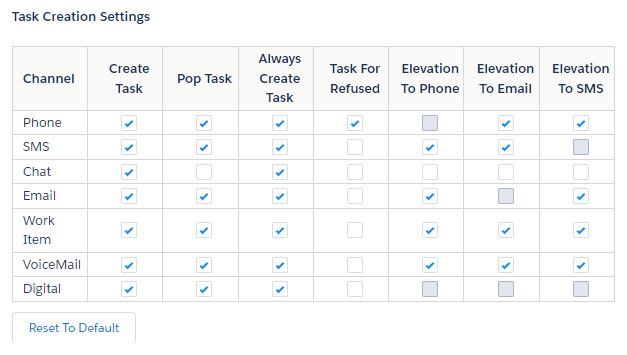
Configurações de criação de tarefas
Quando você Ativar pop-ups de tela em competências do PersonalConnection em NiCE CXone, o evento de acionamento é definido como Linked por padrão.
-
Se estiver usando Salesforce Classic, clique em Todas as Guias
> Salesforce Configurações do Agente.Se estiver usando o Lightning Experience, clique em Inicializador de app
> Ver tudo > Salesforce Agent Settings. -
Determine as configurações de criação de tarefas usando as seguintes seleções para cada canal:
-
Criar Tarefa — O Salesforce cria uma tarefa, ou registro, para cada interação.
-
Sempre Criar Nova tarefa — Quando selecionado, força a criação de uma nova tarefa. Isso permite que você trabalhe em outros itens sem arriscar o mapeamento de dados de um novo contato para uma tarefa criada manualmente para outro contato.
-
Criar Tarefa para Contatos Recusados — Quando selecionado, força a criação de uma nova tarefa para contatos recusados.
-
Pop Task—Apresenta a tarefa associada ao contato atual ou uma nova tarefa, conforme designado.
-
-
You pode restaurar o mapeamento para os valores padrão clicando em Reset To Default.
-
Você pode determinar o tipo de registro selecionando Record Type to use when creating the Task record. Na lista suspensa, selecione o Tipo de registro criado anteriormente em Salesforce. Consulte a documentação do Salesforce para obter mais detalhes sobre a criação de um tipo de registro.
-
Clique em Salvar.
Uso do Diretório
-
Se estiver usando Salesforce Classic, clique em Todas as Guias
> Salesforce Configurações do Agente.Se estiver usando o Lightning Experience, clique em Inicializador de app
> Ver tudo > Salesforce Agent Settings. -
Se os seus agentes estiverem usando Personal Connection e você quiser que as pesquisas no diretório usem as informações no campo Id externo, em vez do número de telefone, você pode selecionar Configurable Search for Personal Connection.
-
Você pode garantir que os agentes não possam transferir chamadas usando o histórico do diretório, selecionando Ocultar o histórico do diretório ao transferir chamadas.
-
Clique em Salvar.
Configurar Armazenamento de dados
Siga as etapas abaixo se quiser que o Salesforce Agent salve as variáveis NiCE CXone em um campo no objeto Usuário para uso pelo código JavaScript.
-
Se estiver usando Salesforce Classic, clique em Todas as Guias
> Salesforce Configurações do Agente.Se estiver usando o Lightning Experience, clique em Inicializador de app
> Ver tudo > Salesforce Agent Settings. -
Selecione Armazenar Variáveis de script do Agente para Salesforce.
Salesforce Agent armazena as variáveis como pares de nome/valor delimitados pelo sinal de pipe ( | ). Por exemplo:
ANI=8015550100|DNIS=8005550122|OPTION=3. -
Clique em Salvar.
Favorito de transferência
-
Se estiver usando Salesforce Classic, clique em Todas as Guias
> Salesforce Configurações do Agente.Se estiver usando o Lightning Experience, clique em Inicializador de app
> Ver tudo > Salesforce Agent Settings. -
Você pode permitir que os agentes transfiram os valores dos campos Nome e Relates To juntamente com as interações de voz, selecionando Transfer Name and Relates To selection on Call Transfer. Quando ativado, o agente que receber a interação de voz transferida também receberá esses valores de campo.
-
Você pode excluir os dados de transferência salvos para esse dia clicando em limpar Dados de Favorito.
-
Clique em Salvar.
Seleção manual de Campos Nome ou Refere-se à
Quando você ativar Exigir seleção manual dos campos Nome e Refere-se à, os agentes deverão selecionar manualmente os campos para as listas suspensas Nome e Refere-se à na interface do agente. Caso contrário, esses campos são preenchidos automaticamente. Essa configuração é desabilitada por padrão.
Exibir Texto ou Ícones
No Salesforce Agent Lightning, você pode determinar se a interface do agente exibe texto ou ícones.
-
Se estiver usando Salesforce Classic, clique em Todas as Guias
> Salesforce Configurações do Agente.Se estiver usando o Lightning Experience, clique em Inicializador de app
> Ver tudo > Salesforce Agent Settings. -
Selecione uma das seguintes opções:
-
Display Text—The agent application will show text on buttons and labels. This is the default setting.
-
Exibir Ícones—O aplicativo do agente mostrará ícones em vez de texto em botões e rótulos. Se ativado, os agentes podem passar o mouse sobre o ícone para ver o texto relacionado, se necessário.
-
-
Clique em Salvar.
Mapeamento de entidade
A Extensão Salesforce pode armazenar metadados e notas do agente sobre a chamada em um objeto de atividade especial. Você pode mapear dados de Salesforce Agent para qualquer objeto e campo em Salesforce. Esse mapeamento ocorre por meio de um documento de configuração de extensão centralizado armazenado em Salesforce. Salesforce armazena os dados de NiCE CXone na instância mais recentemente aberta de um tipo de objeto. Você pode criar objetos e campos personalizados para armazenar dados de NiCE CXone se não quiser armazená-los em nenhum dos objetos ou campos padrão. Consulte a documentação de Salesforce para mais detalhes.
O pacote do administrador contém um documento de configuração de extensão de amostra. Para armazenar os dados padrão de chamada em campos personalizados no objeto de tarefa, remova os comentários no documento de configuração. Você deve fornecer aos agentes um período de trabalho pós-atendimento para fazer anotações. Os Agentes também podem identificar o registro de contato, caso ou oportunidade para vincular à gravação de chamada. O documento de configuração de amostra define os seguintes campos personalizados:
-
ANI — O número de telefone do qual o contato ligou.
-
ContactID—O id exclusivo que identifica a chamada na plataforma NiCE CXone.
-
Disposição — O código de disposição
 resultado atribuído pelo agente ou pelo sistema ao final de uma interação de voz (disposição) ou digital (status). que o agente selecionou para a chamada.
-
Competência—A fila de competência ACD
Usada para automatizar a distribuição de interações com base nas competências, nas habilidades e no conhecimento dos agentes. para a qual a chamada foi colocada em fila antes de ser entregue. -
Call_Direction — Se a chamada foi de entrada ou de saída.
-
Agent_Name—O nome do agente NiCE CXone ao qual a chamada foi roteada.
Em mapeamento de Entidade, nos campos Who & What (Classic)/Name & Relates To (Lightning), determine as configurações de mapeamento de entidade. A lista suspensa Quem ou Nome é usada para selecionar quaisquer indivíduos associados, como um contato ou um supervisor, e a lista suspensa O que ou Refere-se à é usada para selecionar quaisquer contas, casos ou oportunidades associadas.
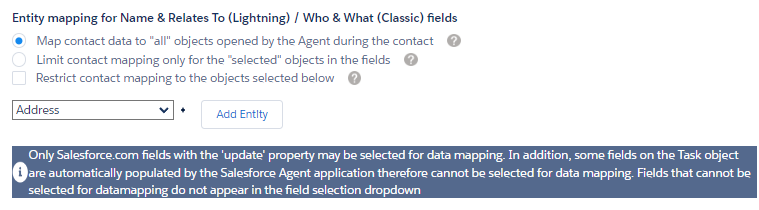
Há três opções disponíveis:
-
Mapear dados de contato para "todos" os objetos abertos pelo Agente durante o contato—O comportamento padrão do aplicativo do agente é gravar dados de contato nas entidades Salesforce que você define para todas as entidades que o agente abre durante uma interação.
-
Limitar o mapeamento de contatos somente aos objetos "selecionados" nos campos—Essa opção grava informações de contato conforme o mapeamento que você definir, em apenas uma entidade Salesforce selecionada, mostrada nos campos Quem e O que.
-
Restringir o mapeamento de contato aos objetos selecionados abaixo—Esta opção permite controlar quais objetos você deseja que seus agentes possam selecionar nos campos Who e What. Usando as setas Adicionar e Remover, adicione objetos da coluna Disponível para a coluna Seleções para incluí-los nas opções do agente.
Para mapear valores de dados do NiCE CXone para campos e objetos do Salesforce, siga estas etapas:
-
Se estiver usando Salesforce Classic, clique em Todas as Guias
> Salesforce Configurações do Agente.Se estiver usando o Lightning Experience, clique em Inicializador de app
> Ver tudo > Salesforce Agent Settings. - Na lista suspensa, selecione o objeto (ou entidade) e clique em Adicionar entidade.
- Uma vez que o objeto é preenchido, clique em Adicionar campo à direita e adicione campos para o objeto.
- No primeiro menu suspenso, selecione o campo de objeto Salesforce.
- In the second drop-down, select CallInfo, ChatInfo, Email Info, ScriptVariable, SMS Info, Digital Info, VoiceMailInfo, or WorkItemInfo to see variables related to the interaction type. If you are using Salesforce Agent Lightning, you can also select Master Contact ID, Omni Group ID, or Parent Contact ID. Configure the populated fields as needed.
As variáveis exibidas variam de acordo com o tipo de interação selecionado.
Saiba mais sobre os campos nesta etapaCampo
Detalhes
ANI O número de telefone do qual o contato ligou. Gravação de chamada e/ou de tela Quando uma disposição exigir isso, a seção Comentários da tarefa criada após a interação terá um link para visualizar a reprodução da mídia dessa interação. Deve ter Recording Management (CXone) instalado. Tempo de retorno de chamada Quando uma disposição exige isso, os valores selecionados ou inseridos pelo agente como parte da disposição são transmitidos para Salesforce. CallDirection Se a chamada é de entrada ou saída. CallDurationInSeconds O número de segundos que a interação durou. CallStartDateAndTime A data e hora em que a interação foi iniciada ou entregue. CallEndDateAndTime A data e hora em que a interação terminou. ChatTranscript O transcrito completo do chat. Comentar A disposição ou as observações do comentário. CommitmentAmount
Quando uma disposição exige isso, os valores selecionados ou inseridos pelo agente como parte da disposição.
ContactId O identificador exclusivo NiCE CXone para a interação. CustomValue1 & CustomValue2 Usado por Personal Connection para permitir que um valor personalizado da lista de discagem seja passado facilmente para Salesforce. DispositionValue O valor da disposição que o agente selecionou após a interação. DNIS O número discado pelo chamador. DurationInSeconds O número de segundos que a interação durou. FileDuration O comprimento do arquivo de correio de voz. Nome da competência O nome da competência para a qual a interação foi roteada. Etiquetas As tags atribuídas à interação para rastrear atributos específicos do contato.
ID, Carga útil & Tipo Um valor arbitrário que pode ser definido por quem ou por qualquer coisa que criar o item de trabalho. O campo é usado para enviar informações do "criador do item de trabalho" para o "atendidor do item de trabalho". O campo ScriptVariable indica o valor de uma variável nomeada do script de workflow do Rvi
Resposta de Voz Interativa. Menu de telefone automatizado que os contatos usam por meio de entradas de voz ou de teclas para obter informações, rotear uma chamada de voz de entrada, ou ambos.. Se você selecionar esse tipo de valor dos dados, poderá digitar um nome de variável de script. A variável deve ser publicada a partir do script de Rvi para que o valor seja salvo em Salesforce. A permissão Use Screen Pops da configuração de competência deve estar habilitada para que a variável possa ser mapeada. -
Selecione o valor NiCE CXone para salvar no campo de objeto Salesforce.
-
Clique em Salvar.
Adicionar Configurações personalizadas do Agente aos itens de navegação
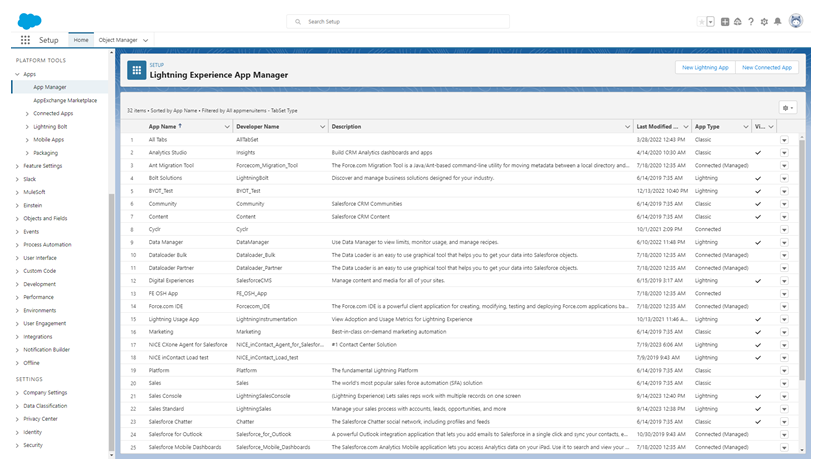
Você pode adicionar Configurações Personalizadas do Agente aos itens de navegação em seus aplicativos Salesforce Agent Lightning.
-
Conecte-se no Salesforce Agent Lightning como administrador.
-
Clique em Setup
 no canto superior direito da página e selecione Setup no menu suspenso.
-
Em Ferramentas da plataforma, no menu à esquerda, clique em Apps > App Manager. Também é possível procurar o Gerenciador de aplicativos na barra de Busca rápida.
-
Clique em Actions
 > Edit no aplicativo ao qual deseja adicionar itens de navegação. Isso abrirá o Lightning App Builder.
-
Em Configurações dos aplicativos, clique em Itens de navegação.
-
Selecione Configurações Personalizadas do Agente na seção Itens Disponíveis e clique em Adicionar
 .
-
Clique em Salvar. Configurações personalizadas do Agente serão exibidas na lista suspensa de navegação correspondente ao aplicativo que você tiver editado.