

As gravações de interações podem incluir canais de voz ou canais digitais Qualquer canal que não seja de voz, como chat, e-mail, SMS, item de trabalho e canais de mensagens., além de gravações de tela.
Para reproduzir uma gravação ou visualizar uma interação digital, dê um duplo clique em um segmento Uma etapa da interação, como quando uma chamada é transferida para outro agente ou quando os agentes falam internamente para consultar. na tabela de resultados da pesquisa ou clique no respectivo ícone Play  . O player é aberto em uma janela separada.
As informações principais da interação são exibidas no cabeçalho do player, fornecendo uma visão geral coesa em um único olhar. A guia Detalhes da interação fornece informações adicionais.
As gravações de Outbound Engagement (SmartReach) são baixadas no formato MKV.
Reproduzir gravações
Use a visualização da linha do tempo para navegar e acompanhar a gravação. Durante a reprodução, você pode visualizar:
-
Progresso de reproduzir do segmento ou contato gravado.
-
Duração de todo o segmento ou contato gravado.
-
A quantidade adicional de tempo para o Trabalho pós-Chamada
Estado que permite que um agente conclua as tarefas necessárias após finalizar uma interação. (ACW). Clique no botão ACW para pular para essa parte da gravação.Quando você reproduz uma interação completa que inclui múltiplo segmentos com ACW, você vê apenas o ACW do último agente na chamada.
Ao reproduzir uma gravação em estéreo, a voz do agente será ouvida no canal de áudio esquerdo, enquanto a voz do cliente estará no canal de áudio direito. Em chamadas de conferência, quaisquer participantes adicionais trazidos pelo agente principal também serão ouvidos no canal de áudio esquerdo, pois fazem parte do fluxo de áudio do agente principal.
Use os ícones de controle do Player na parte inferior do Player para:
-
Ajuste a reprodução para focar em partes da interação.
Por exemplo, reproduza parte do segmento gravado em loop para confirmar o que estava na chamada ou na gravação de tela. Clique em Loop
 uma vez para marcar o início do loop e uma segunda vez para marcar o fim do loop. Então clique reproduzir. Clique em Loop uma terceira vez para limpá-lo.
-
Ignore as partes silenciosas da gravação clicando em
 .
-
Ignorar encaminhar
 ou retroceder
 na gravação.
-
Ajuste a velocidade de reprodução usando
 .
-
Ajuste os níveis de volume dos participantes na chamada.
-
Adicione uma anotação a uma interação.
Clique em Adicionar anotação
 . Você pode criar anotações públicas ou privadas. Você também pode visualizar anotações públicas adicionadas por outros usuários. São necessárias Permissões para usar anotações.
-
Clique em Selecionar categoria
 para definir quais categorias e subcategorias aparecem na linha do tempo. Esse recurso requer a licença Interaction Analytics.
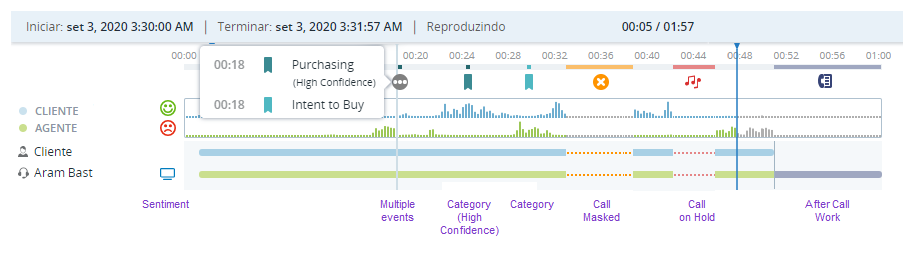
Visualize informações adicionais no painel de áudio durante a Reprodução de uma gravação de voz.
-
Eventos que ocorrem durante a gravação de voz, como:
-
Quando a gravação é interrompida temporariamente, porque um cliente fornece as informações do cartão de crédito.
-
Quando uma categoria é identificada e se é considerada Alta confiança (Alta confiança é definida como 75%).
-
Sentimento do segmento (positivo
 , negativo
 , misto
 , neutro
 ).
Permissões são necessárias para visualizar categorias e sentimentos.
-
-
Se houver vários eventos em um curto período de tempo, você pode passar o mouse sobre evento
 para visualizar os detalhes.
-
Para ocultar o painel de áudio, mude a opção para desativado no Actions
 menu.
Quando uma chamada inclui mais de um agente, a gravação de tela exibe a tela do agente principal. Quando o agente tem mais de uma tela, a gravação de tela pode incluir várias telas.
-
Use as setas para navegar entre as telas.
-
Na barra acima da tela principal, selecione uma tela específica ou clique em Ver tudo para ver todas as telas do agente juntas.
Zoom para dentro da Recording de tela
Você pode aumentar o zoom em áreas específicas da gravação de tela durante a reprodução. Use os ícones de aumentar e diminuir zoom  para obter uma visão mais detalhada do conteúdo da tela:
-
Você pode aumentar o zoom em incrementos de 100% até um máximo de 800%.
-
Quando Múltiplas telas são gravadas, a exibição se altera para Ver tudo, para que se possa aumentar ou diminuir o zoom.
-
Quando a tela estiver com zoom aplicado, você pode redefini-la clicando no ícone ajustar à Tela
 .
-
Quando uma única tela é gravada, a tela é redefinida para 100%.
-
Quando Múltiplas telas são gravadas, a exibição é redefinida para fazer caber todas as telas na janela do Player.
-
Visualizar detalhes do segmento
Você pode visualizar informações adicionais do segmento no painel Detalhes da interação. Se o painel não estiver aberto, mude para Exibir detalhes no menu Actions.
Segmento inclui detalhes como:
-
Os nomes dos agentes que participam do segmento.
-
A disposição da interação. todos os outros detalhes de identificação estão na parte superior esquerda da janela do Player.
-
O ANI (número do chamador) e DNIS (número discado).
-
Informações de dados comerciais.
-
Classificação de sentimento de AI.
-
Pontuações de comportamento para cada métrica de satisfação do cliente para todos os agentes na interação. Permissões são necessárias para visualizar as pontuações de comportamento.
Reproduza uma interação inteira
Quando um segmento faz parte de uma chamada Complexa com múltiplos segmentos, você pode reproduzir a interação completa. Uma interação completa inclui todos os segmentos com a mesma ID de Contato Master. Você precisa das definições de visualização apropriadas para a visualização de Avaliação ou a visualização de Segmento de interação para cada segmento no contato.
-
Nos resultados da pesquisa, selecione Reproduzir interação no menu suspenso do ícone reproduzir ou selecione Reproduzir interação no painel segmentos relacionados.
-
Quando um segmento estiver aberto no Player, selecione reproduzir interação completa no menu Actions
.
Quando a gravação de tela ou de voz para um segmento de uma interação não está disponível, você pode conferir a gravação do contato inteiro. Você pode avançar na gravação para pular seções sem conteúdo.
Ao reproduzir a interação completa, você pode exibir os detalhes de cada segmento no painel Detalhes DE interação.
Amazon Connect as gravações não estão disponíveis para reproduzir.
Ver Digital Interactions
-
Quando uma interação digital
Qualquer canal que não seja de voz, como chat, e-mail, SMS, item de trabalho e canais de mensagens. inclui gravação de tela, você pode ver a gravação de tela junto com a transcrição ou apenas a gravação de tela. Selecione a opção necessária no menu Actions. -
A duração de uma interação digital se dá entre o momento em que o caso é atribuído ao agente até o momento em que o caso é desatribuído da caixa de entrada do agente.
-
Para interações de e-mail, clique em Timeline
 para visualizar os eventos.
-
Um agente pode lidar com várias interações digitais do cliente em paralelo. Nesses casos, a gravação da tela pode capturar outras interações à medida que o agente se move entre as interações. Durante a reprodução dessas gravações de tela, o Player exibe um indicador de foco sob a linha do tempo. Este indicador marca em rosa as partes em que o agente estava atendendo a interação selecionada.
Exibir Digital Interactions do Engagement Hub
Você pode visualizar interações digitais Qualquer canal que não seja de voz, como chat, e-mail, SMS, item de trabalho e canais de mensagens. ingeridas por meio do Engagement Hub, incluindo chats, e-mails e outras conversas digitais.
Supervisores e gerentes podem abrir uma transcrição diretamente a partir da interação para revisar a conversa completa em um visualizador dedicado.
Este recurso requer as licenças Store and Forward API e Interaction Analytics (CXone).
Para visualizar uma transcrição digital:
-
Em Interaction Search ou em qualquer aplicativo em que a reprodução esteja habilitada, selecione a interação e clique duas vezes em um segmento
Uma etapa da interação, como quando uma chamada é transferida para outro agente ou quando os agentes falam internamente para consultar. na tabela de resultados da pesquisa ou selecione o ícone reproduzir. -
A janela do Player é aberta e exibe a transcrição da interação.
Baixar arquivos de Recording
Você pode baixar arquivos de gravação. Selecione uma opção para baixar no menu Actions :
-
Para baixar a gravação de voz e tela, selecione voz e tela.
-
Para baixar somente a voz, selecione Apenas voz.
-
Para baixar a gravação de tela de uma interação digital, selecione Apenas tela.
The filename is formatted as CXone recording {agent name}_{call start time}[UTC]_{id}.mp4. Observe que a data no nome DO arquivo está no UTC, diferente do Player, que é exibido no seu fuso horário local. O tamanho máximo do nome DO arquivo é 200 caracteres, portanto, ocasionalmente, os nomes de agentes podem ser truncados.
Atalhos do teclado para o Player
Você pode usar os seguintes atalhos de teclado ao reproduzindo uma gravação.
| Ação | atalho |
|---|---|
| Reproduzir e pausar | Barra de Espaço |
| Alterar para tela cheia | F |
| Silêncio e desativar mudo | M |
| Encaminhar | Seta para a direita |
| Voltar | Seta para a esquerda |
Elevado Interactions
Em um contato elevado, a interação é alternada de um canal para outro a fim de atender à necessidade do cliente. Você pode visualizar todos os segmentos e reproduzir o contato inteiro em uma única janela do player. Isso permite que você veja a jornada da interação e alterne entre os diferentes segmentos da interação.
As interações são elevadas de um canal para outro:
| Interação atual | Pode elevar para | |
|---|---|---|
| Chat | Voz | |
| Voz | ||
| Voz | ||
| Item de trabalho | Voz | |
Você também pode alternar entre a visualização da gravação e da transcrição da tela ou apenas a gravação da tela. No Player, selecione a opção necessária no menu Actions
Quando reproduzir de um segmento for concluído, você precisará mudar manualmente para outro segmento para reproduzir a gravação.
Visualizando Transcrições de Chamadas de voz
Os supervisores e gerentes podem visualizar a transcrição de voz da conversa, melhorando o processo de monitoramento e revisão com uma exibição de transcrição sincronizada e interativa.
A transcrição de voz é exibida em um painel dedicado no lado direito do Player.
A transcrição é alinhada com a reprodução de áudio e, à medida que a conversa avança, o bloco de transcrição correspondente é destacado em tempo real. Essa sincronização permite que supervisores e gerentes sigam a conversa sem interrupções, garantindo que possam correlacionar com precisão as palavras faladas com a transcrição. Se o áudio e a transcrição ficarem fora de sincronia, clique em sincronizar com áudio.
Esse recurso requer a licença Interaction Analytics.
Para acessar a transcrição:
-
Abra o CXone Player a partir da Interaction Search ou de qualquer aplicativo em que a reprodução esteja habilitada.
-
No painel no lado direito, clique na aba Transcript.
-
Clique em Sincronizar com Áudio para alinhar o áudio e a transcrição.
Durante a Reprodução da interação, o painel de transcrição é exibido somente quando há uma transcrição disponível para todos os segmentos da interação. Se algum Segmento não tiver uma transcrição, o painel de transcrição não será exibido.
Avalie a partir do Player
Supervisores, analistas de QA e outros usuários autorizados podem iniciar uma avaliação de Gerenciamento de qualidade (QM) diretamente do CXone Player. O recurso Avalie a partir do Player permite uma transição perfeita entre reproduzir e avaliação, ajudando as equipes de central de atendimento a concluir avaliações com mais eficiência. Ao reduzir o tempo necessário para pontuar interações e minimizar a necessidade de mudar entre ferramentas, esse recurso oferece suporte a avaliações pontuais e consistentes e aprimora os fluxos de trabalho de QA em uma única interface.
Antes de iniciar
Para usar este recurso, as seguintes condições devem ser atendidas:
-
Licenciamento: Você deve ter uma licença Gerenciamento de qualidade (QM) ou QM Pro válida.
-
Permissões: A permissão Avalie deve estar habilitada para a sua função em CXone Admin > Configurações de segurança > Funções e Permissões.
-
Disponibilidade do recurso: Este recurso está disponível somente no Novo CXone Player. Ele não é compatível com o Legacy Player.
-
Feature Toggle: Seu administrador ou o suporte da NiCE deve habilitar esse recurso para o seu ambiente.
Para avaliar a partir do Player:
-
Abra uma interação usando o CXone Interaction Search, o CXone Caixa de entrada ou outro ponto de entrada.
-
Reproduza a interação no CXone Player para revisar áudio, gravações de tela, transcrições e insights de sentimento.
-
Inicie a avaliação clicando no menu Actions
e selecionando Avalie.
O formulário DE avaliação que opens é determinado pela configuração QM existente da sua organização, que pode variar por equipe, fila DE espera ou workflow.