Configurar Presença, Canal de Serviço e Configurações de Routing
As configurações de presença determinam como Salesforce Omni-Channel vê a disponibilidade dos seus agentes. Você pode criar múltiplas configurações de presença para diferentes grupos de agentes com base nos canais que eles suportam. Você também pode criar status de presença personalizados. Eles podem indicar a disponibilidade de um agente. Eles podem até impedir o roteamento de trabalho para um agente indisponível.
As configurações de Routing determinam como o Omni-Channel roteia itens DE trabalho Método personalizável de entrega de contatos a um agente por meio de scripts do Studio. para os agentes. Use-as para priorizar itens DE trabalho em suas filas com base na importância relativa e no tamanho. Isso garante que os itens DE trabalho mais importantes sejam priorizados e que o trabalho seja distribuído uniformemente entre seus agentes. Você pode designar alguns canais Diversos meios de comunicação por voz e digitais que facilitam as interações com o cliente em uma central de contato., como telefone ou e-mail, para serem roteados pela plataforma NiCE CXone. Ao mesmo tempo, você pode usar o Salesforce Omni-Channel Live Agent para contatos de chat.
Os canais de serviço permitem transformar um caso, lead ou até mesmo um objeto personalizado em um registro de trabalho. Salesforce Omni-Channel então extrai esses itens DE trabalho das filas de produtividade do agente e os roteia para os agentes em tempo real. Os canais de serviço permitem gerenciar fontes de trabalho e sua prioridade Designação da importância dos contatos, baseada em Competência, que determina a ordem de entrega. em comparação com outros itens DE trabalho.
Aceitação automática para Service Cloud Voice (SCV)
A tabela a seguir mostra como o aplicativo SCV se comporta com base na configuração de Aceitação Automática tanto em Salesforce quanto em NiCE CXone:
| Cenário | Aceitação automática do Salesforce | Aceitação automática do NiCE CXone | SCV Comportamento do Aplicativo |
|---|---|---|---|
| 1 | True | True | As chamadas do Salesforce são aceitas automaticamente. |
| 2 | True | False | As chamadas do Salesforce são aceitas automaticamente. |
| 3 | False | False | Caixa de seleção apresentada para aceitar chamadas no Salesforce. |
| 4 | False | True |
As chamadas do Salesforce são aceitas automaticamente. |
Ativar ou Desativar Aceitação automática no Salesforce
-
Faça login em sua conta do Salesforce como administrador.
-
Clique no ícone de engrenagem
 no canto superior direito. Clique em Setup.
-
Digite Canais de serviço na caixa de busca rápida do menu de configuração.
-
Clique em Canais de serviço.
-
Clique em Editar na linha do canal de serviço para o qual você deseja ativar ou desativar a aceitação automática.
-
Selecione Aceitar automaticamente as solicitações de trabalho para ativar a opção, ou desmarque-a para desativar a opção.
-
Clique em Salvar.
Permitir ou não permitir que os Agentes recusem Solicitações
O perfil de segurança de permissão para resposta automática de Integrated Softphone também precisa ser configurado em NiCE CXone.
Se você não permitir que os agentes façam solicitações, o ícone de recusa ficará indisponível no widget Omni-Channel em Novo.
-
Faça login em sua conta do Salesforce como administrador.
-
Clique no ícone de engrenagem
no canto superior direito e clique em Setup. -
Digite Presence Configuration na caixa de busca rápida no menu de configuração.
-
Clique em Presence Configurações.
-
Clique em Edit na linha da configuração de presença que você deseja modify.
-
Selecione a caixa de seleção Allow Agents to Decline Work Requests para ativar a opção, ou desmarque-a para desativar a opção.
-
Clique em Salvar.
Habilitar ou desativar aceitação automática na plataforma NiCE CXone
Será necessário habilitar ou desabilitar esta opção para cada função atribuída aos agentes que precisam dessa capacidade.
-
Em NiCE CXone, clique no seletor de aplicativos
 e selecioneAdmin Administrador.
-
Role até Configurações de segurança e selecione Funções e Permissões.
-
Clique na função que você deseja modificar.
-
Clique em Permissões > ACD.
-
Role para baixo até a seção Agente. Ative ou desative Integrated SoftphoneAceitação automática.
-
Clique em Salvar.
Limitação da aceitação automática do Salesforce
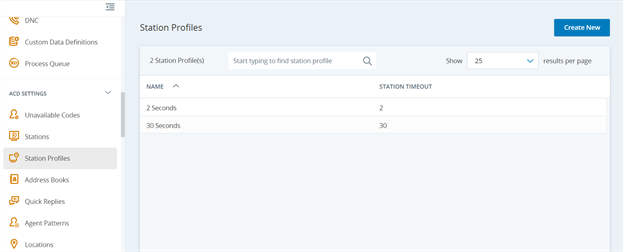
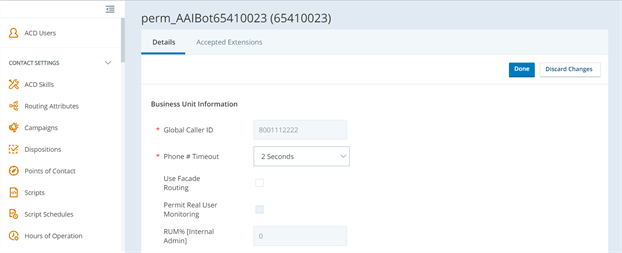
Se a configuração de aceitação automática estiver desabilitada, uma segunda chamada de entrada imediatamente após a primeira é aceita automaticamente assim que a primeira chamada de entrada termina. Se você quiser evitar que isso aconteça, deverá criar um perfil da estação de 2 segundos em ACD.
Criar um Perfil da estação de 2 segundos no ACD
-
Faça login na sua conta de administrador da plataforma NiCE CXone.
-
Clique no seletor de aplicativos
e selecione ACD. -
Em ACD Configurações, clique em Perfis de estação.
-
Clique em Criar Novo.
-
Enter 2 em tempo Limite da Estação (Segundos).
-
Clique em Salvar.
-
No menu à esquerda, clique em Unidades de negócios.
-
Clique em Editar.
-
Em Detalhes, selecione 2 segundos na lista suspensa Limite de tempo do Telefone #.
-
Clique em Pronto.
Atualmente, o widget Omni-Channel não exibe mensagens de erro padrão.
Desativar resposta automática
-
Clique no ícone de engrenagem
no canto superior direito e selecione Setup. -
No menu à esquerda, em Ferramentas da plataforma, clique em Configurações de recursos > Serviço > Omni-Channel.
-
Clique em Configurações de presença.
-
Na Configuração de presença padrão, marque a caixa de seleção Permitir que o agente recuse solicitações de trabalho para desativar a resposta automática.
A permissãodo perfil de segurança para atendimento automático de Integrated Softphone também precisa ser configurada em NiCE CXone.
Conceder acesso do usuário aos status de presença
Você deve conceder aos agentes acesso aos status de presença por meio de perfis ou de conjuntos de permissões.
-
Clique no ícone de engrenagem
no canto superior direito e selecione Setup. -
No menu à esquerda, em Administração, clique em > Usuários > Perfis.
-
Clique no nome DO perfil ao qual você deseja conceder acesso a status.
-
Localize Enabled Service Presence Status Access na parte inferior da página.
-
Clique em Editar.
-
No campo Status de presença de serviço disponíveis , selecione o status que você deseja adicionar ao acesso do perfil.
-
Clique em Adicionar > Salvar.
Mapear Status de Omni-Channel
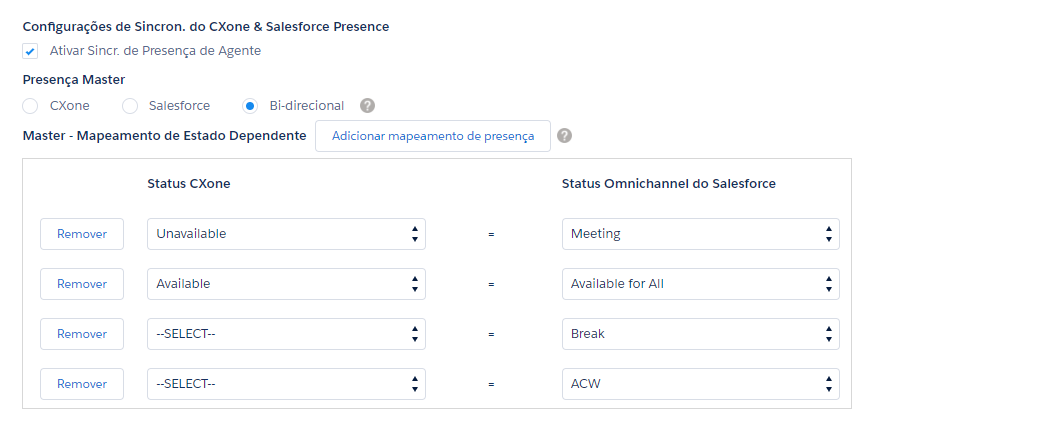
Em Salesforce configurações de agente, você pode mapear status Omni-channel para permitir que NiCE CXone e Salesforce Omni-Channel comuniquem a disponibilidade do Agente entre si. Você também pode definir status de presença personalizados para impedir que o trabalho seja roteado para um agente indisponível.
Para configurar o status Salesforce Omni-Channel para sincronizar com o status Salesforce Agent, você deve mapear o código de indisponibilidade padrão para um status de presença em Omni-Channel. Se o código de indisponibilidade não estiver mapeado, os status de presença não serão sincronizados.
-
Se estiver usando Salesforce Classic, clique em Todas as Guias
 > Salesforce Configurações do Agente.
Se estiver usando o Lightning Experience, clique em Inicializador de app
 > Ver tudo > Salesforce Agent Settings.
-
Selecione ativar Presence Sync para Agente.
-
Determine a presença master.
-
NiCE CXone — Define NiCE CXone como master para as configurações de disponibilidade. Esta é uma sincronização unidirecional. Por exemplo, se o status do agente no Widget Salesforce Omni-Channel for Disponível, o status do agente em Salesforce Agent será o mesmo.
-
Salesforce—Define Salesforce como o mestre para as configurações de disponibilidade. Essa é uma sincronização unidirecional. Por exemplo, se o status do agente em Salesforce Agent for Disponível, o status do agente no Widget Salesforce Omni-Channel será o mesmo.
-
Bidirecional—Nenhum dos aplicativos é o principal. Esta opção atualiza ambos com base em alterações do status do agente em Salesforce Agent ou no Widget Salesforce Omni-Channel. Esta opção está disponível somente em Salesforce Agent Lightning.
As opções de status NiCE CXone são configuradas usando códigos de indisponibilidade. As opções de status Salesforce Omni-Channel são configuradas usando configurações de presença.
-
-
Clique em Adicionar Mapeamento de Presença para criar mapeamentos de dados diferentes para cada perfil Salesforce. Você também pode criar uma configuração padrão que se aplica a qualquer perfil que não tenha suas próprias configurações.
-
Clique em Salvar.