

Você pode habilitar o Presence Sync bidirecional para  O status de disponibilidade de um agente. do agente for alterado em um desses aplicativos, ele seja alterado no outro.
Complete cada uma dessas tarefas na ordem indicada.
Pré-requisitos
-
Seu representante de conta deve habilitar Salesforce para o seu locatário
Agrupamento organizacional de alto nível usado para gerenciar o suporte técnico, o faturamento e as configurações globais do seu sistema NiCE CXone. em Aplicativos e recursos > Adapters. -
Seu representante de conta deve habilitar Salesforce Presence Sync para o seu locatário
Agrupamento organizacional de alto nível usado para gerenciar o suporte técnico, o faturamento e as configurações globais do seu sistema NiCE CXone. em Aplicativos & recursos > Adapters. -
Você deve estar usando o Salesforce Agent Lightning.
-
Os usuários devem ter a
 > Configuração > Conjuntos de Permissão.
-
Os usuários devem ser atribuídos à licença
> Setup > Pacotes Instalados.
Criar status de presença no Salesforce
Se ainda não o fez, crie status de presença em Salesforce. Estas são os status que aparecem
-
Faça login no Salesforce Lightning como administrador.
-
Clique em Setup
no canto superior direito da página e selecione Setup no menu suspenso. -
Use a caixa localização rápida para procurar Presença e, em seguida, clique em Status de presença.
-
Clique Novo.
-
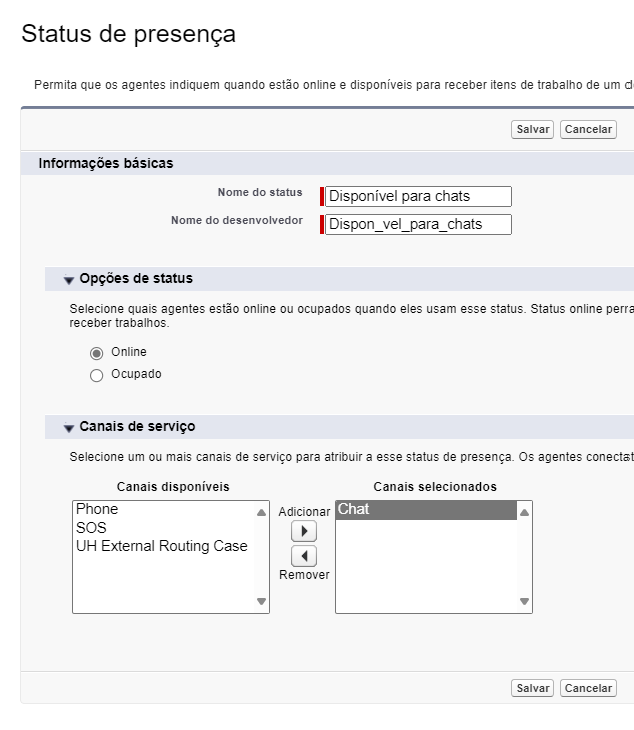
Insira um Nome do status. Por exemplo, Disponível para chats. O Nome do desenvolvedor é gerado automaticamente; é o Nome do status sem espaços. Por exemplo, Disponível_para_Chats.
-
Em Opções de status, selecione uma destas opções:
-
Online: tornar esse status disponível.
-
Ocupado: tornar esse status indisponível.
-
-
Se você selecionou Online na etapa anterior, adicione canais ao status. Em Canais de Serviço, selecione um canal na lista à esquerda e, em seguida, clique em Adicionar
 . Repita o procedimento para cada Canal que você deseja adicionar.
-
Clique em Salvar. Repita essas etapas para cada status de presença que você deseja criar.
Adicionar status de presença a perfis de usuário
Depois de criar status de presença, dê acesso aos status aos perfis de usuário do Salesforce.
-
No Salesforce, use a caixa localização rápida para procurar Perfis e, em seguida, clique em Perfis.
-
Selecione o perfil de usuário ao qual deseja adicionar status de presença.
-
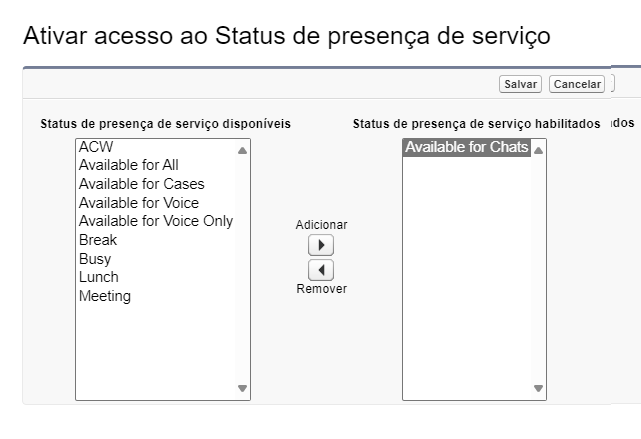
Role para baixo até a seção Acesso ao status de presença do serviço habilitado. Clique em Editar.
-
Selecione um status na lista à esquerda e, em seguida, clique em Adicionar
. Repita o procedimento para cada status que você deseja adicionar. -
Clique em Salvar. Repita essas etapas para cada perfil de usuário ao qual você deseja adicionar status de presença.
Criar um Aplicativo conectado
Crie um aplicativo conectado em Salesforce para conectar Salesforce a NiCE CXone.
Na primavera de 2026, Salesforce não permitirá mais que você crie aplicativos conectados. Você poderá continuar usando os aplicativos conectados existentes, mas precisará contatar o Suporte da Salesforce para criar novos. Consulte o anúncio da Salesforce  para mais informações.
-
No Salesforce, use a caixa localização rápida para procurar App Manager e, em seguida, clique em App Manager.
-
Clique em Novo Aplicativo conectado na parte superior direita do Lightning Experience App Manager.
-
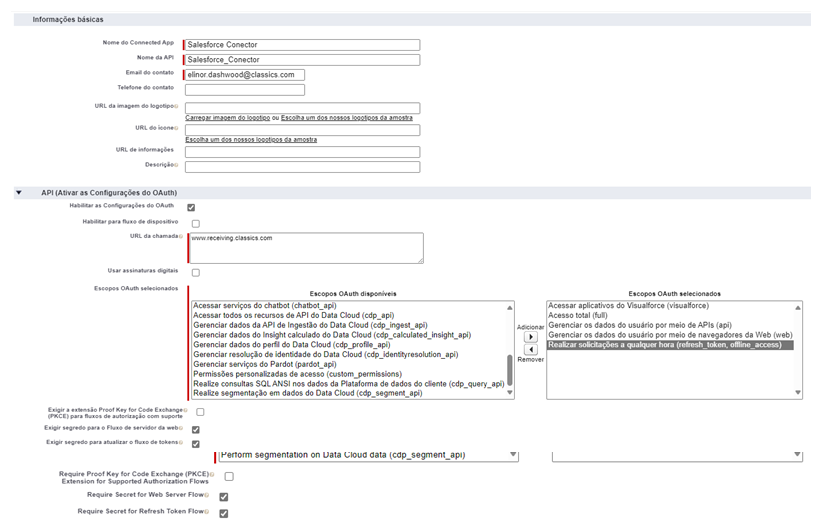
Insira um Nome do Aplicativo conectado. Por exemplo, Conector Salesforce. O Nome da API é gerado automaticamente; é o Nome do Aplicativo conectado sem espaços. Por exemplo, Conector_Salesforce.
-
Em E-mail de contato, insira um endereço DE e-mail válido.
-
Em API (Enable OAuth Settings), selecione Enable OAuth Settings e configure os campos exibidos.
-
Em Callback URL, insira o URL para o qual você deseja que o código de autorização seja enviado quando a autenticação for bem-sucedida.
-
Em Selected OAuth Scopes, selecione os seguintes Escopos e clique em Add
:-
Acessar aplicativos do Visualforce (visualforce)
-
Acesso total (full)
-
Gerenciar dados do usuário por meio de APIs (API)
-
Gerenciar dados do usuário por meio de navegadores da Web (web)
-
Execute solicitações a qualquer momento (refresh_token, offline_access)
-
-
-
Certifique-se de que Exigir Secreto para Fluxo do Servidor Web e Exigir Secreto para Fluxo de Token de Atualização estejam selecionados.
-
Clique em Salvar.
Obter Chave e Secreto do consumidor
Depois de criar um aplicativo conectado no Salesforce, localize e salve sua Chave do Consumidor e Segredo do Consumidor.
-
No Salesforce, use a caixa localização rápida para procurar Gerenciador de aplicativos e, em seguida, clique em Gerenciador de aplicativos.
-
No Lightning Experience App Manager, encontre o aplicativo conectado que você criou. Clique em Actions
 > View na linha desse aplicativo conectado.
-
Em API (ativar Configurações de OAuth), clique em Gerenciar Detalhes do consumidor.
-
Se solicitado, autentique-se inserindo o código enviado para seu e-mail.
-
Clique em Copiar ao lado de Consumer Key e Consumer Secret e armazene-os em um local seguro.
Configurar Mapeamento de conta
Antes de criar o mapeamento da conta, conclua as etapas a seguir para evitar erros de mapeamento no Salesforce.
- Em Salesforce, use a caixa Quick Find para pesquisar OAuth e, em seguida, clique em OAuth e Configurações do OpenID Connect.
- Na página OAuth e Configurações do OpenID Connect, habilite Permitir OAuth Fluxos de Nome do usuário e Senha.
A partir daí, há duas opções que você pode escolher para concluir a configuração: adicionar um intervalo de IPs ou redefinir o token de segurança.
Execute apenas uma dessas opções para evitar erros.
Opção 1: adicionar intervalos de IP a Perfis de agentes
-
No Salesforce, use a caixa localização rápida para procurar Perfis e, em seguida, clique em Perfis.
-
Selecione o perfil do agente e, em seguida, clique em Login IP Ranges na parte superior da página.
-
Na seção intervalos de IP de Fazer login, clique em Novo.
-
Insira o Endereço IP inicial como 0.0.0.0 e o Endereço IP final como 255.255.255.255.
-
Clique em Salvar.
Opção 2: redefinir o token de Segurança
-
Em Salesforce, clique no seu perfil do Admin > Configurações > Redefinir Token de Segurança para gerar um token de segurança. Isso será enviado para o e-mail associado a este perfil. Copie o token do e-mail.
- Em NiCE CXone, clique no seletor de aplicativos
 e selecioneAdapters.
-
Clique em Mapeamento de conta no menu à esquerda e, em seguida, clique na guia Salesforce.
-
Role para baixo até Detalhes da conta Salesforce.
-
Vá até o campo de senha e acrescente o token de segurança à senha associada a este perfil. Por exemplo, se a senha for xyz e o token de segurança for 123, você digitará xyz123 como a nova senha.
-
Clique em Salvar.
Criar um Mapeamento de conta no NiCE CXone
Permissões necessárias: Criação de Mapeamento de conta
Depois de criar um aplicativo conectado no Salesforce, crie um mapeamento de conta no NiCE CXone para conectar NiCE CXone a Salesforce.
-
Em NiCE CXone, clique no seletor de aplicativos
e selecioneAdapters. -
Clique em Mapeamento de conta no menu à esquerda e, em seguida, clique na aba Salesforce.
-
Clique em Mapear contas.
-
Em User for Access Key, selecione o usuário para o qual você deseja gerar uma Chave DE acesso. Clique em Next.
-
Em Salesforce Versão da plataforma, escolha se o ambiente Salesforce é um ambiente Salesforce Sandbox ou Salesforce Produção.
-
Crie um ambiente do Salesforce. Preencha os campos na seção Salesforce.
Saiba mais sobre os campos nesta etapa
Campo Detalhes Ambiente Salesforce Dê um nome para o ambiente Salesforce. ID da organização
Digite o ID da organização Salesforce.com. Isto se encontra em Salesforce em Setup
> Setup > Informações de contato > Salesforce.com Organization ID. Ele tem 15 caracteres e normalmente começa com 00D.Nome do usuário O nome DE usuário da sua conta de administrador do Salesforce. Senha A senha da sua conta de administrador do Salesforce. Id DO cliente A Chave do Consumidor do aplicativo conectado que você criou no Salesforce na seção anterior. Segredo do cliente O Segredo do consumidor do aplicativo conectado que você criou em Salesforce na seção anterior. Endereço DE e-mail Os endereços DE e-mail associados à sua conta de administrador do Salesforce. -
Clique em Map & Register.
-
No menu suspenso Salesforce Ambiente, selecione o mesmo ambiente Salesforce que você inseriu na etapa 6.
-
Clique em Salvar na parte superior.
Criar uma Regra de presença
Permissões necessárias: Criar Regras
Depois de criar um mapeamento de conta no Adapters, crie uma regra de presença. Isso mapeia os status do Salesforce para os estados DO agente do NiCE CXone e os estados DO agente do NiCE CXone para os status do Salesforce.
-
Em NiCE CXone, clique no seletor de aplicativos
e selecioneAdapters. -
Clique em Presence Sync no menu à esquerda e, em seguida, clique em Obter NiCE CXone Usuários. Isso atualiza a lista de usuários.
-
Clique Criar Regra.
-
Dê um Nome à sua regra de presença.
-
Para Ignorar a validação da equipe, habilite ignorar Validação de Booleano Limite para Atribuição de Regra. Isso permite atribuir a regra de presença a qualquer equipe, mesmo que não tenha o NiCE CXone estado indisponível atribuído a ela. Quando habilitado e um agente seleciona um estado que não está em sua Presence Sync regra, o estado dele em NiCE CXone muda para o estado Indisponível padrão do sistema.
-
Na seção Estados do Editor, use os menus suspensos ACD Estado e Salesforce Estado para mapear estados DO agente. Isso informa ao Salesforce qual status exibir para um estado de agente NiCE CXone. Clique em Adicionar linha para adicionar mais mapeamentos.
Elinor seleciona Open em ACD State e Available for Chats em Salesforce State.
-
Na seção Estados de assinantes, use os menus suspensos Estado do Salesforce e Estado do ACD para mapear estados de agentes. Isso informa a NiCE CXone qual estado do agente exibir para um status Salesforce. Clique em Add Row para adicionar mais mapeamentos.
Elinor seleciona Available for Chats em Salesforce State e Open em ACD State. Agent Workspace (Embedded) (Agent Embedded) exibe Open sempre que
Se você selecionar Estado anterior em ACD Estado, o estado NiCE CXone do agente retorna ao estado anterior em que estava. Isso pode ser útil para retornar automaticamente o estado de um agente ao que era antes de atender a uma interação.
-
Clique em Criar.
-
Para aplicar a regra de presença a equipes de usuários, clique na guia Equipes e depois em Adicionar equipes. Selecione as equipes que deseja adicionar e depois clique em Confirmar.
-
Para aplicar a regra de presença a usuários individuais, clique na guia Usuários e, depois, clique em Adicionar usuários. Selecione os usuários que deseja adicionar e, depois, clique em Confirmar.
-
Clique em Salvar.