

Esta é a primeira etapa de configuração do Agent Workspace (Embedded) (Agent Embedded) no Salesforce.
Esta página explica como instalar o NiCE CXone Agent Workspace (Embedded) (Agent Embedded) em Salesforce. uma vez instalado, os agentes podem usá-lo para lidar com interações diretamente do Salesforce. Quando instalado em Salesforce, Agent Workspace (Embedded) (Agent Embedded) é chamado de Agent Workspace for Salesforce.
O Agent Workspace for Salesforce está disponível somente no Salesforce Lightning. Ele é compatível com as seguintes soluções do Salesforce:
-
Salesforce Sales Cloud
-
Salesforce Service Cloud
-
Salesforce Marketing Cloud
Complete cada uma dessas tarefas na ordem indicada.
Antes de iniciar
- Confirme se você não possui um espaço para nome definido na sua organização do Salesforce. Agent Workspace for Salesforce tem seu próprio namespace e não será executado em um locatário que já tenha um definido. Se você já tiver um definido, consulte a ajuda do Salesforce.
- Certifique-se de que está instalando e usando Agent Workspace for Salesforce em uma plataforma e em um navegador compatíveis.
- Se você já tiver uma definição de central de contatos denominada NiCE CXone Contact Center, renomeie-a antes de instalar o aplicativo, pois a instalação falhará, já que ela tentará criar uma nova definição de central de contatos.
Baixar Agent Workspace for Salesforce do Salesforce AppExchange
Quando você baixa Agent Workspace for Salesforce da Salesforce AppExchange pela primeira vez, 25 licenças de teste são instaladas por 30 dias. Trabalhe com o seu representante de conta para ajustar o número de licenças e atualizá-las para licenças ativas.
O Agent Workspace for Salesforce é compatível com as seguintes edições do Salesforce:
- Profissional
- Enterprise
- Unlimited
- Developer
- Desempenho
-
Faça login na organização do Salesforce onde você deseja instalar o Agent Workspace for Salesforce.
-
Navegue até NiCE CXone Agent Workspace for Salesforce Embedded OpenCTI
 no Salesforce AppExchange.
-
Clique em Obter Agora.
-
Clique em Instalar em Produção. Se solicitado, faça login primeiro clicando em fazer login no AppExchange.
- Concorde com os termos e condições e, em seguida, clique em Confirme e instale.
- Se solicitado, insira o nome DE usuário e a Senha e faça o login.
-
Escolha se deseja Instalar Somente para administradores, Instalar para Todos os usuários ou Instalar para Perfis Específicos... e, em seguida, clique em Instalar.
Se você escolher Instalar para perfis específicos..., você terá a opção de escolher quais perfis têm acesso ao pacote. Você pode definir uma política global usando a configuração Definir o nível de acesso para todos os perfis como e modifique os perfis a partir daí.
-
Conceda acesso a API.incontact.com e clique em Continue.
- Quando a instalação for concluída, clique em Pronto.
Atribuir usuários à sua licença
Agent Workspace for Salesforce é um aplicativo gerenciado por licença. Quando você instala uma versão de teste do aplicativo, você tem 25 licenças que expiram após 30 dias. Você deve falar com o representante da sua conta para criar uma ordem de serviço para atualizar para uma licença ativa com o número de postos desejado, com base em seu contrato. Se você estiver instalando o Agent Workspace for Salesforce em uma caixa de areia Uma cópia de um ambiente de produção usada para testar aplicativos de agente., nenhuma licença é necessária.
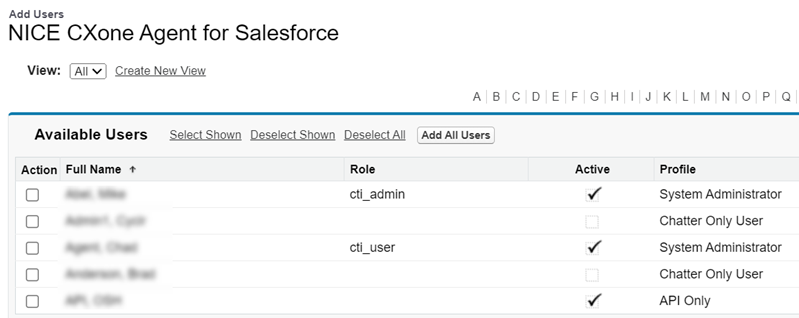
Depois de instalar o aplicativo, você deve atribuir usuários a uma licença ou o aplicativo não será carregado quando os usuários fizerem login em Salesforce.
Exibir imagem
```
 ```
-
Em Salesforce, clique em Configuração
 na parte superior direita.
-
Use a caixa localização rápida para procurar Pacotes instalados e, em seguida, clique em Pacotes instalados.
-
Encontre o pacote NICE CXone Agent for Salesforce com o editor CXAE_Salesforce. Clique em Gerenciar Licenças. Se você estiver atribuindo usuários na área restrita do Salesforce, Gerenciar Licenças não existirá, e você pode pular essa etapa.
-
Clique em Adicionar usuários.
-
Pesquise e adicione usuários à sua licença.
Habilitar Agent Workspace for Salesforce no Lightning Experience
Você deve adicionar Agent Workspace for Salesforce à barra de utilitários de cada aplicativo Lightning Experience em que deseja que seus agentes possam visualizar Agent Workspace for Salesforce.
-
Em Salesforce, clique em Configuração
na parte superior direita. -
Use a caixa localização rápida para procurar Gerenciador de aplicativos. Clique em App Manager nos resultados.
-
Encontre o aplicativo no qual deseja ativar Agent Workspace for Salesforce. Na coluna Tipo de aplicativo, verifique se o aplicativo usa o Lightning Experience.
- Clique na seta suspensa
 à direita desse aplicativo. Clique em Editar.
- No menu Configurações do aplicativo à esquerda, clique em Itens de Utilitário (Somente Desktop).
- Clique em Adicionar Item Utilitário.
- Pesquise Open CTI Softphone e, em seguida, clique em Open CTI Softphone.
- Clique Salvar na parte inferior.
Configure a Chamada Center
Quando você instalar Agent Workspace for Salesforce em sua instância do Salesforce, dois call centers serão instalados:
Todos os usuários do Agent Workspace for Salesforce devem ser atribuídos a um desses call centers. todos os outros call centers mais antigos não devem ser usados e podem ser excluídos.
-
Em Salesforce, clique em Setup
no canto superior direito. -
Use a caixa localização rápida para procurar Call Centers, e clique em Call Centers nos resultados.
-
Revise as informações e clique em Continuar.
-
Clique em Editar ao lado do call center
-
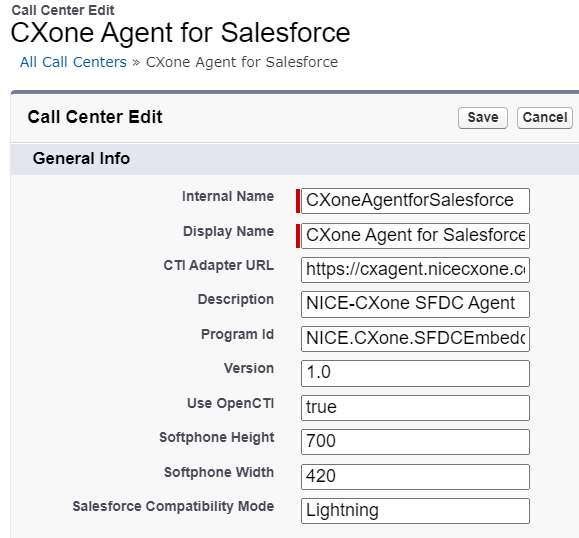
Certifique-se de que o campo URL do adaptador CTI tenha o valor apropriado para sua organização:
-
Clientes não FedRAMP: https://cxagent.nicecxone.com/login?base=https://login.salesforce.com/&app=cxa_sfdc
- NiCE CXone Clientes FedRamp Moderate: https://cxagent.nicecxone-gov.com/login?base=https://login.salesforce.com/&app=cxa_sfdc
-
-
A Softphone Altura recomendada é de 700 pixels, e a Largura do Softphone recomendada é de 420 pixels, mas você pode ajustar isso para melhor se adequar à resolução do computador. Não há suporte para nada com menos de 365 pixels.
-
Clique em Salvar.
Atribuir usuários ao Agent Workspace for Salesforce Call Center
Depois de modificar a definição do call center, você deve atribuir usuários ao call center Agent Workspace for Salesforce. Você pode fazer isso modificando o call center ou usuários individuais.
Modifique a Central de Chamada
-
Em Salesforce, clique em Configuração
na parte superior direita. -
Use a caixa Quick Find para pesquisar por Call Centers e, em seguida, clique em Call Centers.
-
Se a tela Say Hello to Salesforce Call Center for exibida, clique em Continue.
-
Selecione a central de chamada apropriada:
-
CXone Agent para Salesforce
-
CXone Agent for Salesforce FedRamp
Não clique em Editar ao lado do nome do call center.
-
-
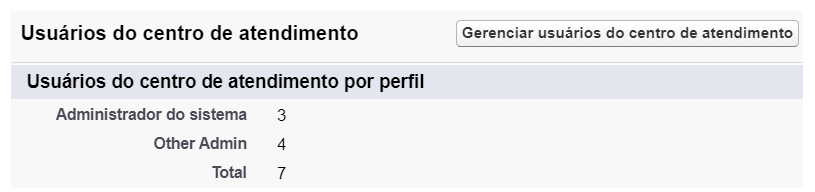
Na seção Usuários da Central de Atendimento, clique em Gerenciar usuários da Central de Atendimento.
-
Clique em Add More Users. Pesquise usuários configurando os campos de filtro e clicando em Find.
-
Quando os resultados da pesquisa aparecerem, marque a caixa ao lado dos usuários que você quer adicionar e clique em Add to Call Center.
Modificar usuários individuais
-
Em Salesforce, clique em Configuração
na parte superior direita. -
Use a caixa localização rápida para procurar por Usuários e clique em Usuários.
-
Clique em Editar ao lado do usuário que você deseja adicionar ao call center.
-
Navegue até o canto inferior direito da seção Informação geral. Digite CXone Agent for Salesforce ou CXone Agent for Salesforce FedRamp no campo Call Center, ou use o botão de pesquisa para pesquisar centrais de atendimento configuradas.
- Clique em Salvar.
Permitir URLs
Você precisa adicionar
-
Em Salesforce, clique em Configuração
na parte superior direita. -
Use a caixa Encontrar Rápido para procurar por URLs Confiáveis e, em seguida, clique em URLs Confiáveis.
-
Clique em New Trusted URL.
-
Enter um Nome da API para a URL confiável. Por exemplo, NICECXone.
-
No campo URL, insira
-
Selecione todas as caixas de seleção na seção Diretivas do CSP.
-
Clique em Salvar e novo.
-
Enter um API Name para a URL confiável. Por exemplo, NiCE CXoneAPI.
-
No campo URL, insira
-
Selecione todas as caixas de seleção na seção Diretivas de CSP.
-
Clique em Salvar.
Ativar o Click2Jack
Clickjacking ocorre quando atacantes adicionam elementos maliciosos, como botões, ao seu site. Quando os usuários clicam nesses elementos, eles são direcionados para o site do atacante.
Ativar o Click2Jack ajuda a proteger você contra ataques de clickjack. Isso também evita problemas decorrentes da descontinuação de cookies de terceiro Google.
-
Em Salesforce, clique em Configuração
na parte superior direita. -
Use a caixa Encontrar Rápido para procurar por Configurações de Sessão e, em seguida, clique em Configurações de Sessão.
-
Na seção Domínios confiáveis para Quadros inline, clique em Add Domain.
-
No campo Domínio, digite https://mydomain.lightning.force.com. Substitua mydomain pelo nome de domínio do seu Salesforce. Clique em Salvar & Novo.
-
No campo Domínio, insira https://mydomain.my.salesforce.com. Substitua mydomain pelo nome de seu domínio Salesforce. Clique em Salvar.
 .
Habilitar o Click2Jack pode causar problemas para usuários não agentes do Salesforce. Eles podem não conseguir abrir componentes lighting ou páginas Visualforce se qualquer um dos itens a seguir estiver atribuído a eles:
-
Um call center NiCE CXone.
-
O item de barra de utilitário NiCE CXone Softphone.
-
Um aplicativo Lightning com NiCE CXone componentes.
-
Uma página Visualforce com componentes NiCE CXone.
A próxima etapa da configuração de Agent Workspace (Embedded) (Agent Embedded) em Salesforce é configurar uma configuração de CRM.