

Esta visão geral é destinada a agentes. Se você for um administrador, saiba mais sobre tarefas administrativas para Copilot for Agents.
NiCE CXone Copilot for Agents usa inteligência artificial para ajudar você a lidar com interações A conversa completa com um agente por meio de um canal. Por exemplo, uma interação pode ser uma chamada de voz, um e-mail, um chat ou uma conversa em mídia social.. Ele aparece em NiCE CXone Agent Workspace (Embedded) (Agent Embedded). Ele pode oferecer estes tipos de ajuda:
-
Agente ou resumos de transferência de autoatendimento
Você pode usar o Prompt Copilot for Agents para obter ajuda digitando um texto na barra de pesquisa na parte inferior e pressionando Enter. Para melhores resultados, faça uma pergunta específica. Envios de uma ou duas palavras são tratados como pesquisas por palavra-chave. Por exemplo, se você digitar dishwashers, Copilot for Agents converte sua busca para Tell me about dishwashers. Ele exibe pontos de processamento  enquanto verifica sua base de conhecimento em busca de respostas para sua pesquisa. Os pontos desaparecem quando Copilot for Agents encontra e exibe resultados relevantes, ou quando não encontra resultados relevantes.
Copilot for Agents aparece quando uma interação é atribuída a você e Copilot for Agents está habilitado para a competência Usada para automatizar a distribuição de interações com base nas competências, nas habilidades e no conhecimento dos agentes.. Para interações de voz, Copilot for Agents aparece depois que uma interação é atribuída a você, Copilot for Agents está habilitado para a competência, e a fala do cliente é detectada. Como resultado, o painel Copilot for Agents pode não aparecer imediatamente após a interação ser atribuída se o cliente ainda não tiver falado.
Quando você desatribui e descarta a interação, Copilot for Agents é fechado. Dependendo de como o administrador configurou Copilot for Agents, alguns dos recursos descritos abaixo podem não aparecer para você.
Se o administrador ativou Ocultar Copilot para Agente para o seu perfil, Copilot for Agents não aparece no App Space de forma alguma, embora recursos como Automated Summary (AutoSummary) continuem em execução em segundo plano.
Resumos em tempo real
Enquanto você está lidando com uma interação, o Copilot for Agents gera um resumo para ela. Esse resumo informa o que está acontecendo atualmente na interação. Por exemplo, “Edward está tendo um problema com a entrega de sua encomenda de livro”. Aparece na parte superior de Copilot  . Para resumos mais longos, você pode clicar em Expandir
 para ler o resumo completo. Não é possível editar os resumos em tempo real.
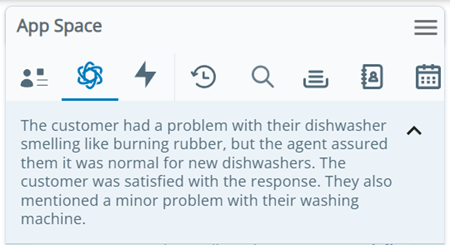
Resumos em tempo real ajudam você a lembrar o que está acontecendo em uma interação. Eles são especialmente úteis para conversas que estão inativas há algum tempo. Você pode se atualizar sobre a interação sem precisar percorrer as mensagens anteriores por meio de rolagem.
Sentimento do cliente
O Copilot for Agents mostra o sentimento, ou humor atual, do contato. O Sentimento pode ser Positivo  , Neutro
 ou Negativo
 . Ele aparece em um cartão em Copilot . Quando o sentimento do contato muda, um novo cartão de sentimento aparece. Esses cartões incluem o motivo por trás do sentimento do contato.
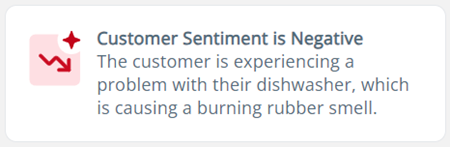
Você pode usar o sentimento do cliente para identificar quais contatos podem precisar de atenção. Dar atenção extra aos contatos com sentimento neutro ou Negativo pode alterar o sentimento deles para Positivo .
Respostas para e-mail
Este conteúdo é para um produto ou recurso em um programa de visualização pública e ainda não está disponível para todos. Se você tiver dúvidas não respondidas na ajuda online, fale com seu gerente.
Se o seu administrador tiver ativado esse recurso, Copilot for Agents gera respostas de e-mail que você pode enviar aos contatos A pessoa que interage com um agente, Rvi ou bot em seu contact center..
Veja aqui como funciona:
- Copilot for Agents coleta o texto da conversa por e-mail.
-
Ele analisa esse texto para gerar uma lista de tópicos. Ele exibe essa lista para você em um cartão de e-mail em Copilot
. -
Nesse cartão de e-mail, você seleciona os tópicos que deseja que Copilot for Agents use para gerar uma resposta de e-mail. Você pode adicionar tópicos personalizados à lista.
-
Quando você clica em Generate, Copilot for Agents gera uma resposta com base nesses tópicos e a coloca no campo de resposta. Você pode então editar a resposta antes de enviá-la ao contato. Para fazer isso, selecione partes da resposta, clique em Copilot
 no editor de texto de e-mail e dê um prompt a Copilot for Agents para Simplificar ou Reformular o texto selecionado.
-
Depois que Copilot for Agents gera uma resposta de e-mail, ele compara a resposta com os tópicos no cartão de e-mail e sinaliza quaisquer tópicos que a resposta não abordou. Revise os tópicos sinalizados e adicione manualmente uma resposta para eles antes de enviar o e-mail ao contato.
-
Copilot for Agents também gera resumos em tempo real, sentimento e um Automated Summary (AutoSummary) para interações de e-mail, da mesma forma que faz para interações de voz e chat.
Respostas da KB
Copilot for Agents sugere respostas com soluções para o problema do contato. Por exemplo, se um contato disser que está tendo problemas com o Produto A, a resposta sugerida pode ser: "Tente redefinir o Produto A. Vá para Configurações e clique em Redefinir."
Veja aqui como funciona:
- O Copilot for Agents coleta texto das mensagens do contato. Para chamadas, transcreve o que o contato diz em texto.
- Ele analisa esse texto para identificar o problema do contato. pesquisa a base de conhecimento Um sistema de gestão do conhecimento que hospeda artigos de conhecimento. (KB) da sua organização em busca de soluções para o problema. Usando o conteúdo encontrado na base de conhecimento, ele gera respostas apropriadas e úteis.
-
Ele exibe essas respostas no Agent Workspace (Embedded) (Agent Embedded). Eles aparecem como cartões de resposta da KB em Copilot
. Clique em Inserir Artigo  para colocar a resposta da KB no campo de resposta, onde você pode editá-la antes de enviá-la ao contato. Clique em Enviar Artigo
 para enviá-lo como está.
Dependendo de como o administrador configurou as respostas de KB, pode ser necessário solicitar manualmente ao Copilot for Agents as respostas de KB digitando o texto na barra de busca na parte inferior e pressionando Enter.
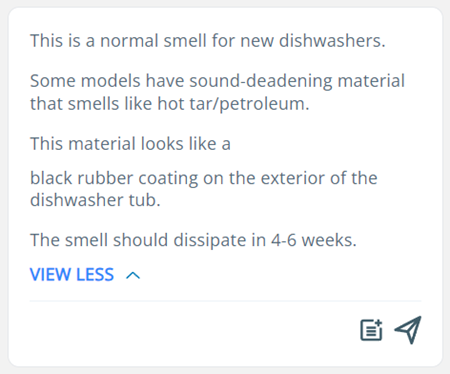
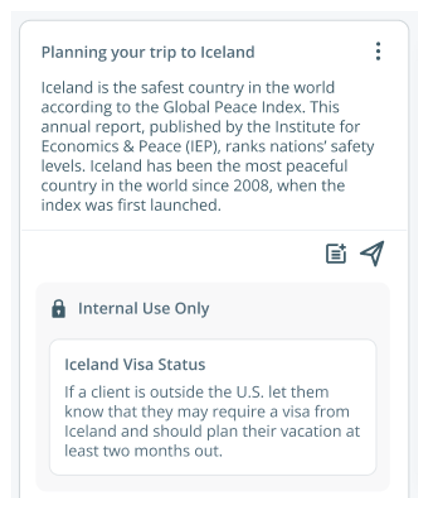
As respostas da KB podem incluir subcartões com informações adicionais. Esses subcartões são seções separadas no cartão de resposta da KB em Copilot . Seu administrador pode usar esses subcartões para exibir informações que são somente para uso interno. Seu administrador pode desativar Inserir Artigo e Enviar Artigo para esses subcartões.
Filtrar respostas da KB por Tags de Knowledge Management (Expert)
Se o administrador tiver habilitado isso, você pode usar tags para filtrar respostas da KB. Depois de aplicar tags, Copilot for Agents fornece a você uma resposta da KB específica para as tags selecionadas.
-
Quando há filtros que você pode aplicar à pesquisa de respostas da KB, um cartão Copilot Filtros aparece. Nesse cartão, clique em Modificar Filtros.
-
Use os menus suspensos para selecionar as tags que deseja aplicar.
-
No Tag Inclusion suspenso, selecione uma das opções a seguir:
-
Mostrar resultados que contenham qualquer uma das tags: o artigo da KB pode ter qualquer uma das tags selecionadas por você.
-
Mostrar resultados que contenham todas as tags: o artigo da KB deve ter todas as tags que você selecionou.
-
-
Clique em Apply. Uma mensagem de sucesso verde aparece informando que os filtros foram aplicados. Você pode visualizar as tags que aplicou clicando em Filters
 na barra de pesquisa na parte inferior de Copilot for Agents. Quando os Filtros são aplicados, um número aparece próximo a este ícone.
Seu administrador também pode definir filtros bloqueados. Copilot for Agents sempre aplica filtros bloqueados às suas respostas na BDC. Isso inclui as respostas na BDC que aparecem automaticamente e as respostas na BDC que você solicita na barra de pesquisa. Você pode visualizar os filtros bloqueados, mas não pode adicioná-los, removê-los ou alterá-los.
Seu administrador pode optar por ocultar os filtros Bloqueados. Se isso ocorrer, você não os verá, mas Copilot for Agents ainda os aplicará.
Etapas do processo
Se o administrador tiver habilitado isso, Copilot for Agents divide as respostas da KB em etapas individuais. Essas etapas aparecerão no cartão de resposta da base de conhecimento sob uma lista suspensa chamada Processo.
Para mensagens digitais, você pode:
-
Ao lado de Process, clique em Insert All
para colocar todas as etapas no campo de resposta. Você pode editar essas etapas antes de enviá-las ao contato. -
Ao lado de Process, clique em Enviar tudo
para enviar todas as etapas. -
Clique em Inserir
próximo a uma etapa para colocá-la no campo de resposta, onde você pode editá-la antes de enviá-la ao contato. -
Clique em Enviar
próximo a uma etapa para enviá-la ao contato.
Depois de enviar uma etapa para o contato, essa etapa fica cinza, e Inserir e Enviar são desabilitados.
Links da Web na BDC
O Copilot for Agents fornece links para os artigos da base de conhecimento que ele usou para gerar a resposta da BDC. Esses links aparecem no cartão de respostas da base de conhecimento sob uma lista suspensa chamada Links da Web.
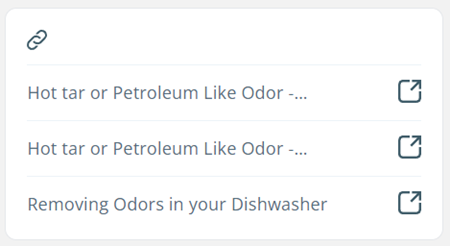
Clique em pop out  para abrir o artigo completo em uma nova aba e lê-lo. Se você estiver manipulando uma mensagem digital, você pode:
-
Clique em Inserir
para colocar o link no campo de resposta, onde você pode editá-lo antes de enviá-lo ao contato. -
Clique em Enviar
para enviar o link ao contato.
Se a sua organização usar uma base de dados de conhecimento NiCE CXone Knowledge Management (Expert) e o artigo vinculado estiver marcado como privado, esses ícones não estarão disponíveis.
KB Imagens
O Copilot for Agents exibe imagens dos artigos da base de conhecimento que ele usou para gerar a resposta da BDC. Essas imagens aparecerão no cartão de resposta da base de conhecimento sob uma lista suspensa chamada Imagens.
Clique em Expand Image  para ampliar a Imagem. Se você estiver tratando uma mensagem digital, você pode clicar em Send Image para enviar a imagem ao contato. Se a sua organização usar uma KB Knowledge Management (Expert) e a Imagem for de um artigo marcado como privado, Send Image não estará disponível.
AI Agents (Cognigy) for Process Automation (Task Assist)
Se o seu administrador tiver habilitado isso, Copilot for Agents exibe um cartão de AI Agents (Cognigy) for Process Automation (Task Assist) com uma lista de tarefas que ele pode realizar para você. Essas tarefas envolvem a coleta de dados de clientes de um CRM sistemas de Terceiros que gerenciam itens como contatos, informações de vendas, detalhes de suporte e históricos de casos. ou de outro aplicativo de terceiros que sua organização utiliza. Isso economiza o seu tempo e o trabalho de coletar esses dados você mesmo.
Veja aqui como funciona:
- Copilot for Agents exibe um cartão de AI Agents (Cognigy) for Process Automation (Task Assist) com uma lista de tarefas pré-configuradas. Essas tarefas solicitam Copilot for Agents para obter dados de clientes, como número de conta ou saldo da conta.
-
Quando você seleciona uma tarefa, Copilot for Agents obtém os dados do aplicativo em que sua organização os armazena. Isso pode ser um CRM
sistemas de Terceiros que gerenciam itens como contatos, informações de vendas, detalhes de suporte e históricos de casos., um aplicativo de emissão de tíquetes ou de cobrança, ou outro aplicativo de terceiros. -
Copilot for Agents exibe os dados de clientes para você em um novo cartão em Copilot
. Clique em Inserir para colocar os dados no campo de resposta. Você pode editá-los antes de enviá-los para o contato A pessoa que interage com um agente, Rvi ou bot em seu contact center.. -
Quando estiver pronto, clique em Enviar
.
Elinor Dashwood, uma agente, está conversando com Edward Ferrars, um contato. Edward tem um saldo pendente em uma conta. Ele pergunta qual é esse saldo. Elinor encontra o cartão AI Agents (Cognigy) for Process Automation (Task Assist) em Copilot e seleciona uma tarefa chamada Find Bill Balance. Copilot for Agents coleta essas informações do sistema de cobrança da Classics, Inc. Ele exibe o saldo de Edward em um cartão em Copilot . Elinor clica em Send para enviar o número a Edward.
Trabalhar com Formulários Preenchidos Automaticamente
Algumas tarefas mostram um formulário para você preencher. Se o administrador tiver configurado o formulário para isso, Copilot for Agents preenche alguns campos para você. Os valores vêm do que já é conhecido sobre o cliente e do que o cliente diz durante a interação.
À medida que a conversa avança, Copilot for Agents preenche automaticamente os campos vazios, poucos segundos depois de o cliente fornecer a informação. Não é necessário aceitar ou aplicar os valores.
Suas alterações sempre permanecem. Copilot for Agents não substitui um valor que você inseriu ou alterou. Se o cliente corrigir algo que disse anteriormente, Copilot for Agents atualiza esse campo, a menos que você já o tenha alterado.
Se Copilot for Agents encontrar um valor que não se encaixa em um campo, por exemplo, uma opção que o campo não oferece, ele ignora o valor e deixa o campo vazio. Nenhuma mensagem é exibida.
Copilot for Agents nunca envia o formulário para você. Você pode alterar qualquer valor antes de enviar. Para terminar o formulário:
-
Revise os valores que já estão preenchidos.
-
Preencha todos os campos vazios e altere qualquer valor que não esteja correto.
-
Clique no botão Enviar do formulário. O nome do botão depende do formulário, por exemplo, Enviar Problema de Cartão de crédito. O workflow continua com os valores enviados.
Cartões personalizados
Se o seu administrador tiver configurado uma, Copilot for Agents pode exibir uma Carta Personalizada durante uma interação. As Cartas Personalizadas são criadas e ativadas pelo seu administrador especificamente para a sua organização — diferentemente das cartas que Copilot gera automaticamente, como sentimento ou respostas da KB. O seu administrador pode configurar quatro tipos de Carta Personalizada:
-
Cartão de texto: Exibe orientação predefinida em um cartão visualmente rico com um ícone, cor, corpo DE texto e links opcionais que você pode abrir.
-
Adaptive Card: Exibe conteúdo formatado de maneira personalizada — como orientações de conhecimento, detalhes de conta ou outras informações de referência — organizado e formatado especificamente pelo seu administrador. Isso pode incluir texto em negrito ou itálico, listas com marcadores ou numeradas, e links clicáveis, facilitando a leitura das informações. Os Adaptive Cards são somente para referência: você não pode editar, inserir ou enviar seu conteúdo, e eles não incluem botões ou campos para preencher.
-
Cartão de Lista de verificação: Orienta você por uma sequência de etapas, como escalar um problema ou abrir um chamado. Você pode marcar cada item como concluído ao realizá-lo.
-
Árvore de decisão: Orienta você por um conjunto estruturado de perguntas — seja como uma entrevista conversacional ou como um formulário que você preenche e envia — para ajudá-lo a coletar informações de forma consistente, como para uma reclamação de seguros ou um fluxo de solução de problemas.
Dependendo de como o administrador configurou um Cartão Personalizado, ele aparece em um dos dois lugares:
-
No Stream do Copilot: O cartão aparece em linha no Copilot, junto com outros cartões, como respostas da KB e sentimento.
-
Como uma Página Copilot: O cartão está disponível como uma página separada que você abre a partir do menu Copilot (⋮). Os Administradores normalmente usam essa opção para conteúdo mais longo ou mais detalhado que não precisa ser visto imediatamente.
Para obter informações sobre como os administradores criam e configuram Cartas Customizadas, consulte Elements.
Imprimir árvore de decisão como PDF
Copilot for Agents exibe um cartão Decision Tree que orienta você por um conjunto estruturado de perguntas durante uma interação. Esse recurso está disponível se sua organização usar o CXone Advanced e seu administrador tiver configurado um elemento Decision Tree em seu perfil Copilot for Agents.
-
No App Space, o cartão Decision Tree abre automaticamente quando uma interação é iniciada. O cartão exibe o nome do Decision Tree (por exemplo, First Notice of Loss), a seção do formulário atual e as perguntas dessa seção.
-
Responda às perguntas em cada seção. As Perguntas podem incluir campos de texto, listas suspensas, caixas de seleção ou outros tipos de entrada. Navegue por todas as seções até ter respondido a todas as perguntas obrigatórias.
-
Quando você tiver concluído todas as seções, a pop-up Wrap Up Interview aparece. Ela exibe um resumo da entrevista.
-
Na janela pop-up Entrevista de Encerramento, você pode:
-
Clique em Revisar Respostas para abrir o Resumo da entrevista e revisar todas as respostas antes de enviar.
-
Clique em Enviar para enviar a Árvore de Decisão diretamente.
-
-
Ao clicar em Review Responses, a janela modal Interview Summary é aberta. Ele exibe:
-
Nome de contato, data e hora da entrevista, e o nome do agente na parte superior.
-
Todas as seções com suas perguntas e respostas capturadas em formato somente leitura.
O Resumo da entrevista é somente leitura. Você não pode editar as respostas nesta tela.
-
-
Para incluir perguntas que foram ignoradas com base em regras de pré-condição:
-
Defina a alternância Mostrar Campos ignorados como Ativado. Os campos ignorados aparecem em linha na posição original de sua seção, com -- como valor, indicando que nenhuma resposta foi capturada.
-
Para ocultar os campos ignorados novamente, desative a alternância para Desativado. A alternância tem como padrão Desativado.
-
-
Na janela modal Resumo da Entrevista, clique em Print as PDF.
-
O sistema gera um PDF e o baixa para sua máquina local.
-
Se Mostrar Campos ignorados estiver ATIVADO, os campos ignorados são incluídos no PDF. Se o alternador estiver Desativado, os campos ignorados são excluídos.
-
Clique em Submit na janela modal Resumo da Entrevista para enviar a Árvore de Decisão concluída.
Resumos de transferência
Quando uma interação A conversa completa com um agente por meio de um canal. Por exemplo, uma interação pode ser uma chamada de voz, um e-mail, um chat ou uma conversa em mídia social. é transferida para você, Copilot for Agents gera um resumo de transferência. Esse resumo informa o que aconteceu na interação antes de ela ser transferida para você. Ele aparece em um cartão em Copilot . Há dois tipos de resumos de transferência:
-
Resumos de transferência de agente: O que aconteceu enquanto um agente anterior estava tratando a interação. Por exemplo, “A Agente Elinor ajudou Edward a resolver seu problema de envio, mas ele também está tendo problemas com o faturamento”.
-
Resumos de transferência de autoatendimento: O que aconteceu enquanto um bot
Um aplicativo de software que gerencia as interações com clientes no lugar de um agente humano ao vivo. ou menu de Rvi estava tratando a interação. Por exemplo, "Autopilot (Omilia) ajudou Edward a resolver seu problema de envio, mas ele solicitou um agente ativo para ajudá-lo com um problema de cobrança."
Você pode usar os resumos de transferência para se atualizar sobre as interações. Os contatos A pessoa que interage com um agente, Rvi ou bot em seu contact center. não precisarão repetir informações.
Resumos de Jornada
Os resumos da jornada fornecem contexto sobre as interações passadas do contact's A pessoa que interage com um agente, Rvi ou bot em seu contact center. com sua organização. Por exemplo, "Edward ligou para fazer um pedido em 22 de Setembro de 2024. O pedido de livro de Edward foi entregue em 30 de Outubro de 2024." O resumo da jornada aparece em um cartão em Copilot . Se o administrador tiver habilitado esse recurso, clique em Expandir  no resumo da jornada para exibir detalhes sobre cada uma das interações passadas.
Copilot Automated Summary (AutoSummary)
Quando você termina uma interação, o Copilot for Agents gera um resumo para ela. Esse resumo informa o que aconteceu durante a interação. Por exemplo, “Edward teve um problema com sua encomenda de livro. Elinor descobriu que o problema era um endereço de entrega inválido. Edward deu a Elinor o endereço correto, e ela o atualizou no sistema. Agora a encomenda está a caminho.” Ele aparece no campo Notas da janela Resultados. Você não precisa escrever um resumo por conta própria. O Copilot Automated Summary (AutoSummary) descreve a interação do início ao fim, concentrando-se no motivo pelo qual o contato A pessoa que interage com um agente, Rvi ou bot em seu contact center. entrou em contato e no que você fez para ajudá-lo. Você pode editar um Copilot Automated Summary (AutoSummary) antes de salvá-lo. Um Copilot Automated Summary (AutoSummary) pode ser salvo com o registro CRM do contato, se o seu administrador tiver habilitado essa opção.
Fornecer feedback
Você pode fornecer feedback para a Copilot for Agents por meio de:
-
Ícones de Curtir e Não Curtir: Você pode Curtir
 e Não Curtir
 cada resposta da KB. Além disso, se enviar uma resposta da base de conhecimento, ela será marcada como curtida.
-
Cartão de detalhes de feedback: dependendo de como seu administrador configurou o cartão de detalhes de feedback, você pode usá-lo para:
-
Inserir comentários gerais sobre sua experiência com o Copilot for Agents.
-
Adicionar tags e comentários para fornecer contexto adicional sobre as respostas da base de conhecimento que você gostou e não gostou.
-
Curtir
e Descurtir as respostas da KB que você não curtiu ou não descurtiu durante a interação A conversa completa com um agente por meio de um canal. Por exemplo, uma interação pode ser uma chamada de voz, um e-mail, um chat ou uma conversa em mídia social.. -
Revise todas as respostas da KB que o Copilot for Agents gerou durante a interação.
Para chamadas, o cartão detalhes do feedback é exibido quando a chamada termina. Ele desaparece quando você atribui a ele uma disposição
resultado atribuído pelo agente ou pelo sistema ao final de uma interação de voz (disposição) ou digital (status)..Para mensagens digitais
Qualquer canal, contato ou competência associado a Digital Experience (DX)., o cartão Detalhe do Feedback aparece depois que você seleciona um Status de Resolvido ou Fechado. Ele desaparece quando você clica em Salvar na janela Resultados para um Status de Fechado. -
Como tentar novamente Automated Summary (AutoSummary) manualmente
Se Automated Summary (AutoSummary) falhar ao gerar um resumo para uma interação, você pode tentar novamente o processo manualmente. Tentar novamente obtém o resumo se ele foi criado, mas não chegou até você. Se nenhum resumo foi criado, Tentar novamente cria um.
-
Verifique o campo Notas no Painel de resultado. Se Automated Summary (AutoSummary) expirar, o campo Notas se torna editável manualmente.
Se o campo Notas estiver desabilitado, mas o Automated Summary (AutoSummary) Card estiver habilitado, você pode inserir o texto manualmente no Automated Summary (AutoSummary) Card.
-
Clique no ícone Tentar novamente (⟳) próximo ao campo Notas ou Automated Summary (AutoSummary) Cartão. Você pode tentar novamente até 3 vezes. Depois de 3 tentativas, o ícone desaparece.
A opção de repetição está disponível somente quando Automated Summary (AutoSummary) atinge o tempo limite. O ícone repetir aparece após o tempo limite da solicitação de resumo (60 segundos por padrão). Para saber quanto tempo os resumos costumam levar, consulte Experiência do Agente com Automated Summary (AutoSummary).
-
Se a opção Tentar Novamente precisar criar um novo resumo, isso pode levar mais tempo do que obter um resumo que já existe. Um indicador de carregamento aparece no campo Notas enquanto o resumo é criado.
-
Tentar Novamente não pode criar um resumo se a interação não tiver transcrição. Nesse caso, insira suas notas manualmente.
-
Se tentar novamente for bem-sucedido, o campo Observações é atualizado com o resumo recuperado ou o novo resumo. Se Enviar Automated Summary (AutoSummary) para o Painel de resultados estiver ativo, o Cartão Automated Summary (AutoSummary) também é atualizado.
-
Se tentar novamente falhar, uma notificação aparece: “Não foi possível recuperar o resumo neste momento.”
Depois que as tentativas falham, você pode inserir notas manualmente no campo editável.
-
Se Automated Summary (AutoSummary) atingir o tempo limite após o término da interação e o cartão estiver habilitado, um Card Automated Summary (AutoSummary) vazio será exibido com a mensagem: “Erro ao gerar AutoSummary.”
-
Se o cartão for editável, você pode inserir texto manualmente.
O sucesso de Tentar Novamente atualiza tanto o campo Automated Summary (AutoSummary) Card quanto o campo Notes, se vinculado.