Você pode usar o espaço Procurar  em NiCE CXone Agent Workspace for Microsoft Teams (Agent for Microsoft Teams) para pesquisar:
-
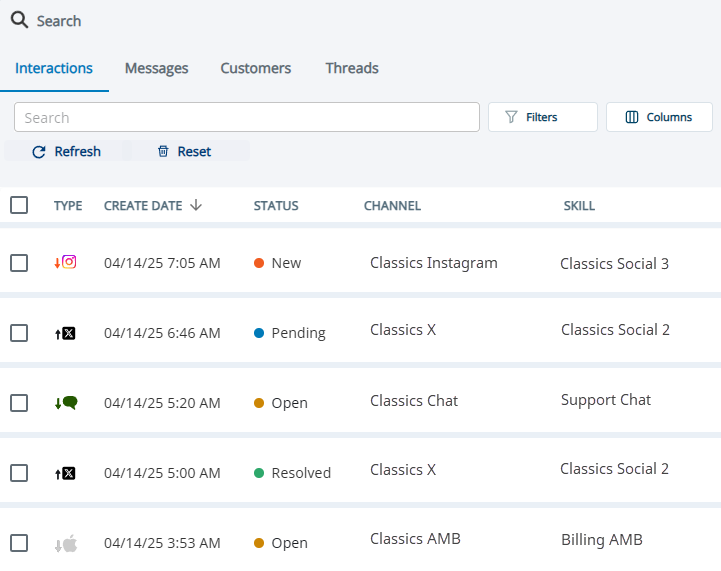
Interactions: Na guia Interactions, você pode procurar por estes tipos de interações:
-
Chats
-
E-mails
-
SMS (mensagens de texto)
-
Mensagens Social
-
Interações de plataformas sociais
-
Mensagens do WhatsApp
Clique em uma interação para visualizá-la em uma Visualizar.
-
-
Mensagens: você pode pesquisar mensagens específicas na guia Mensagens. Ele exibe:
-
O número de id do caso. Clique em um id do caso para visualizar a mensagem em uma pré-visualização.
-
A data e a hora em que a mensagem foi enviada.
-
Se a mensagem foi lida.
-
O nome do canal.
-
O nome do autor.
-
-
Contatos: Você pode pesquisar contatos
 A pessoa que interage com um agente, Rvi ou bot em seu contact center. específicos na aba Clientes. Ele exibe o nome do contato, a foto do perfil (se houver), a data e a hora da última atividade, o número de mensagens recebidas que o contato enviou e o número de mensagens recebidas. Clique em um contato para visualizar o cartão do cliente dele.
-
Threads: Você pode pesquisar por threads
Uma conversa de mídia social origina-se de uma publicação original. Uma publicação pode resultar em múltiplas conversas de vários contatos. específicos na guia Threads. Ela exibe a data e a hora em que o thread foi iniciado, o nome do canal, o nome do contato e links para as interações e mensagens associadas. Clique em Abrir na coluna Interactions para visualizar as interações associadas ao thread. Clique em Abrir na coluna Mensagens para visualizar as mensagens associadas ao thread.
Aplicar filtros a uma pesquisa
Você pode aplicar filtros a uma pesquisa para encontrar rapidamente interações que atendam a determinados critérios. Clique em Filters na parte superior direita para ver os filtros disponíveis. Configure os Filtros e, em seguida, clique em Apply. Para redefinir os filtros, clique em limpar.
Os filtros nas guias Mensagens, Clientes e conversas são redefinidos quando você efetua log out de Agent Workspace for Microsoft Teams (Agent for Microsoft Teams) ou limpa seu cache.
Saiba mais sobre os filtros na guia Interactions
| Filtrar | Detalhes |
|---|---|
| Nome do canal | O canal Diversos meios de comunicação por voz e digitais que facilitam as interações com o cliente em uma central de contato. da interação. |
|
Você está prestes a adicionar todas as unidades de negócios disponíveis a este relatório. |
O status |
| Competências | A competência Usada para automatizar a distribuição de interações com base nas competências, nas habilidades e no conhecimento dos agentes. para a interação. |
| Proprietário Cessionário | Para interações concluídas. O agente ao qual a interação foi atribuída. |
| Cessionário da caixa de entrada | Para interações ativas. O agente ao qual a interação está atualmente atribuída. |
| Etiquetas | As tags atribuídas à interação. Tags marcam as interações com palavras-chave específicas da sua organização. |
| Intervalo DE datas de criação | A data em que a interação foi criada. Você pode selecionar uma Data DE início, uma Data DE término, ou ambas. |
Saiba mais sobre os filtros na guia Mensagens
| Filtrar | Detalhes |
|---|---|
| Nome do canal | O canal da mensagem Diversos meios de comunicação por voz e digitais que facilitam as interações com o cliente em uma central de contato.. |
| Etiquetas | As tags atribuídas à mensagem. Tags marcam as interações com palavras-chave específicas da sua organização. |
| Status de leitura | Se a mensagem foi lida (Verificada) ou não (Nova). |
| Intervalo DE datas de Criação | A data em que a mensagem foi criada. Você pode selecionar uma Data DE início, uma Data DE término, ou ambas. |
Saiba mais sobre os filtros na guia Clientes
| Filtrar | Detalhes |
|---|---|
| Possui Nota | Marque a caixa de seleção para visualizar os clientes cujos cartões de cliente possuem notas. |
Saiba mais sobre os filtros na guia Threads
| Filtrar | Detalhes |
|---|---|
| Nome do canal | O canal do tópico (thread). |
| Intervalo DE datas de Criação | A data em que o thread foi criado. Você pode selecionar uma Data DE início, uma Data DE término, ou ambas. |
Aplicar Consultas a uma pesquisa
Você pode aplicar consultas a uma pesquisa para encontrar interações, mensagens, contatos ou conversas específicos. Clique na barra de pesquisa para exibir uma lista suspensa de consultas disponíveis.
Saiba mais sobre as consultas na guia Interactions
| Consulta | Detalhes |
|---|---|
|
destinatárioProprietário É destinatárioProprietário= |
Para interações concluídas. O agente ao qual a interação foi atribuída. |
|
destinatárioCaixaDeEntrada É destinatárioCaixaDeEntrada= |
Para interações ativas. O agente ao qual a interação está atualmente atribuída. |
| idCaso= | O número de id exclusivo de uma interação. Se você selecionar essa consulta, deverá procurar o número de ID inteiro, não apenas alguns números que ele contém. |
| idConversa= | O número de id exclusivo de uma conversa. Se você selecionar essa consulta, deverá procurar o número de ID inteiro, não apenas alguns números que ele contém. |
| idConversaNaPlataformaExterna= | O número de id exclusivo de uma conversa na sua plataforma de mídia social. Se você selecionar essa consulta, deverá procurar o número de ID inteiro, não apenas alguns números que ele contém. |
| Conteúdo= | O conteúdo da interação. |
| título= | O título dado à interação. |
| status= | O status resultado atribuído pelo agente ou pelo sistema ao final de uma interação de voz (disposição) ou digital (status). da interação. |
| autor= | A pessoa que escreveu a mensagem na interação. |
| E | Aplique a lógica AND à sua pesquisa. Por exemplo, author=Elinor Dashwood AND status=closed retorna interações que têm um status Closed em que Elinor Dashwood escreveu uma mensagem. |
| OU | Aplique a lógica OR à sua pesquisa. Por exemplo, author=Elinor Dashwood OR status=closed retorna interações nas quais Elinor Dashwood escreveu uma mensagem ou interações que têm o status Fechado. |
|
IdAgenteCessionarioCaixaEntrada= IdAgenteCessionarioCaixaEntrada É |
Para interações ativas. O número do id exclusivo do agente ao qual a interação está atualmente atribuída. Se você selecionar essa consulta, deverá procurar o número de ID inteiro, não apenas alguns números que ele contém. |
|
IdAgenteCessionarioProprietario= IdAgenteCessionarioProprietario É |
Para interações concluídas. O número de id exclusivo do agente ao qual a interação foi atribuída. Se você selecionar essa consulta, deverá procurar o número de ID inteiro, não apenas alguns números que ele contém. |
|
IdCompetencia= IdCompetencia É |
O número de id exclusivo da competência Usada para automatizar a distribuição de interações com base nas competências, nas habilidades e no conhecimento dos agentes. da interação. Se você selecionar essa consulta, deverá procurar o número de ID inteiro, não apenas alguns números que ele contém. |
| skillId IN |
O número de id exclusivo da competência |
| skillId NOT IN | O número de id exclusivo da competência Usada para automatizar a distribuição de interações com base nas competências, nas habilidades e no conhecimento dos agentes. da interação. Se você selecionar essa consulta, deverá procurar o número de ID inteiro, não apenas alguns números que ele contém. A consulta de pesquisa exclui da pesquisa todas as interações associadas à ID de competência inserida. |
| customField[<ident>] | Permite que você pesquise um campo personalizado digital. Você deve inserir o valor ident do campo personalizado dentro dos colchetes. Você pode encontrar o valor de ident nas configurações do campo personalizado (ACD > Digital > Campos personalizados > {select a custom field} > ident). Por exemplo, se o campo de identificação for short_description, você poderá pesquisar o seguinte: customField[short_description]="Software". |
Todas as consultas personalizadas configuradas pelo seu administrador também são exibidas.
Saiba mais sobre as consultas na guia Mensagens
| Consulta | Detalhes |
|---|---|
| Conteúdo= | O conteúdo da mensagem. |
| direçãoMensagem= | Entrada ou saída. |
| endereçoIP= | O Endereço IP do contato. |
| idConversaNaPlataformaExterna= | O número de id exclusivo de uma conversa na sua plataforma de mídia social. Se você selecionar essa consulta, deverá procurar o número de ID inteiro, não apenas alguns números que ele contém. |
| E | Aplique a lógica AND à sua pesquisa. Por exemplo, conteúdo=problema de envio E direçãoMensagem=entrada retorna interações de entrada que contêm as palavras "problema de envio". |
| OU | Aplique a lógica OR à sua pesquisa. Por exemplo, conteúdo=problema de envio E direçãoMensagem=entrada retorna interações que contêm as palavras "problema de envio", bem como interações de entrada. |
Todas as consultas personalizadas configuradas pelo seu administrador também são exibidas.
Alterar as Colunas nos Resultados da pesquisa
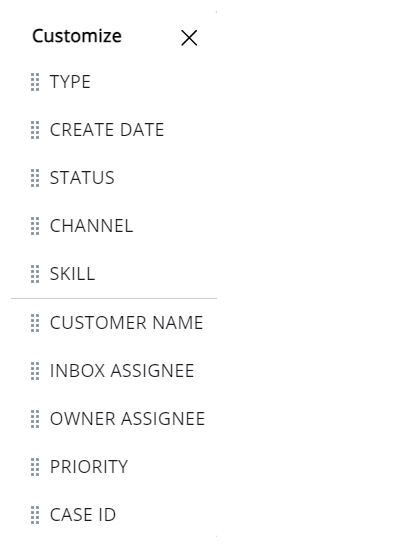
Você pode alterar as colunas que aparecem na tabela de resultados da pesquisa nas guias Interactions, Mensagens e Threads. Nas guias Mensagens e Threads, você não pode exibir mais que
As colunas nas abas Mensagens e conversas são redefinidas quando você efetua log out do Agent Workspace for Microsoft Teams (Agent for Microsoft Teams) ou limpa o cache.
-
Em Agent Workspace for Microsoft Teams (Agent for Microsoft Teams), clique em Pesquisar
no menu -
-
Clique em Colunas na parte superior direita.
-
Clique em Reordenar
 próximo ao nome de uma coluna e arraste. Você também pode clicar em Mover para cima
 ou Mover para baixo
 ao lado de uma coluna. As colunas listadas acima da linha aparecem nos resultados da pesquisa.
Atribuir Interactions a você mesmo
Você pode selecionar interações para atribuir a si mesmo, se o administrador tiver habilitado isso para você. Interactions não são atribuídos automaticamente a você quando você responde a eles. Não é possível atribuir interações que têm um status resultado atribuído pelo agente ou pelo sistema ao final de uma interação de voz (disposição) ou digital (status). Closed.
-
Em Agent Workspace for Microsoft Teams (Agent for Microsoft Teams), clique em Pesquisar
no menu -
Na guia Interactions, selecione a caixa de seleção próxima a cada interação que deseja atribuir. É possível atribuir até cinco interações de cada vez.
-
Clique em Atribuir a Mim.
Atribuir Interactions a outros Agentes e Competências
Você poderá selecionar interações para atribuir a outros agentes e competências se o administrador tiver habilitado essa opção para você. Não é possível atribuir interações que tenham um status Fechada.
-
Em Agent Workspace for Microsoft Teams (Agent for Microsoft Teams), clique em Pesquisar
no menu -
Na guia Interactions, selecione a caixa de seleção próxima a cada interação que deseja atribuir. É possível atribuir até cinco interações de cada vez.
-
Clique em Atribuir a Outras.
-
No menu suspenso, selecione Agente ou Competência e, em seguida, selecione o agente ou a competência aos quais deseja atribuir as interações.
-
Clique Atribuir.
Alterar o status de Múltiplo Interactions
Você pode alterar o status de múltiplas interações, se o administrador tiver habilitado isso para você. Por exemplo, se você acabou de concluir três interações, poderá selecioná-las e marcá-las como Fechada.
Se você selecionar interações com status diferentes, esses status não ficarão visíveis no menu suspenso de status para escolha. Por exemplo, se você selecionar uma interação com status Pendente e outra com status Escalado, os status Pendente e Escalado não aparecerão no menu suspenso.
-
Em Agent Workspace for Microsoft Teams (Agent for Microsoft Teams), clique em Pesquisar
no menu -
Na guia Interactions, selecione a caixa de seleção ao lado de cada interação cujo status você deseja alterar.
-
Clique em Change status.
-
Selecione o status desejado na lista suspensa e, em seguida, clique em Alterar. O Agent Workspace for Microsoft Teams (Agent for Microsoft Teams) exibe uma mensagem pop-up de erro ou sucesso.
Responder para Múltiplos Interactions
Você pode enviar a mesma resposta para múltiplas interações, se o administrador tiver habilitado isso para você. Essa resposta deve ser apenas de texto; não pode incluir imagens ou anexos. Você pode fazer isso para interações com qualquer status.
-
Em Agent Workspace for Microsoft Teams (Agent for Microsoft Teams), clique em Pesquisar
no menu -
Na guia Interactions, marque a caixa de seleção ao lado de cada interação à qual deseja responder.
-
Clique em Enviar mensagem.
-
Escreva seu responder, então clique em Enviar.
Visualizar Interactions
Quando você clica em uma interação nos resultados da pesquisa, ela é aberta como uma pré-visualização