

Real-Time Interaction Guidance pontua o agente com base em determinados comportamentos de habilidades interpessoais, como empatia, afinidade ou interromper o contato. RTIG pode medir dois tipos de comportamentos, satisfação do cliente e efetividade das vendas. Para satisfação do cliente, você pode escolher um dos 11 comportamentos. Para eficácia das vendas, você pode selecionar até oito comportamentos. Você determina quais comportamentos deseja monitorar e quais são os alertas. Cada perfil RTIG oferece suporte a apenas um tipo de orientação de comportamento.
Satisfação do cliente e efetividade das vendas são modelos de comportamento licenciados separadamente.
Complete cada uma dessas tarefas na ordem indicada.
Ativar Alertas de orientação
Permissões necessárias:
Por padrão, todos os comportamentos são desativados para um novo perfil de RTIG. Os Agentes só veem medidores para comportamentos que você habilita. O feedback que eles veem é baseado nas configurações padrão para cada comportamento, a menos que você personalize o feedback. Talvez você queira alterar as configurações de tempos em tempos conforme as necessidades da sua organização mudam.
Se você ainda não criou um perfil de RTIG, faça isso agora.
- Em NiCE CXone, clique no seletor de aplicativos
 e selecioneOutro > Automação & AI, em seguida, clique em Agent Assist Hub.
- Selecione o Real-Time Interaction Guidance perfil que você deseja modificar na coluna da esquerda.
-
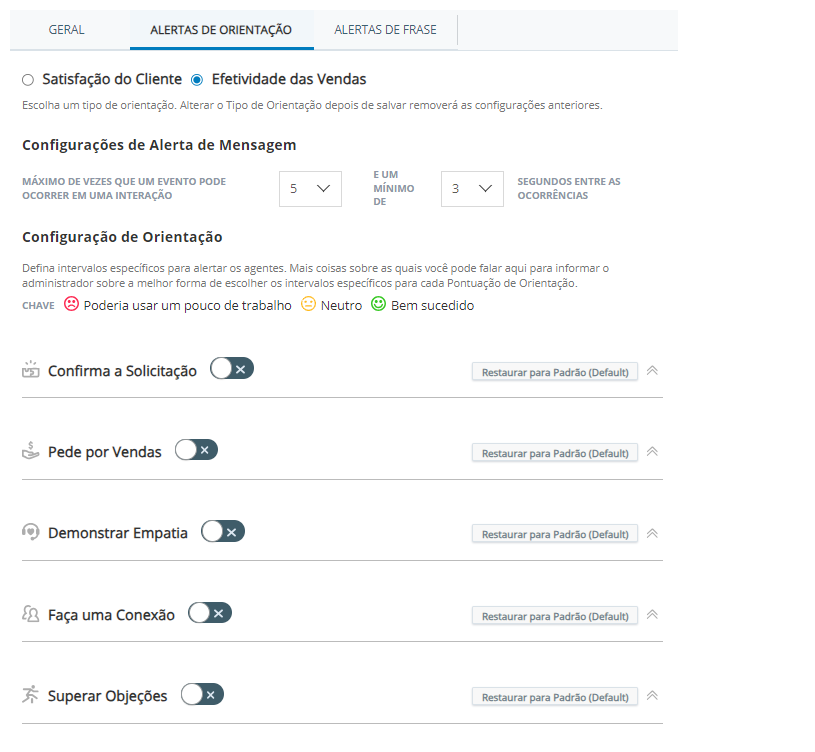
Clique na guia Alertas de orientação.
- Selecione Satisfação do cliente ou Efetividade das vendas para escolher o conjunto de comportamentos que esse perfil usa.
-
Na seção Configurações de alerta de Mensagem, configure a frequência com que desejaReal-Time Interaction Guidance para mostrar alertas aos agentes.
 Clique para obter informações sobre os campos nesta etapa
Campo
Detalhes
Número máximo de vezes que um evento pode ocorrer em uma interação O número máximo de alertas que você deseja Real-Time Interaction Guidance para mostrar um agente para um determinado tipo DE evento.Um evento é um único comportamento habilitado ou conjunto de palavras e frases. E um mínimo de ____ segundos entre as ocorrências Quantos segundos Real-Time Interaction Guidance aguarda antes de exibir o mesmo alerta ao agente novamente. -
Habilite todos os comportamentos na seção Configuração de orientação que desejar para este perfil. Desabilite todos os comportamentos que não deseja que o perfil tenha.
Clique para obter informações sobre os comportamentos de Satisfação do cliente
Comportamentos
como
Confirmar fidelidade Reconheça o histórico do contato com sua organização. Mostre apreço pela fidelidade deles. Escuta ativa
Responda na conversa e não peça ao contato para se repetir.
Ser empático Reconheça as questões declaradas e como elas impactam o contato. Construir conexão Reconheça a solicitação do contato. Responda ativamente na conversa e não peça ao contato para se repetir.
Demonstrar propriedade Tranquilize o contato de que eles entendem o problema e estão prontos e aptos a ajudar. Questionamento efetivo Faça perguntas significativas para explorar a experiência, os problemas ou as oportunidades do contato. Ação inapropriada Negar a solicitação de transferência de um contato, uso de linguagem imprópria ou outros atos ofensivos.
Embora todos os outros comportamentos sejam positivos, este é um comportamento negativo. A pontuação é elevada quando
Interrupção Não fale ao mesmo tempo que o contato. Promover o autoatendimento Promova a disponibilidade de opções de autoatendimento (como um site ou aplicativo). Definir expectativas Resumi ações e próximos passos. Informe o contato sobre o que esperar ou o que fazer a seguir. Velocidade da fala Fale devagar o suficiente para ser compreendido. Clique para obter informações sobre os comportamentos de Eficácia das Vendas
Comportamentos
como
Confirmar solicitação Demonstre Pedir a Venda
Termine a conversa com uma instrução que incentive uma transação.
Demonstrar empatia Expresse interesse, preocupação e atenção quando os contatos tiverem problemas. Faça uma Conexão Estabeleça um relacionamento com o contato, relacionando-se e tendo um interesse genuíno por ele.
Superar objeções Forneça ao contato benefícios específicos para encaminhar a venda. Venda presumida Faça perguntas significativas para saber mais sobre a experiência, os problemas ou as oportunidades do contato. Descobrir necessidades Faça perguntas para entender as necessidades, os estilo de vida, os desafios, os motivos de compra e os gatilhos de compra do contato.
Demonstrar propriedade Assegure o contato de que - Para cada comportamento, você pode personalizar a escala de desempenho e as mensagens de alerta. Você pode aceitar as configurações padrão para qualquer um ou todos os comportamentos que ativar.
- Clique em Redefinir para o padrão em um comportamento se desejar remover toda a personalização da escala de desempenho e dos alertas desse comportamento. RTIG não pede confirmação antes de redefinir o comportamento, então somente clique nessa opção se tiver certeza de que deseja remover suas personalizações.
- Clique em Salvar.
Personalizar a Escala de Desempenho para um Comportamento de Orientação
Permissões necessárias:
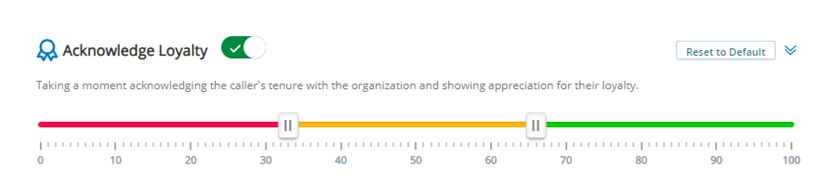
A escala de desempenho permite alterar os intervalos de pontuação para o que é aceitável e inaceitável para cada comportamento. Esses intervalos correspondem à cor dos medidores que os agentes veem no aplicativo do agente. A escala varia de 0 a 100, e você pode ajustar as pontuações que ficam dentro de cada um dos três intervalos:
- Bem-sucedido: O lado direito da escala deslizante (em verde). Contém as pontuações mais altas. Por padrão, essa categoria vai de 67 a 100.
- Neutro: A parte central da escala deslizante entre os dois controles deslizantes (em amarelo). Por padrão, esta categoria vai de 33-66.
- Pode melhorar: A parte esquerda da escala deslizante (em vermelho). Contém as pontuações mais baixas. Por padrão, esta categoria vai de 0-32.
Você pode personalizar a escala para um, alguns ou todos os comportamentos com os quais mede Real-Time Interaction Guidance. Se você não personalizar a escala para um comportamento, Real-Time Interaction Guidance usa a escala padrão.
- Em NiCE CXone, clique no seletor de aplicativos e selecioneOutro > Automação & AI, em seguida, clique em Agent Assist Hub.
- Selecione o Real-Time Interaction Guidance perfil que você deseja modificar na coluna da esquerda.
- Na guia Alertas de orientação, clique no botão
 para habilitar o comportamento que deseja personalizar, caso ainda não esteja habilitado.
-
Clique nas setas suspensas
 para expandir a seção de configuração do comportamento, caso ainda não esteja expandida.
-
Mova os controles deslizantes
 na barra numerada para definir os limites de pontuação para cada alcance de pontuações de desempenho.
-
Clique em Salvar.
Configurar mensagens de alerta para um Comportamento de orientação
Permissões necessárias:
Alertas são as mensagens que aparecem no painel Real-Time Interaction Guidance no aplicativo do agente, com base na pontuação atual do agente para um comportamento. Cada comportamento possui um alerta padrão, que você pode modificar. Você pode criar outros alertas se quiser fazer diferentes sugestões aos agentes em diferentes níveis de pontuação.
Você pode personalizar alertas para um, alguns ou todos os comportamentos que você mede com Real-Time Interaction Guidance.
- Em NiCE CXone, clique no seletor de aplicativos e selecioneOutro > Automação & AI, em seguida, clique em Agent Assist Hub.
- Selecione o Real-Time Interaction Guidance perfil que você deseja modificar na coluna da esquerda.
- Na guia Alertas de orientação, clique em mudar para habilitar o comportamento para o qual você deseja configurar alertas, se ele ainda não estiver habilitado.
-
Clique nas setas de lista suspensa
para expandir a seção de configuração do comportamento, caso ela ainda não esteja expandida. -
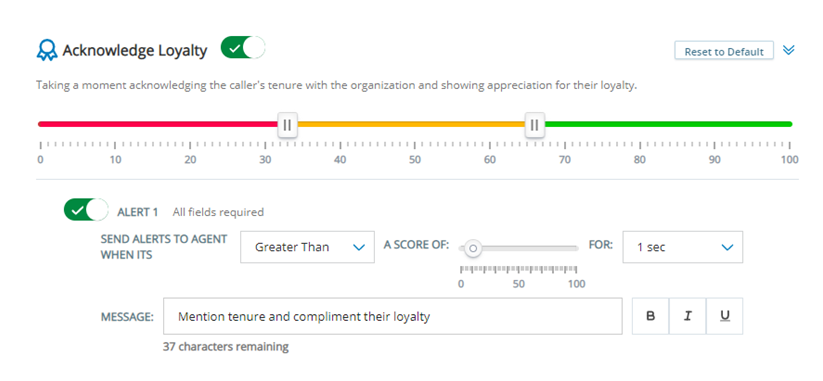
Para criar uma nova mensagem DE alerta, clique em +Alerta. Novos alertas são habilitados por padrão. Para desativar, clique no botão de alternância
 do novo alerta.
-
Use as listas suspensas e a barra deslizante de pontuação para definir os parâmetros de quando o RTIG mostra esse alerta aos agentes. Por exemplo, "Enviar alertas ao agente quando for Menor que uma pontuação de 50 por 10 segundos."
Saiba mais sobre os campos nesta etapa
Campo Detalhes Enviar Alertas ao Agente Quando For Selecione se deseja que os alertas sejam enviados se a pontuação do agente for maior que ou Menor que o limite de alerta selecionado no campo Uma pontuação de. Uma pontuação De O limite de alerta. Clique e deslize o círculo até que o campo de número pop-up mostre a pontuação que você deseja acionar o alerta. Para Selecione um número de segundos na lista suspensa. Se a pontuação do agente permanecer acima ou abaixo da pontuação do limite de alerta que você selecionou no campo Uma pontuação de, esse alerta será acionado. - NoMensagem campo, insira o texto do alerta como deseja que apareça para o agente. O texto de exemplo é fornecido para você.
- Aplique formatação ao texto da Mensagem selecionando uma ou mais palavras e, em seguida, clicando nas opções B, I ou U para colocar o texto selecionado em negrito, itálico ou sublinhado.
- Clique em excluir
 para remover um alerta.
- Clique em Salvar quando terminar de personalizar os alertas para o comportamento selecionado.