

Esse processo de configuração pode exigir coordenação entre o administrador de RTIG da sua organização e o desenvolvedor do script de Studio. Se sua organização usar Salesforce Agent, etapas de configuração adicionais serão necessárias. Nenhuma etapa de configuração adicional é necessária para os usuários doMAX .
Criar Scripts Studio para Real-Time Interaction Guidance
Permissões necessárias:
Você precisa criar ou modificar pelo menos um Studio script para configurar RTIG em seu contact center. Os scripts devem incluir a Studio ação Agent Assist. A ação deve ter um RTIG perfil atribuído a ela.
 Visualize scripts básicos de entrada e saída para RTIG
Baixe estes Scripts e importe-os para Studio.
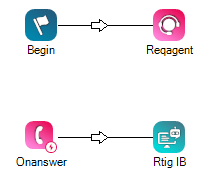
Script de entrada: Em um script de entrada básico para RTIG, a ação Begin se conecta à ação Reqagent. O evento OnAnswer se conecta à ação Agent Assist, de modo que, quando um Agente atende à chamada, RTIG começa a monitorar a conversa.
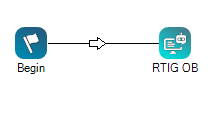
script de saída: Em um script básico de saída, a ação Begin se conecta à ação Agent Assist, de forma que, quando o Agente efetua uma chamada de saída, RTIG é acionado.
Ao criar scripts para Real-Time Interaction Guidance, siga estas orientações para criação de script:
- Quais scripts você deseja adicionar ao aplicativo de assistência ao agente. Você pode modificar os scripts existentes ou criar novos scripts. Talvez seja necessário adicionar o aplicativo a mais de um script. Por exemplo, você precisa de scripts diferentes para interações A conversa completa com um agente por meio de um canal. Por exemplo, uma interação pode ser uma chamada de voz, um e-mail, um chat ou uma conversa em mídia social. de telefone de entrada e saída.
- Onde a Assistência do Agente Studio ação Executa um processo em um script do Studio, como coletar dados de clientes ou reproduzir música. deve ser colocada no fluxo do seu script.
- Os requisitos de configuração específicos do aplicativo que você está usando. O aplicativo em Agent Assist Hub precisa ser configurado. As ações nos seus scripts do Studio também devem ser configuradas. Consulte a ajuda online de cada ação para mais informações.
- Quais parâmetros o script precisa enviar ao provedor de assistência ao agente, se houver.
-
- Como concluir o script após adicionar a Agent Assist ação. Pode ser necessário:
- Adicione snippets de inicialização ao script usando as ações Snippet actions. Você pode fazer isso para personalizar seu aplicativo de assistência ao agente.
- Reconfigure os conectores de ação para garantir o fluxo de contato adequado e corrigir possíveis erros.
- Conclua qualquer script adicional e teste o script.
Para obter assistência adicional com o seu script, talvez você queira contatar a NiCE CXone Expert Services. Se precisar de ajuda com scripts em Studio, consulte a seção Referência Técnica Guide na ajuda online do Studio, ou visite o site da Comunidade NiCE  para NiCE CXone.
Adicionar um aplicativo RTIG ao Agent Assist Hub
Permissões necessárias:
Você precisa adicionar pelo menos um aplicativo Real-Time Interaction Guidance a Agent Assist Hub como parte da configuração de RTIG. Você pode criar o perfil agora e modificar a orientação e os alertas mais tarde, se necessário.
Ao adicionar um perfil de RTIG, você é solicitado a selecionar um idioma. Real-Time Interaction Guidance usa esse idioma ao fornecer orientação baseada em frases. O campo Idioma selecionado aparece na página Criar Novo Assistente de agente quando você seleciona a opção Real-Time Interaction Guidance. Ele usa por padrão o Idioma apropriado para sua região do NiCE CXone. Não pode ser modificado.
- Clique no seletor de aplicativos
 e selecione Outro > Connections Hub e, em seguida, clique em Agent Assist Hub.
- Clique em Adicionar aplicativo Assistente do Agente.
-
Enter um nome para este perfil no campo Agent Assist App Name e clique em Real-Time Interaction Guidance.
-
Para ocultar o painel RTIG dos agentes nos aplicativos Agent Workspace (Agent), ative Ocultar painel RTIG para agentes no canto inferior direito.
- Clique em Avançar.
-
Configure a orientação e os alertas para este perfil.
- Orientação baseada em Frase.
- Orientação de comportamento e sentimento. Esta opção requer uma licença separada.
- Clique em Criar.
- Crie perfis adicionais Real-Time Interaction Guidance, se necessário.
- Clique me Fechar.
Atribuir um Perfil a um script do Studio
Permissões necessárias:
Você deve ter um script separado para cada perfil do Real-Time Interaction Guidance. Um script do Studio pode oferecer suporte a apenas um perfil do Real-Time Interaction Guidance.
- Dentro Studio, abra o script que deseja modificar.
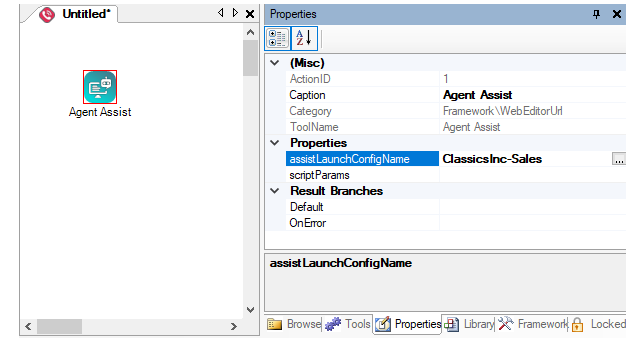
- Adicione uma ação Agent Assist ao script, caso ainda não tenha feito isso.
- Duplo clique na ação Agent Assist para abrir Agent Assist Hub.
- Clique no ícone de seleção
 ao lado do perfil RTIG que você deseja atribuir a este script.
- Clique em Fechar para sair Agent Assist Hub.
- No script Studio, clique com o botão direito na ação Agent Assist.
-
Na guia
- Salvar o script.
Configurar RTIG para usuários de Salesforce Agent
Se você quiser usar Real-Time Interaction Guidance com Salesforce Agent, há algumas etapas adicionais que você deve concluir para configurar Real-Time Interaction Guidance. Real-Time Interaction Guidance funciona somente com o agente Lightning.
Instale o Real-Time Interaction Guidance no Salesforce
Você precisa instalar um pacote do site Salesforce AppExchange.
- Faça login na organização do Salesforce onde você deseja instalar o RTIG.
- No AppExchange, pesquise por NiCE CXone.
- Em Componentes, passe o mouse sobre NiCE CXone Orientação Em tempo real para Salesforce e clique em Mais.
- Clique em Obter agora.
- Clique em Instalar em produção. Se solicitado, faça login primeiro clicando em fazer login no AppExchange.
- Concorde com os termos e condições e, em seguida, clique em Confirmar e instalar.
- Se solicitado, selecione um nome DE usuário e faça login.
- Escolha se deseja instalar para Somente Admins, Todos os usuários ou Perfis Específicos e, em seguida, clique em Install. Se você estiver instalando apenas para perfis específicos, escolha quais prompts têm acesso a este pacote. Você pode definir uma política global usando a configuração Definir o nível de acesso para todos os perfis como e modifique os perfis a partir daí.
- Conceda acesso a API.incontact.com e clique em Continuar.
- Selecione a caixa de seleção para confirmar que você está instalando um aplicativo que não é Salesforce.
- Clique em Instalar. O pacote Real-Time Interaction Guidance é instalado em Salesforce para os usuários ou perfis selecionados anteriormente. Na página Apps > Packaging > Installed Packages em Salesforce, o Pacote é chamado de CXone Components for Salesforce Lightning.
Adicionar a janela RTIG a Salesforce Agent
RTIG é uma janela separada que aparece em Salesforce Agent. Você precisa adicionar a janela a todos os objetos do Salesforce nos quais deseja que os agentes recebam orientação do RTIG.
- No Salesforce, acesse o Gerenciador de aplicativos e edite o SFAgentConsole.
- Na página de Itens do Utilitário, adicione a opção Assistência ao Agente e salve.
- Na página Perfis de Usuário, adicione os perfis que precisam usar Real-Time Interaction Guidance e salve.
- Adicione o Item Agent Assist a qualquer objeto Salesforce Agent em que você deseja que os Agentes tenham orientação RTIG. O Item Agent Assist está localizado em Custom Managed na lista de componentes disponíveis ao editar a página de um objeto.