

A orientação baseada em frases permite que você configure o Real-Time Interaction Guidance para detectar determinadas palavras ou frases e exibir um alerta aos agentes em resposta. Ao criar um perfil de RTIG, você pode criar um ou mais alertas.
Crie um Perfil Real-Time Interaction Guidance
Permissões necessárias:
Ao adicionar um perfil de RTIG, você é solicitado a selecionar um idioma. Real-Time Interaction Guidance usa esse idioma ao fornecer orientação baseada em frases. O campo Idioma selecionado aparece na página Criar Novo Assistente de agente quando você seleciona a opção Real-Time Interaction Guidance. Ele usa por padrão o Idioma apropriado para sua região do NiCE CXone. Não pode ser modificado.
- Clique no seletor de aplicativos
 e selecione Outro > Connections Hub e, em seguida, clique em Agent Assist Hub.
- Clique em Adicionar aplicativo Assistente do Agente.
-
Enter um nome para este perfil no campo Agent Assist App Name e clique em Real-Time Interaction Guidance.
-
Para ocultar o painel RTIG dos agentes nos aplicativos Agent Workspace (Agent), ative Ocultar painel RTIG para agentes no canto inferior direito.
- Clique em Avançar.
-
Configure a orientação e os alertas para este perfil. Você pode adicionar um ou ambos os seguintes tipos de orientação:
- Orientação baseada em Frase.
- Orientação de comportamento e sentimento. Esta opção requer uma licença separada.
- Clique em Criar.
- Crie perfis adicionais Real-Time Interaction Guidance, se necessário.
- Clique me Fechar.
Adicionar um alerta de orientação baseado em Frase
Permissões necessárias:
- Em NiCE CXone, clique no seletor de aplicativos e selecioneOutro > Automação & AI, em seguida, clique em Agent Assist Hub.
- Selecione o Real-Time Interaction Guidance perfil que você deseja modificar na coluna da esquerda.
-
Clique noAlertas de frase aba.
-
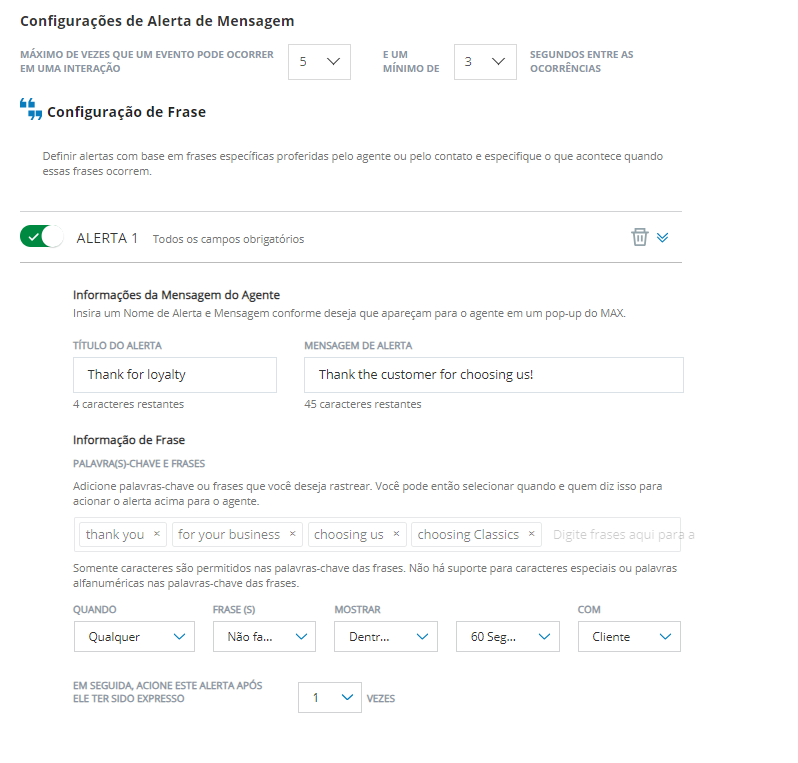
Na seção Configurações de alerta de Mensagem, configure a frequência com que desejaReal-Time Interaction Guidance para mostrar alertas aos agentes.
 Clique para obter informações sobre os campos nesta etapa
Campo
Detalhes
Número máximo de vezes que um evento pode ocorrer em uma interação O número máximo de alertas que você deseja Real-Time Interaction Guidance para mostrar um agente para um determinado tipo DE evento.Um evento é um único comportamento habilitado ou conjunto de palavras e frases. E um mínimo de ____ segundos entre as ocorrências Quantos segundos Real-Time Interaction Guidance aguarda antes de exibir o mesmo alerta ao agente novamente. -
Em Configuração de frase, clique no botão de alternância de Alerta 1 para habilitá-lo, ou clique em +Alerta para adicionar um novo alerta.
- Digite um nome para o alerta no campo Título DO alerta.
- Insira a Mensagem DE alerta que você deseja que o agente veja para este alerta.
- Em Palavras-chave & Frases, insira as palavras ou frases que você deseja que Real-Time Interaction Guidance escute. Pressione Enter após cada palavra ou Frase para adicioná-la à lista.
-
Use os menus suspensos para definir as condições para quando você quiserReal-Time Interaction Guidance para exibir o alerta.
Saiba mais sobre os campos nesta etapa
Campo Detalhes Quando Selecione se deseja que o alerta seja disparado:
- Quando Qualquer uma das palavras especificadas é falada.
- Quando Todas as palavras especificadas são faladas.
Frase(s)
Selecione se deseja que o alerta seja disparado com base na presença (Fazer) ou ausência ( Não) das palavras especificadas.
Mostrar Selecione o tempo para as frases e palavras-chave especificadas:
- Selecione Em qualquer lugar em uma chamada se quiser que o alerta seja acionado se as palavras forem pronunciadas (ou não pronunciadas) em qualquer ponto durante a chamada.
- Selecione Dentro do primeiro ... se quiser que o alerta ouça as palavras especificadas apenas perto do início da chamada. Selecione o número de segundos a partir do início da chamada na segunda lista suspensa.
Com Selecione se deseja que as palavras especificadas sejam ditas pelo Agente, Cliente ou Qualquer pessoa. Em seguida, acione este alerta após ter sido expresso [#] vezes Selecione o número de vezes que as palavras especificadas podem ser ditas durante uma chamada antes que Real-Time Interaction Guidance mostre o alerta ao agente. Por exemplo, se você selecionar 2, então as palavras podem ser ditas uma vez sem acionar um alerta, mas na segunda vez que uma delas for falada,Real-Time Interaction Guidance exibe a mensagem DE alerta. - Clique em Salvar.
- Quando você terminar de configurar Real-Time Interaction Guidance, clique Fechar.