

Competências em Bot Builder não são as mesmas que competências Usada para automatizar a distribuição de interações com base nas competências, nas habilidades e no conhecimento dos agentes. em ACD.
O Skill Store é uma seção separada de Bot Builder em que qualquer usuário pode publicar suas competências de bot e descobrir competências publicadas por outros usuários dentro ou fora de sua organização. As competências publicadas passam por um processo de aprovação com um administrador do Bot Builder para garantir que todas as competências sejam de alta qualidade.
Algumas das competências disponíveis no Skill Store permitem que você configure integrações com aplicativos que fazem parte do NiCE CXone Suite ou que são nativamente suportados em NiCE CXone, como:
- Knowledge Management (Expert)
- NiCE CXone Digital Experience (DX)
- NiCE CXone Feedback Management
- Studio
- Autopilot Knowledge
- Salesforce
Descobrir e importar Competências
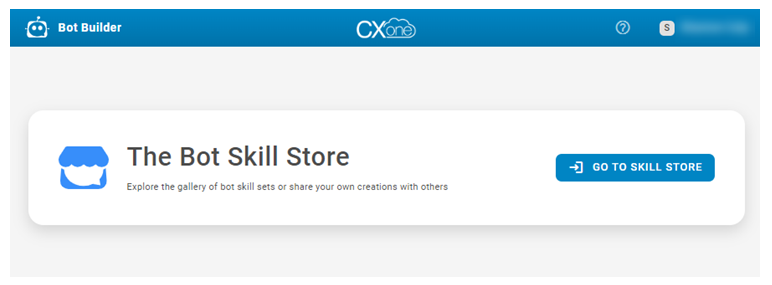
A página principal do Skill Store permite que você navegue pelas competências que outras pessoas publicaram.
- Em NiCE CXone, clique no seletor de aplicativos
 e selecioneBot Builder. Se você já estiver em Bot Builder, clique no ícone de bot
 no canto superior esquerdo para retornar à página principal de Bot Builder.
-
Clique em Ir para Skill Store.
-
Procure as competências disponíveis ou use a barra de pesquisa na parte superior para localizar uma competência específica. Você pode realizar pesquisas básicas usando linguagem natural ou pode escrever consultas específicas em linguagem de consulta.
-
Clique em uma competência para ver mais detalhes.
-
Para importar a competência, clique em Add To Your Bot. Em seguida, selecione entre os bots disponíveis. Você também pode digitar um novo nome e criar um novo bot com a competência específica, se ainda não tiver atingido o limite de bots.
-
Uma mensagem de sucesso é exibida na parte superior da página. Na mensagem de sucesso, clique em Mostrar para ir até o seu bot. Em seguida, você pode clicar em Competências para ver e filtrar seus dados pela nova competência.
Publicar Suas Competências
Para publicar uma competência, ela precisa ser aprovada por um administrador do Bot Builder. O administrador aprovará sua competência para publicação ou a rejeitará com observações sobre o que precisa ser alterado. Em seguida, você pode fazer as melhorias sugeridas e reenviar até que a sua competência seja aprovada.
- Em NiCE CXone, clique no seletor de aplicativos e selecioneBot Builder. Se você já estiver em Bot Builder, clique no ícone de bot no canto superior esquerdo para retornar à página principal de Bot Builder.
-
Clique em Ir para Skill Store.
-
No canto superior direito, clique em Publicar.
-
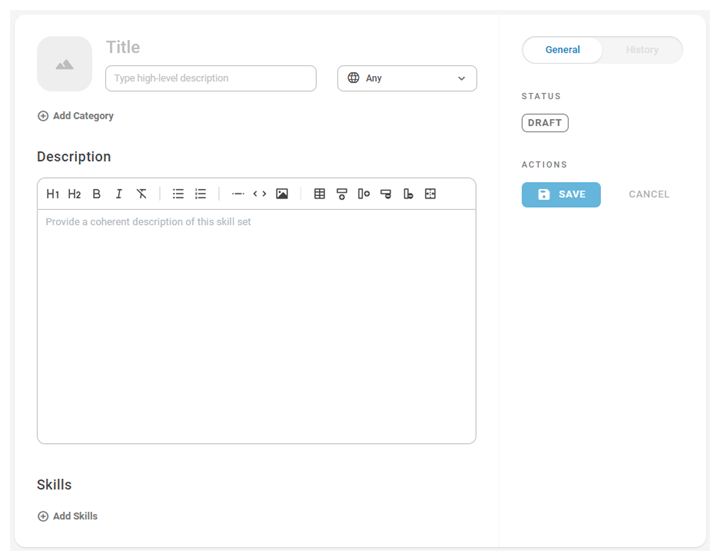
Digite um título, um Resumo e uma Descrição para a competência. Você pode formatar a descrição usando títulos, imagens, tabelas e mais.
-
Você pode clicar em Adicionar categoria
 para adicionar uma categoria à competência. As categorias são como tags para ajudar a manter as competências organizadas no Skill Store.
-
Você pode usar a lista suspensa para selecionar qualquer idioma específico para o qual a competência se destina. O padrão é Qualquer um.
-
Você pode adicionar uma imagem para ajudar a identificar visualmente sua competência.
-
Clique em Adicionar competências.
-
Na caixa de diálogo, use a primeira lista suspensa para selecionar o bot que possui a competência que você deseja publicar. Use a segunda lista suspensa para selecionar as competências que você deseja publicar. Clique em Continuar. Depois que o Skill Store validar os dados, clique em Continuar novamente. Revise as competências que você está adicionando e, em seguida, clique em Enviar.
-
Você pode clicar em Alterar competências se precisar.
-
Você pode clicar em Salvar para salvar seu progresso como rascunho. Você pode acessar um rascunho depois na seção Gerenciar do Skill Store. Se você sair ou fechar a página sem salvar primeiro, seu progresso será perdido.
-
Após inserir todas as informações para a competência, clique em Enviar para Aprovação. Isso coloca sua competência no status Aguardando Aprovação até que um administrador a aprove ou rejeite.
Atualizar uma Competência Publicada
- No Skill Store, clique em Gerenciar.
- No menu esquerdo, clique em Publicados.
- Clique em uma competência para abri-la.
- Clique em Editar.
- Faça as alterações necessárias e, em seguida, clique em Enviar para Aprovação. Isso coloca sua competência no status Aguardando Aprovação até que um administrador a aprove ou rejeite. Depois de aceita, sua competência é publicada com o número da versão atualizada.
Gerenciar suas Competências
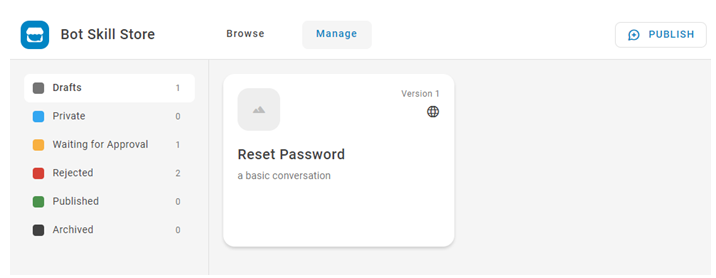
Cada competência pode ter um status diferente como parte do processo. Na seção Gerenciar do Skill Store, você pode ver rapidamente onde cada competência está e agir quando necessário.
- Em NiCE CXone, clique no seletor de aplicativos e selecioneBot Builder. Se você já estiver em Bot Builder, clique no ícone de bot no canto superior esquerdo para retornar à página principal de Bot Builder.
-
Clique em Ir para Skill Store.
-
Na Menu superior, clique em Gerenciar.
-
Use o menu à esquerda para navegar por suas competências com base em seu status: Rascunho, Privado, Em espera de aprovação, Rejeitado, Publicados ou Arquivado. Clique em uma competência para abri-la e concluir os ajustes necessários.
Compartilhamento público e privado
Você pode compartilhar competências do bot publicamente no Skill Store para qualquer usuário descobrir ou compartilhar de forma privada usando um link. Você pode alterar isso a qualquer momento para qualquer uma de suas competências em rascunho ou Publicadas.
- Em NiCE CXone, clique no seletor de aplicativos e selecioneBot Builder. Se você já estiver em Bot Builder, clique no ícone de bot no canto superior esquerdo para retornar à página principal de Bot Builder.
-
Clique em Ir para Skill Store.
-
No menu superior, clique em Gerenciar.
-
Localize a competência para a qual deseja atualizar o compartilhamento e clique para abri-la.
-
Para tornar uma competência privada, em Actions, clique em Make Private. Isso altera o status da competência para Privada e gera um link compartilhável que você pode copiar.
-
Para tornar uma competência pública, em Ações, clique em voltar para Rascunho. Isso altera o status da competência para Rascunho e remove o link compartilhável. Em seguida, clique em Enviar para Aprovação. A competência deve ser aprovada antes de se tornar pública.