A NiCE CXone desenvolveu um exemplo de túnel proxy para você usar. Você pode configurar este exemplo de integração personalizada para obter um melhor entendimento de como as integrações personalizadas funcionam. Este exemplo simula uma integração de agente virtual de texto personalizado usando o chat NiCE CXone ACD.
O código de exemplo neste exemplo é diferente do tunnel de proxy usado em uma integração real. Em uma integração real, o túnel de proxy é configurado para se comunicar com os endpoints de um agente virtual. O código de amostra não se comunica com um agente virtual real. Em vez disso, ele é configurado para ecoar de volta a entrada do usuário que o testa. Assim, se você digitar Olá chatbot na janela de teste, a resposta será Olá chatbot.
Para configurar a integração de exemplo, você deve baixar e instalar o código de proxy de amostra em seu ambiente. O exemplo de túnel proxy está disponível em várias linguagens de programação diferentes. Sua equipe pode usar a linguagem com a qual tem mais familiaridade.
O modelo para o documento de Design técnico (TDD) da integração de agente virtual personalizada inclui exemplos baseados nesta integração de exemplo. Os exemplos no modelo de TDD podem ajudá-lo a entender melhor uma integração de agente virtual personalizada.
Alguns links nesta página abrem sites fora da ajuda online do NiCE CXone.
Requisitos
Para testar a integração de exemplo, você deve ter:
- Studio instalado no seu computador.
- Downloaded the sample code ZIP file. Sample code is available in the following languages:
- C# .NET
- Java
- Node.js
- PHP
- Python
- IDE and compiler dependencies for the language of the sample code you're using:
- C# .NET: VS Code ou outro editor de código.
- Java: VS Code Community, Jet Brains, Net Beans, Intelli J, Eclipse ou outras. Se você usa o editor VS Code, precisa baixar e instalar o pacote de extensões Java do site do Visual Studio Marketplace.
- Node.js: NPM.
- PHP: VS Code ou outro editor de código.
- Python: VSCode ou outro editor de código.
- Ngrok instalado no seu computador. Você pode encontrar a instalação neste site: https://ngrok.com/download.
Complete cada uma dessas tarefas na ordem indicada.
Configurar o Terminal do túnel proxy
Execute essa Chamada de API em uma porta de localhost. Anote o número da porta em que o serviço é executado. Você precisará do número em uma etapa posterior. Clique na lista suspensa para ver as instruções para configurar o terminal para cada linguagem disponível.
 Clique para instruções do C# .NET
- Extraia o conteúdo do arquivo ProxyTunnelExamples.zip.
-
No editor de código, navegue até a pasta que contém o código do túnel proxy em C# nos arquivos extraídos.
cd ProxyTunnel/examples/c#/ProxyTunnel
-
Abra o arquivo Program.cs . Este arquivo contém o código.
-
Abra o Powershell e execute o seguinte comando:
dotnet run
-
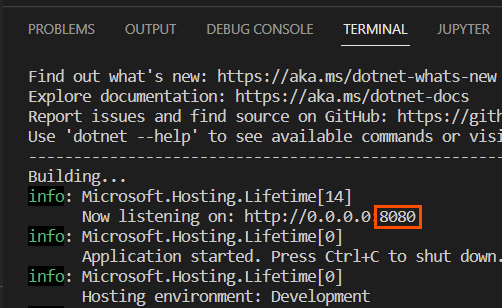
Lembre-se do número da porta na qual o serviço está em execução. Na imagem de exemplo a seguir, ele está em execução na porta 8080.
Clique para ver as instruções do Java
Você pode configurar o terminal do túnel proxy usando um editor de código. Se você não tiver um editor de código Java, poderá usar um utilitário como o Apache Maven, que permite executar arquivos Java. Ambos os métodos são descritos aqui.
Use um editor de código
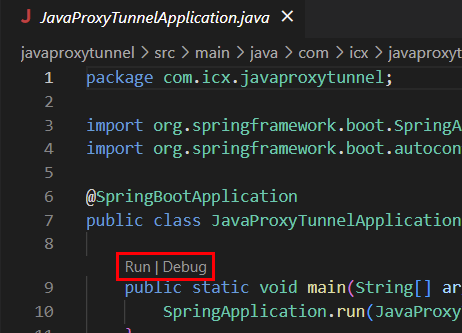
Se você usa o editor VS Code, precisa baixar e instalar o pacote de extensões Java do site do Visual Studio Marketplace. Este pacote de extensão posiciona uma opção Executar | Depurar acima da função principal.
- Extraia o conteúdo do arquivo ProxyTunnelExamples.zip.
- In your code editor, open the folder containing the Java proxy tunnel code. The path to the Java proxy tunnel code is:
ProxyTunnel\examples\java\src\main\java\com\icx\javaproxytunnel
-
Execute o terminal usando o botão executar que aparece na parte superior da função principal. Fica assim:
-
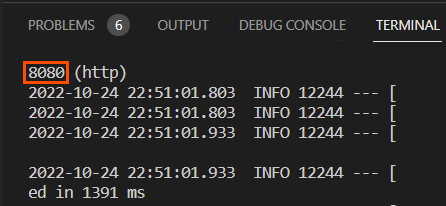
O aplicativo está inicializado. Observe qual é a porta na parte superior da saída no terminal. Na imagem a seguir, a porta é 8080.
Usar utilitários Java
- Install the following utilities:
- Apache Maven: Baixar o arquivo binário zip opção no site do Apache Maven.
- Java: Baixar Java para Windows do site do Java.
- Set up the environment variables required to run the Java program locally:
- No seu computador, pesquise por Configurações Avançadas do Sistema ou Variáveis de Ambiente.
- Na guia Avançado da janela Propriedades do Sistema, clique em Variáveis de Ambiente.
- Na seção variáveis do Sistema, selecione Caminho e clique em Editar.
Crie dois novos caminhos para as pastas bin do Maven e do Java navegando até o local onde cada utilitário está instalado. Por exemplo, os caminhos podem ser:
C:\Program Files\apache-maven-3,8,6-bin\apache-maven-3.8.6\bin
C:\Program Files\Java\jdk-18.0.2\bin
-
Extraia o conteúdo do arquivo ProxyTunnelExamples.zip.
- Initialize the application:
Abra o Powershell ou o Prompt de Comando e altere o diretório para a pasta que contém o aplicativo. Por exemplo:
cd ProxyTunnel\examples\Java
Execute os seguintes comandos para compilar o aplicativo e convertê-lo em um pacote Maven:
mvn compile
mvn packageIsso gera um arquivo JAR em um diretório chamado \target.
Executar o arquivo JAR gerado.
java -jar target/javaproxytunnel-0.0.1-SNAPSHOT.jar
Observe o número da porta na saída de inicialização na janela de Prompt de comando. No exemplo a seguir, a porta é 8080.

Clique para instruções do Node.js
Certifique-se de que o nó e o NPM estejam instalados em seu computador antes de concluir esta tarefa.
-
Extraia o conteúdo do arquivo ProxyTunnelExamples.zip.
-
Abra o Prompt de Comando e altere o diretório para o local dos arquivos do Node.js.
cd ProxyTunnel/examples/Nodejs
-
Execute este comando na pasta de código Nodejs:
npm install
-
Execute o terminal. Use o comando para o sistema operacional que você está usando.
Linux:
export DEBUG='javascriptechoproxy:server'
npm run startWindows usando o powershell:
npm run devstart
- Observe o número da porta na saída de inicialização na janela de prompt de comando.Por exemplo, pode ser 8080.
Clique para obter instruções do PHP
Você precisa ter o PHP instalado no seu computador para usar esta opção. Se você ainda não tem o PHP instalado, há duas opções para instalá-lo:
-
Use o Chocolatey, uma ferramenta de gestão de software. Esta é a opção preferencial.Para instalar o PHP com Chocolatey, abra o Powershell como administrador e digite este comando:
choco install php
- Instale o PHP diretamente do site do Windows PHP.
Depois de instalar o PHP, siga estas etapas para configurar o expoint do túnel proxy:
-
Extraia o conteúdo do arquivo ProxyTunnel_PHP.zip.
-
Use o Prompt de Comando ou o PowerShell para mudar para a pasta \PHP.
cd ProxyTunnel/examples/php
- Run this command from the PHP folder:
php -S localhost:8000
O aplicativo foi inicializado e está em execução na porta 8000. Lembre-se deste número de porta para usar depois no processo de configuração.
Clique para ver as instruções do Python
-
Extraia o conteúdo do arquivo ProxyTunnelExamples.zip.
- No seu editor de código, abra a pasta do túnel de proxy do Python.
- Use o console do editor de código para mudar para a pasta que contém o arquivo da API.
-
No painel de terminal do seu editor de código ou usando o prompt de comando, instale o Flask em seu sistema usando este comando:
pip install flask
- Use this command to run the proxy tunnel:
python echo-proxy-tunnel.py
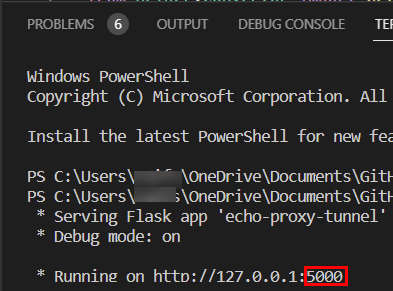
Observe o número da porta na saída de inicialização na janela do terminal. Lembre-se deste número de porta para usar depois no processo de configuração. Na imagem de exemplo a seguir, a porta é 5000.
Expor Terminal de Proxy Tunnel
O terminal do túnel proxy deve ser exposto para que o NiCE CXone possa acessá-lo globalmente. Use o Ngrok para expor o terminal.
- Instale o Ngrok, se ainda não tiver feito isso.
-
Inicie o Ngrok usando este comando no prompt de comando:
ngrok http [port number]
onde [port number] é o número da porta que você anotou ao configurar o terminal.
-
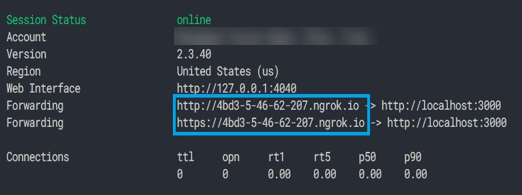
Copie o URL do servidor que o Ngrok expõe e os terminais de API necessários.
Na imagem de exemplo, o URL exposto é https://4db3-5-46-62-207.nrgok.io. Esse é o URL base do webhook. Determine qual terminal usar com seu URL. Salve a URL para usar quando você configurar a ação do textbot Studio em uma tarefa posterior.
Ver informações sobre urls DO terminal para seu exemplo
Idioma Detalhes do terminal C# O servidor aceita solicitações do Virtual Agent Hub no método POST proxy/performbotexchange. Sua URL DO webhook é:
https://[URL base]/proxy/performbotexchange
Java O servidor aceita solicitações do Virtual Agent Hub no método POST api/proxy. Sua URL DO webhook é:
https://[URL base]/API/proxy
Node.js O servidor aceita solicitações do Virtual Agent Hub no método POST api/relay. Sua URL DO webhook é:
https://[URL base]/API/relay
Python O servidor aceita solicitações do Virtual Agent Hub no método POST relayExchangeResponse. Sua URL DO webhook é:
https://[URL base]/relayExchangeResponse
PHP O servidor aceita solicitações do Virtual Agent Hub no método POST proxy.php. Sua URL DO webhook é:
https://[URL base]/proxy.php
As etapas para determinar o terminal, descritas nesta seção, aplicam-se somente ao exemplo de integração. Quando você criar seu próprio terminal, poderá ser qualquer coisa que atenda às necessidades da sua organização.
Configurar um script de chat simples no Studio
- Baixe este script de chat simples.
- Extraia o arquivo TextBotExchangeExample.xml para o seu computador.
- Em Studio, clique em Arquivo > Importar do Arquivo, selecione o arquivo extraído e clique em Abrir.
- Salvar o script. Lembre-se do nome que você deu ao script. Deixe o script aberto. Você retornará a ele em uma tarefa posterior.
Criar uma Competência de chat e ponto de contato em NiCE CXone
Você precisa criar uma competência Usada para automatizar a distribuição de interações com base nas competências, nas habilidades e no conhecimento dos agentes. de chat e um ponto de contato O ponto de entrada que um contato de entrada usa para iniciar uma interação, como um número de telefone ou endereço de e-mail.. O ponto de contato chama o script que você importou. É assim que o NiCE CXone encaminha os contatos para o seu agente virtual.
- Em NiCE CXone, clique no seletor de aplicativos
 e selecioneACD.
- Clique em Configurações de contato> ACD Competências e crie uma Competência de chat. Você deve dar à competência um Nome e a atribua a uma Campanha. Talvez você queira criar uma campanha para usar na integração de amostra. Você pode aceitar os padrões para todas as outras opções de competência.
-
Acesse Configurações de contato > pontos de contato e crie um ponto de contato com as seguintes Configurações:
- Tipo DE mídia: Selecione Chat.
- Script: Selecione o nome do script que você importou para usar com a integração de exemplo.
- Competência: Selecione o nome da competência que você criou nesta tarefa.
-
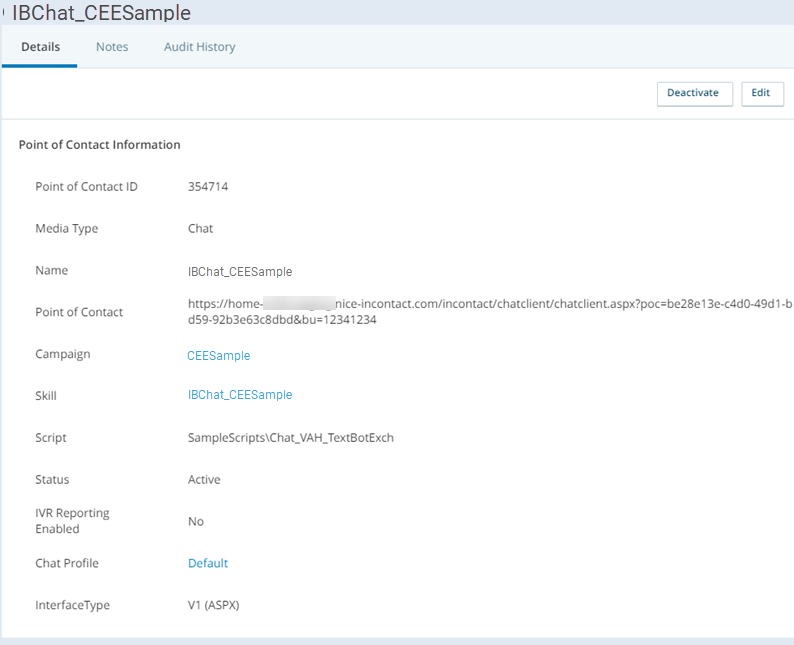
Depois de criar o ponto de contato, copie o URL do ponto de contato exibido na guia Detalhes. Cole-o em uma aba do seu navegador. Você usará essa URL em uma tarefa posterior para testar o script.
Configurar a Ação do TextBot Exchange
Esta etapa configura o NiCE CXone para se comunicar com o terminal do túnel proxy de amostra.
- Em Studio, abra o script que você importou script you imported, caso ainda não esteja aberto.
-
Dê um duplo clique em uma das ações Textbot Exchange para abrir Virtual Agent Hub.
- Clique Adicionar bot.
- Digite um Nome de Agente virtual (Bot) e selecione Terminal Exchange Personalizado como Provedor de bot.
- Clique em Avançar.
- Digite o URL DO webhook. Esse é o URL que você salvou depois de expor o terminal de túnel proxy.
- Clique em Avançar.
- Na página Voz, selecione Apenas texto em Opções de Integração de Voz e, em seguida, clique em Próximo.
- Na página Testar + Adicionar, clique em Iniciar com intenção DE boas vindas. Testar outras opções, como enviar carga útil personalizada, conforme desejado. Se não houver erros, siga para a próxima tarefa. Se o teste resultar em erros, revise as tarefas anteriores para verificar a configuração e a exposição do terminal do túnel proxy e a configuração em Virtual Agent Hub.

Testar o script em uma janela de chat
Depois de resolver todos os erros que ocorreram ao testar a configuração da ação Textbot Exchange, você pode testar o script usando a URL de ponto de contato O ponto de entrada que um contato de entrada usa para iniciar uma interação, como um número de telefone ou endereço de e-mail. que você copiou em uma tarefa anterior.
- No Studio, abra o script de amostra que você importou.
- Clique em Depurar > Capture Script > Somente Próxima instância.
- Na guia do navegador em que você colou a URL do ponto de contato, digite uma mensagem no campo Enter your text e clique em Enviar.
-
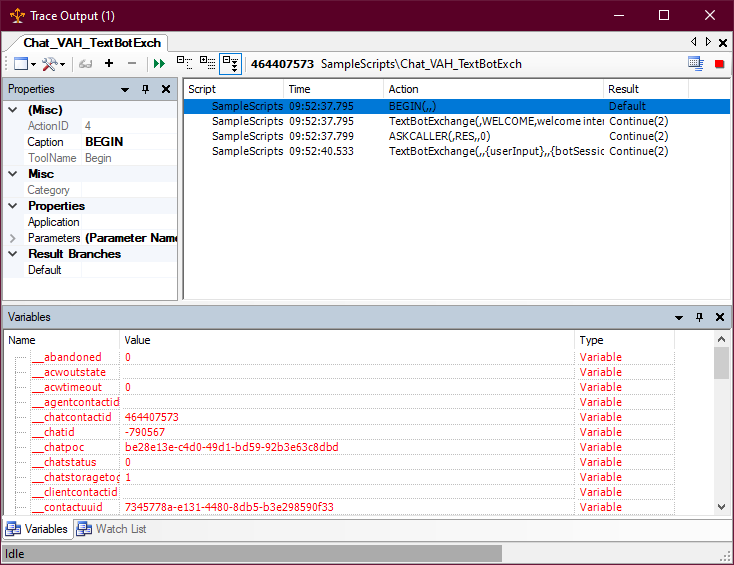
No Studio, a janela Rastrear Saída é aberta. Ela mostra o progresso do script conforme você envia mensagens e o script responde.
Clique em uma ação no painel principal na janela
- A aba Variáveis mostra todas as variáveis que existem no script quando a ação selecionada é Concluída. Ela também mostra o valor que cada Variável contém nesse ponto do script.
- A guia Propriedades mostra as propriedades da ação selecionada. Você pode usar isso para verificar a configuração atual da ação.
- Volte ao script e faça alterações, se necessário.
- Para acessar a ajuda online para uma ação, selecione-a na tela e pressione F1 em seu teclado. A página de ajuda online de cada ação descreve as propriedades e outras informações sobre como usar a ação em um script.
- If você quiser recomeçar, clique em encerrar chat, atualize a janela do navegador e repita este processo, começando pela etapa 2.