

Os documentos de design técnico (TDD) descrevem os detalhes de um sistema. Eles são uma parte importante do planejamento da sua integração de agente virtual personalizada. Esta página é um guia para a criação de um TDD para sua integração de agente virtual personalizada.
Cada seção neste modelo de TDD contém exemplos ou informações adicionais sobre o conteúdo pretendido para essa seção. Quando possível, os exemplos estão relacionados à integração de agente virtual de texto de exemplo.
Use este guia de TDD e a integração de exemplo como ponto de partida no planejamento de sua própria integração personalizada. No entanto, como são fornecidos como exemplos, nem o TDD nem o exemplo de túnel proxy são projetados para um ambiente específico. O TDD e o túnel de proxy que você criar devem levar em consideração a arquitetura de rede exclusiva e os requisitos da sua organização. Pode ser necessário adicionar ou remover seções para atender às necessidades do seu ambiente.
Visão geral
Este documento de design técnico descreve a integração personalizada de [seu agente virtual] com NiCE CXone. A integração inclui os seguintes componentes que devem ser descritos neste documento:
- Arquitetura, incluindo o middleware do túnel proxy/gateway.
- Requisitos de configuração do NiCE CXone, incluindo competências, pontos de contato e canais.
- O Virtual Agent Hub e o terminal para integrações de agentes virtuais personalizadas (Custom Exchange Endpoint).
- Studio scripts, incluindo o código Snippet.
- Requisitos de autenticação.
- Configuração do agente virtual, terminais, detalhes de origem da mensagem.
- Esquemas JSON de conteúdo de mídia avançado do Digital Experience (DX).
- Mapeamento de esquema de solicitação e resposta.
- [outros componentes exclusivos para sua arquitetura e integração].
Visão geral da arquitetura
A fazer: Crie um diagrama de visão geral da sua integração. Inclua todos os componentes no seu ambiente que estão envolvidos no tratamento de uma interação. Isso inclui o túnel proxy, o agente virtual, um servidor de autorização e assim por diante. Inclua uma descrição de visão geral. Crie diagramas adicionais se precisar mostrar certas partes com mais detalhes.
Exemplo
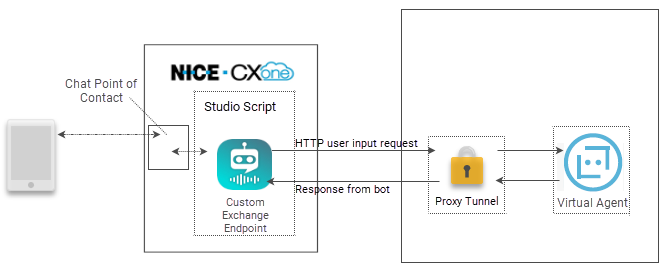
Este é um texto de exemplo de integração de agente virtual em um canal de chat ACD. Como esta é uma integração de exemplo, algumas coisas são diferentes de uma integração do mundo real:
- O código do túnel proxy é uma das opções de amostra fornecidas pela NiCE CXone. A linguagem C# é usada nos exemplos nesta página.
- O túnel proxy não se conecta a um agente virtual real.
- O terminal do túnel proxy é projetado para ecoar de volta o texto que o usuário insere.
- O chat deste canal
 Diversos meios de comunicação por voz e digitais que facilitam as interações com o cliente em uma central de contato. não está configurado em um site ativo. O canal de chat é testado por meio de um link direto obtido na página ponto de contato em NiCE CXone.
Essa é uma integração simples que não requer nenhuma autorização.
Configuração do NiCE CXone
A Fazer: Liste o canal Diversos meios de comunicação por voz e digitais que facilitam as interações com o cliente em uma central de contato., competências Usada para automatizar a distribuição de interações com base nas competências, nas habilidades e no conhecimento dos agentes., pontos de contato O ponto de entrada que um contato de entrada usa para iniciar uma interação, como um número de telefone ou endereço de e-mail., campanhas e quaisquer outras configurações de NiCE CXone relevantes. Se sua integração usar um canal Digital Experience (DX) (Digital), inclua o canal Digital Experience (DX) e as competências digitais necessárias ou filas de roteamento Determine para quais agentes os casos digitais devem ser roteados, usando critérios como o agente ter especialização nesse tipo de caso.. Para mais informações, consulte Requisitos de Configuração do NiCE CXone na página Recursos.
Exemplo
- Canal: ACD chat.
- Competência: competência de Chat chamada IBChat_CEESample.
- Ponto de contato: ponto de contato de chat chamado IBChat_CEESample.
- Campanha: CEESample.
Requisitos de canal
Como este é um exemplo de integração, nenhum perfil de chat é necessário. No entanto, em uma integração real, esta seção especificaria os requisitos para o perfil de chat.O perfil de chat define a aparência da janela de chat. Esta seção também listaria as páginas do site onde o balão de chat estaria localizado, bem como quaisquer outros requisitos relacionados.
Configuração do Virtual Agent Hub
O que fazer: Liste o URL DO webhook para seu agente virtual e todos os parâmetros que seu agente virtual exige que sejam enviados com solicitações. Se você determinar que precisa de um tempo limite diferente, adicione-o nesta seção. O processo completo de configuração do terminal de troca personalizado no Virtual Agent Hub é descrito na página de Implementação.
Exemplo
- URL DO webhook:
- Parâmetros DO terminal: Nenhum necessário
- Cabeçalhos personalizados (somente a Versão DE integração 2.0.0 e 2.0.0): Nenhum necessário
- Limite de tempo: Nenhuma alteração necessária
- Cabeçalho DE autorização: Nenhum necessário
- OAuth Configuration: None required
- OAuth URL: N/A
- Parâmetros de solicitação OAuth: N/A
- Cabeçalhos de OAuth: N/A
Observe que na versão DE integração 1.0.0, a autenticação dinâmica deve ser configurada no script, e não no Virtual Agent Hub.
Scripts Studio
A Fazer: Adicione capturas de tela dos Scripts que você projetar para sua integração de agente virtual personalizada, juntamente com explicações. Inclua descrições das variáveis, do código Snippet e de outros detalhes conforme necessário. Para obter mais informações, consulte as diretrizes e requisitos de script.
Script de Chat de exemplo
Este é o mesmo script usado na integração de exemplo. Você pode usá-lo como base para seu próprio script. Scripts de exemplo também são fornecidos para agentes virtuais de voz e digital.
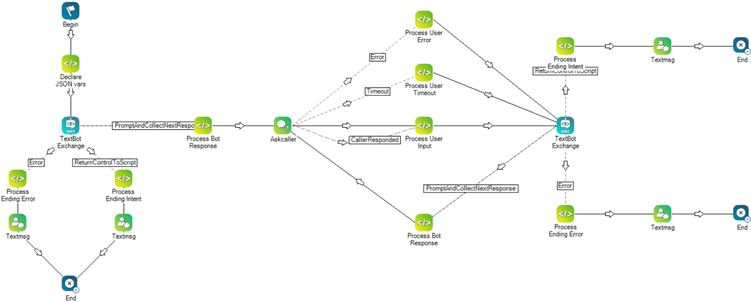
Este script começa com uma ação Snippet que cria vários objetos de dados dinâmicos necessários para uma integração de agente virtual:
- intentInfo
- nextPromptSequence
- nextPromptBehaviors
- customPayload
- botSessionState
A primeira ação Textbot Exchange define a intenção O significado ou a finalidade por trás do que um contato diz/digita; o que o contato deseja comunicar ou realizar. à qual o agente virtual deve responder como a Intenção DE boas vindas. Quando o agente virtual responde, ele preenche os objetos botSessionState e customPayload e os converte para JSON usando a função
A primeira ação Textbot Exchange tem três ramificações:
- Error: A ramificação de erro processa o erro e fornece uma mensagem apropriada ao contato.
- Return Control to Script: Este ramo é seguido quando o agente virtual sinaliza que a conversa foi concluída ou que o contato precisa ser transferido para um agente ativo.
- Prompt and Collect Next Response: Esta ramificação continua a conversa, conforme descrito abaixo.
O script passa os dados recebidos do agente virtual nos objetos botsessionState, customPayloadFromBot, intentInfo e nextPrompt. A ação Askcaller solicita ao contato a resposta do agente virtual (nextPrompt). Esta ação tem quatro ramificações:
- Erro
- Return Control to Script
- Caller Responded
- Padrão
Todas as ramificações vão para a segunda ação Textbot Exchange, que envia as informações apropriadas ao agente virtual, incluindo a próxima solicitação do contato na variável RES. Esta Textbot Exchange tem as mesmas ramificações que a primeira instância da ação no script.
Autorização do Terminal de Serviço
O que fazer: Determine os requisitos de autorização de seu serviço de agente virtual. Se for necessária autorização, preencha esta seção do TDD. Crie um diagrama que ilustre os requisitos de autorização para seu ambiente. Inclua os detalhes do que é necessário para solicitações de autorização. Isso pode incluir:
- O tipo de autorização (cabeçalhos ou tokens).
- Os pares de chave-valor para todos os cabeçalhos obrigatórios. Se você estiver usando a versão 1.0.0 do terminal de troca personalizado, precisará apenas do valor DO cabeçalho.
- Quaisquer requisitos de configuração para o serviço de agente virtual se você estiver usando cabeçalhos ou o servidor de autorização se estiver usando tokens.
- O URL do servidor de autorização, se você estiver usando tokens.
- Pares de chave-valor necessários para o corpo e os cabeçalhos da solicitação OAuth.
- Se você precisar ou quiser personalizar outras configurações de OAuth, especifique essas alterações. Você pode alterar o nome DO cabeçalho, o prefixo do valor DO cabeçalho e o tempo de expiração do token.
Para obter mais informações, consulte a seção Autorização na página Recursos.
Exemplo de terminais de serviços não autorizados (Públicos)
A integração de exemplo não precisa de autorização. O diagrama a seguir mostra um exemplo da aparência de um terminal de serviço público.
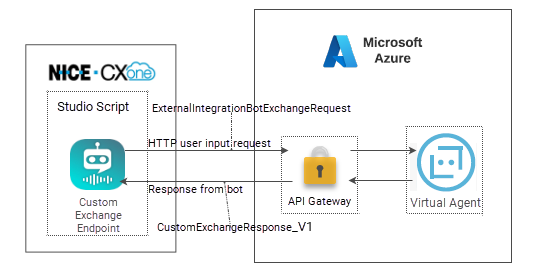
Neste exemplo, a solicitação se origina do Virtual Agent Hub. Ele interage primeiro com o gateway da API e depois com o serviço do agente virtual.
Exemplo de terminais de serviços autorizados
Quando um serviço de agente virtual requer autorização para receber solicitações, você deve enviar cabeçalhos DE autorização com cada solicitação. Você também pode usar a autenticação dinâmica, que requer um servidor de autorização (provedor de token). A arquitetura de uma integração que usa cabeçalhos seria semelhante à do exemplo de um terminal de serviço público na seção anterior. O diagrama a seguir mostra um exemplo de uma implementação de autenticação dinâmica.
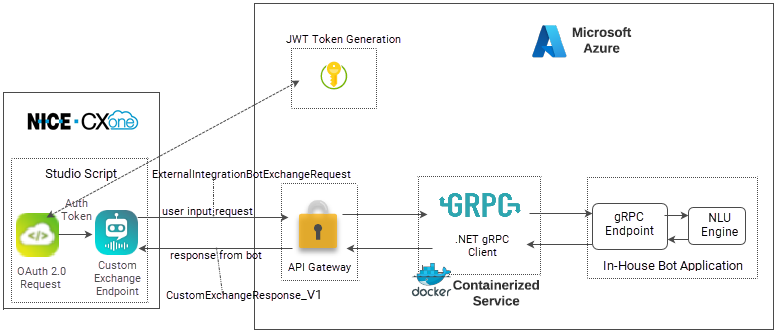
Neste exemplo, quando o script é iniciado, uma solicitação REST é feita ao servidor de autorização, que fornece um token. O token é enviado para o terminal de troca personalizado. Desde que o token seja válido, as solicitações podem ser enviadas ao serviço de agente virtual.
Túnel proxy
O que fazer: Determine os detalhes do seu túnel proxy, incluindo:
- Como seu túnel proxy será hospedado.
- Em qual idioma o túnel de proxy será desenvolvido e quaisquer aplicativos, dependências, SDKs, pacotes de extensão necessários, entre outros.
- Uma estratégia de failover de túnel proxy.
Exemplo
Hospedagem do túnel proxy
O túnel proxy de exemplo será hospedado na máquina local da pessoa que configurar a integração do agente virtual de texto de exemplo.
Idioma
A tunnel de proxy será desenvolvida em C#. Isso exigirá o editor VS Code e um SDK do .NET.
Estratégia de failover
Como esta é uma integração de exemplo, nenhuma estratégia de failover é necessária.
Caso de uso do agente virtual - Mapeamento de Proxy para Terminal do Agente virtual
A fazer: Crie um diagrama de sequência detalhado que ilustre as respostas e solicitações usadas em cada ponto durante uma interação. Documente os esquemas de solicitação e resposta em NiCE CXone e no serviço de agente virtual exigido por sua integração personalizada. O exemplo nesta seção mostra apenas esquemas para NiCE CXone. Para mais informações, consulte a seção Proxy Tunnel e a seção Diagramas de Sequência na página Recursos.
Exemplo
O diagrama de sequência e tudo o que se segue é um exemplo baseado no Swagger disponível no momento da publicação. Sempre utilize os esquemas documentados no Swagger  disponível publicamente para integrações personalizadas de agente virtual. Os esquemas de terminal de troca personalizados podem ser atualizados periodicamente. Para mais informações sobre como isso impacta sua integração personalizada, consulte a página de Recursos.
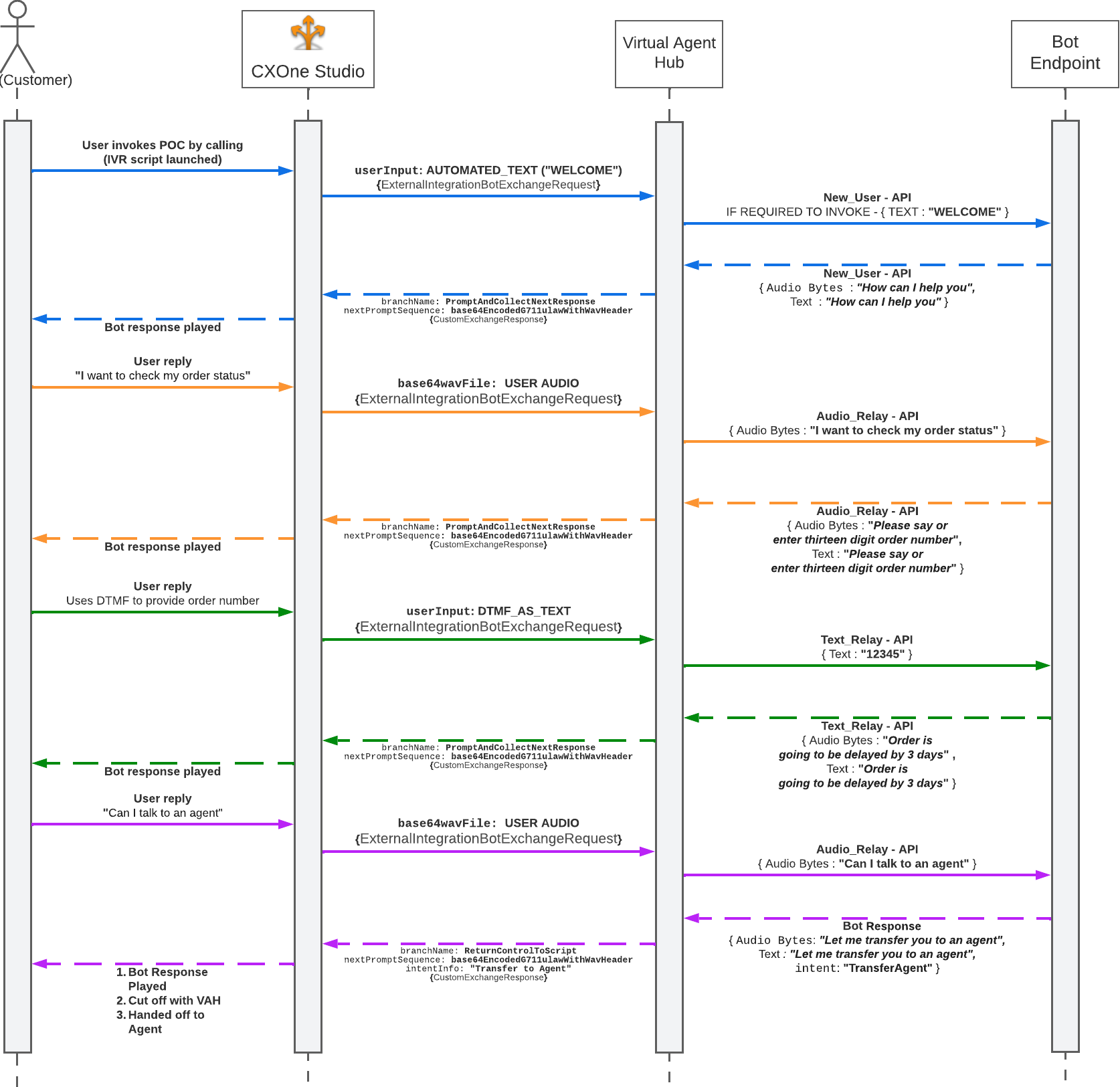
Esquemas de solicitação e Resposta
Os esquemas para solicitações estão incluídos nesta página, como um exemplo de documentação de esquemas. Para obter explicações detalhadas sobre os esquemas de integração de agente virtual personalizada, consulte a página Schemas.
Solicitação - ExternalIntegrationBotExchangeRequest
|
Parâmetro |
Tipo |
Descrição |
|---|---|---|
| virtualAgentId | Comando |
O nome dado ao aplicativo de configuração do Custom Exchange Terminal em Virtual Agent Hub. Esse nome identifica o agente virtual que o aplicativo invoca. |
| botConfig | Objeto | Os parâmetros definidos em |
| userInput | Comando | A entrada de texto do usuário recebida do ponto de contato O ponto de entrada que um contato de entrada usa para iniciar uma interação, como um número de telefone ou endereço de e-mail. ao qual o script está atribuído. |
| userInputType | Enum | O tipo de entrada do usuário fornecido pelo script. |
| executionInfo |
|
Dados de telemetria para a execução de uma ação Executa um processo em um script do Studio, como coletar dados de clientes ou reproduzir música. dentro de um script. |
| systemTelemetryData |
|
Os dados que podem ser usados para depuração. Contém informações sobre a infraestrutura do NiCE CXone. |
| base64wavFile | Comando | Contém o arquivo WAV codificado em Base 64 que contém o cabeçalho da solicitação e o áudio da expressão O que um contato diz ou digita. do usuário. |
| botSessionState | Objeto | Pode ser usado para variáveis de informações de sessão round-trip recebidas do agente virtual. |
| customPayload | Objeto | Pode ser usado para enviar variáveis e parâmetros adicionais do contexto do script do Studio. |
| mediaType | Comando | Indica o tipo DE mídia do script que está em execução. |
Solicitação - ActionExecutionInfo
|
Parâmetro |
Tipo |
Descrição |
|---|---|---|
|
|
Inteiro | O identificador exclusivo para a interação. |
|
|
Inteiro | O identificador exclusivo do locatário. |
|
|
Inteiro |
Um número iterativo que identifica cada solicitação em uma interação específica.
|
|
|
Comando | O tipo DE ação que faz a solicitação para o terminal de troca personalizado. |
|
|
Inteiro | O identificador exclusivo da ação Executa um processo em um script do Studio, como coletar dados de clientes ou reproduzir música. no script. Os Ids de ação são baseados na ordem em que as ações foram adicionadas ao script. |
|
|
Comando | O nome do script. |
Solicitação - SystemTelemetryData
|
Parâmetro |
Tipo |
Descrição |
|---|---|---|
|
|
Comando | O nome DO host do aplicativo que está chamando a API. |
|
|
Comando | O nome do processo ou aplicativo do chamador da API. Por exemplo, EsnMediaServer.exe. |
|
|
Comando | Quaisquer informações de versão sobre o aplicativo que está chamando a API. |
|
|
Comando | Se aplicável e disponível, forneça o alias do cluster NiCE CXone, como C7 ou M33. |
|
|
Comando | Se aplicável e disponível, forneça o nome DO host do mecanismo de script NiCE CXone, como lax-c4cor01 ou aoa-c32cor01. |
|
|
Objeto | Dados arbitrários e extensíveis sobre o consumidor da API. |
Conteúdo de Mídia Rica para Digital Channels
Se você estiver configurando uma integração de agente virtual personalizado para um canal Digital Experience (DX) (Digital), você pode optar por oferecer suporte a conteúdo de mídia avançada nas mensagens. O conteúdo de mídia avançada inclui coisas como seletores de lista, imagens e assim por diante.
O que fazer: Configure seu script digital para enviar conteúdo de mídia avançada. Determine para qual mídia avançada você quer dar suporte e adicione os esquemas para o conteúdo a esta seção de seu TDD.
Exemplo
A integração de exemplo não usa um canal Digital Experience (DX). No entanto, a seguir há um exemplo de esquema JSON para respostas rápidas em um canal de chat digital:
"messageContent": {
"type": "PLUGIN",
"payload": {
	"elements": [
	 {
		"id": "Ukm0hRAiA",
		"type": "QUICK_REPLIES",
		"elements": [
				{
					"id": "Akm0hRAiX",
					"type": "TEXT",
					"text": "This is some text"
				},
				{
					"id": "Nkm0hRAiE",
					"type": "BUTTON",
					"text": "Button 1",
					"postback": "click-on-button-1"
				},
				{

					"id": "TkGJ6CAiN",
					"type": "BUTTON",
					"text": "Button 2",
					"postback": "click-on-button-2"
				},
				{
					"id": "EyCyTRCi4",
					"type": "BUTTON",
					"text": "Button 3",
					"postback": "click-on-button-3"
				}
			 ]
			}
		]
 	}
}