

Esta página fornece informações de referência e recursos para ajudar durante o planejamento e a implementação de sua integração de agente virtual personalizada.
Arquitetura
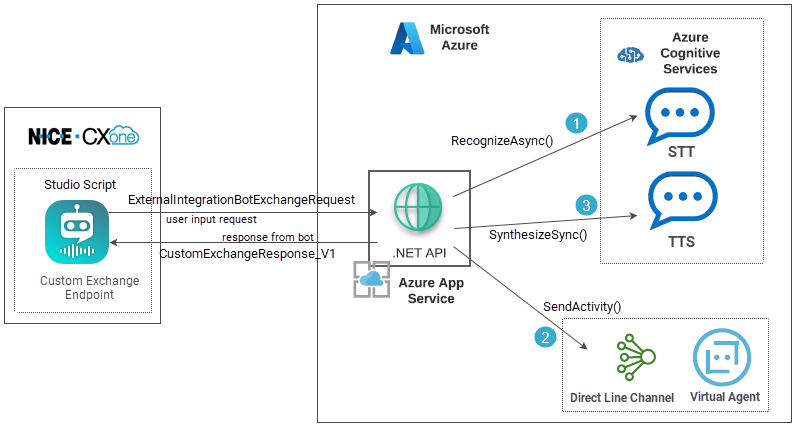
Ao projetar sua integração de agente virtual personalizada, há algumas considerações importantes a manter em mente em relação à latência. A prática recomenda é fazer com que o terminal personalizado interaja com apenas um componente na arquitetura. Quanto mais componentes o terminal interage durante uma única solicitação, maiores são as chances de ocorrer latência. Um componente é um processo, como um mecanismo de conversão de fala em texto ou de compreensão de linguagem natural.
O exemplo a seguir mostra uma arquitetura propensa à latência. Isso ocorre porque múltiplas interações de API são necessárias para gerar uma resposta para uma única solicitação.
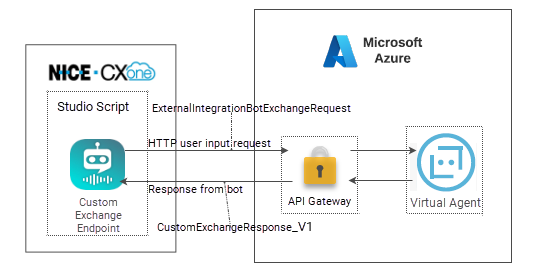
Uma arquitetura mais eficiente faz somente uma interação por solicitação. Isso minimiza as chances de ocorrência de latência durante uma conversa com um contato.
Design do túnel proxy e webhook
O túnel proxy é o middleware entre NiCE CXone e o terminal do serviço de agente virtual. Todas as solicitações e respostam passam por ele. Além disso, converte as solicitações e respostas no formato necessário para o sistema de destino. O diagrama a seguir ilustra esse processo:

O diagrama mostra que o túnel proxy recebe uma solicitação do NiCE CXone (mostrado com uma linha sólida) e a converte no formato que o agente virtual pode entender (mostrado com uma linha tracejada). Em seguida, recebe uma resposta do agente virtual (linha pontilhada) e a converte no formato que NiCE CXone entende (linha sólida).
É importante compreender os esquemas de NiCE CXone e do seu agente virtual, bem como os requisitos da sua integração específica. Consulte o plano. Os esquemas e parâmetros devem ser mapeados e convertidos corretamente. Isso garante que as informações esperadas sejam transmitidas entre o NiCE CXone e o agente virtual. Além disso, sua integração pode não precisar de todos os parâmetros contidos nos esquemas. Um entendimento completo da sua integração garante que somente os parâmetros necessários sejam traduzidos.
Requisitos do túnel proxy
O túnel de proxy também é um webhook. Deve ser um URL público. Ele recebe as solicitações de conversação dos scripts do Studio. O terminal do webhook deve:
- Oferecer suporte a uma solicitação POST com um corpo de solicitação serializado no formato
- Converta o
- Converta a resposta para o formato
O terminal do túnel proxy pode ser local ou hospedado em um serviço de nuvem, como Google Cloud, Microsoft Azure ou Amazon Web Services. Use HTTPS no seu terminal.
Se desejar usar a autenticação mTLS entre NiCE CXone e o webhook, você deve habilitá-la no webhook.
Atualizações para os Esquemas de Solicitação e Resposta
Os esquemas de solicitação e resposta podem mudar com NiCE CXone novas versões. Isso pode afetar o funcionamento da sua integração de agente virtual personalizada. Virtual Agent Hub permite que você escolha quando migrar para uma nova versão da integração. Isso permite que você atualize o túnel proxy, seus scripts e seu serviço de agente virtual para lidar com as alterações nos esquemas.
Quando estiver pronto para migrar para a nova versão, você pode selecioná-la no campo Versão DE integração no aplicativo Custom Exchange Endpoint em Virtual Agent Hub.
Casos de uso
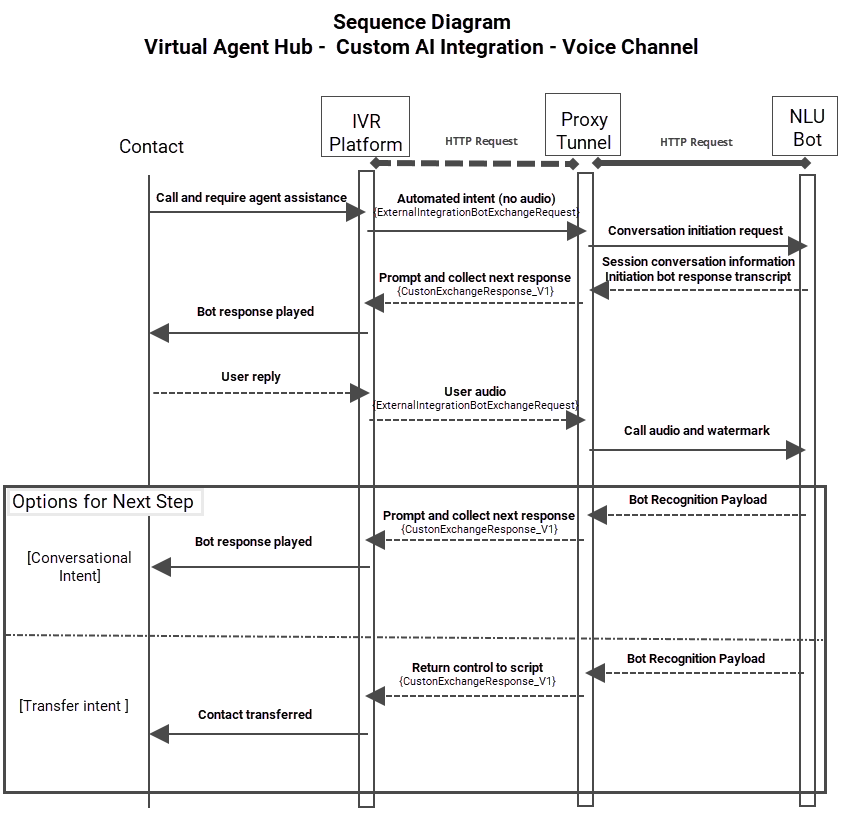
O diagrama de sequência a seguir mostra um caso de uso de uma consulta de status de pedido em um canal de voz. Este exemplo mostra as solicitações e respostas durante a interação. Inclui conversão de texto em fala e conversão de fala em texto, pois as solicitações verbais do contato são convertidas em texto e as respostas do agente virtual são convertidas em fala sintetizada. O exemplo também mostra o contato usando DTMF Tons de sinalização gerados quando um contato pressiona uma tecla do teclado do telefone. para inserir o número do pedido.
Ver um diagramas de sequência com um caso de uso
Para ver mais detalhes, abra esta imagem em uma nova guia.
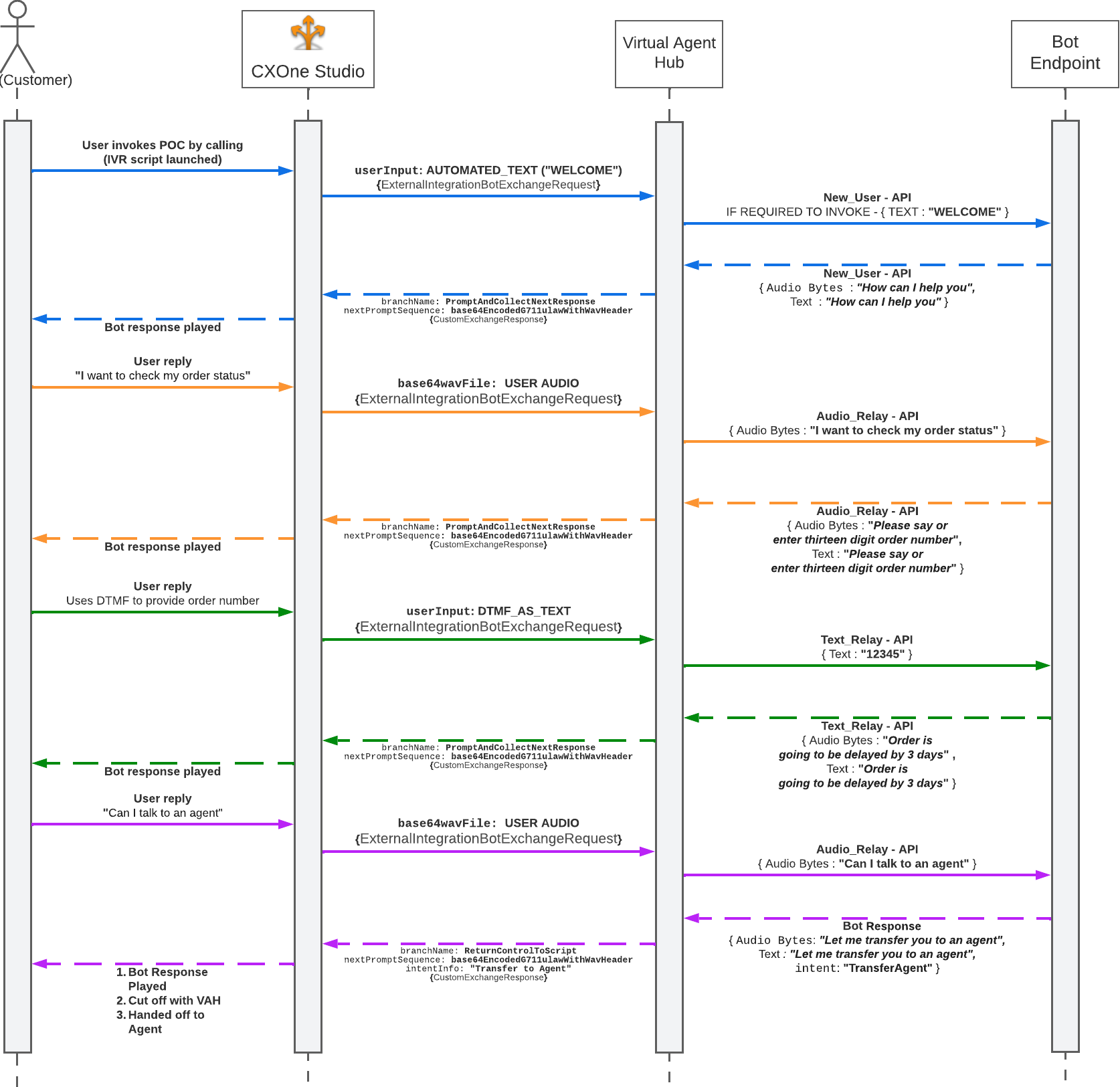
Durante o design do túnel de proxy, você deve documentar os esquemas de solicitação e resposta. Um exemplo disso é fornecido no exemplo documento de design técnico (TDD). Exemplos adicionais de integrações de agentes virtuais personalizadas estão disponíveis. Esses designs mostram outras possibilidades de como o túnel de proxy pode se apresentar em diferentes arquiteturas de rede.
Diagramas de sequência
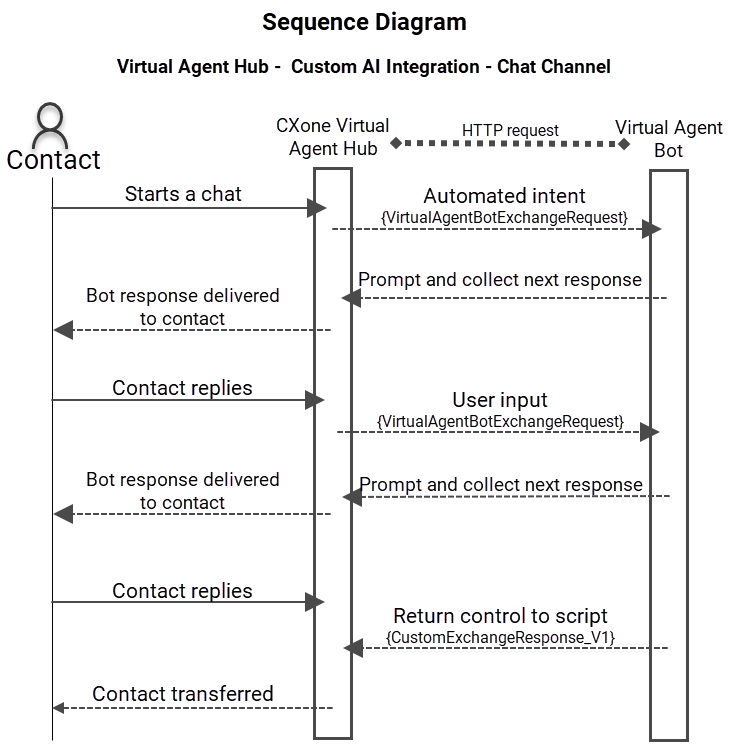
Os diagramas de sequência mostram como várias partes de uma integração de agente virtual personalizada interagem e a ordem em que essas interações ocorrem. Eles mostram uma linha do tempo de uma interação, começando no canto superior esquerdo e, em seguida, movendo-se para frente e para trás ao longo da página.
Os diagramas de sequência são uma parte importante do planejamento da sua integração de agente virtual personalizado. Você pode usá-los para mapear o fluxo de solicitações e respostas entre NiCE CXone, Virtual Agent Hub, o túnel de proxy e seu agente virtual. Eles também podem ser úteis para determinar o fluxo que seu script Studio deve seguir.
Você pode criar diferentes diagramas para os vários casos de uso que sua integração pode ter. Um exemplo detalhado de um caso de uso é mostrado na seção sobre Design de túnel proxy nesta página.
NiCE CXone Requisitos de configuração
Um ponto de contato O ponto de entrada que um contato de entrada usa para iniciar uma interação, como um número de telefone ou endereço de e-mail. é necessário para vincular o canal Diversos meios de comunicação por voz e digitais que facilitam as interações com o cliente em uma central de contato. usado pelos contatos ao script do Studio que processa essas interações. Se as interações podem vir de mais de um canal, você precisa de um ponto de contato para cada canal. Você pode ter mais de um canal chamando o mesmo script, desde que o tipo DE mídia corresponda.
Você deve escolher uma competência ACD Usada para automatizar a distribuição de interações com base nas competências, nas habilidades e no conhecimento dos agentes. ao criar pontos de contato. Em interações com o agente virtual, as competências ACD atribuídas aos pontos de contato não são usadas para rotear os contatos. No entanto, eles afetam os relatórios. Dependendo dos relatórios que sua organização usa, pode ser necessário criar novas competências de ACD para uso com sua integração personalizada. Se você tiver vários pontos de contato para sua integração personalizada, talvez queira competências ACD separadas para cada um, para fins de geração de relatórios. Se você criar ACD competências separadas, também será necessário criar uma campanha para cada competência do ACD.
Há diferenças significativas nos pontos de contato, competências e scripts digital Qualquer canal, contato ou competência associado a Digital Experience (DX). usados com os canais ACD tradicionais. Se a integração personalizada do agente virtual usar um canal digital, você pode saber mais sobre essas diferenças na página de ajuda Digital Scripts.
Consulte estas páginas na ajuda online do NiCE CXone para obter informações sobre cada tarefa:
- Crie uma campanha para os canais de voz ou NiCE CXone chat.
- Crie uma competência de ACD para os canais de voz ou chat NiCE CXone. Não é necessário adicionar usuários à competência de ACD que você atribui ao ponto de contato. As competências de ACD não são usadas para rotear interações para agentes virtuais. No entanto, se o seu script permitir que os contatos sejam transferidos para um agente ativo, você precisará de uma ou mais competências de ACD para usar no seu script quando um agente for solicitado.
- Crie um ponto de contato para os canais de voz ou NiCE CXone chat. O ponto de contato deve ser configurado com o nome da competência ACD que o utiliza e o script que você deseja executar quando um contato for roteado para a competência de ACD indicada.
- Crie um ponto de contato para digital channels. Visite a página de ajuda do canal que você está usando e procure a seção intitulada Add a <type> Channel.
Além das competências ACD necessárias para os pontos de contato, pode ser necessário usar outras competências de ACD para concluir os Scripts exigidos por sua integração de agente virtual personalizada. Por exemplo, pode ser necessário usar competências de ACD para rotear contatos para agentes ativos, caso o agente virtual determine que um agente ativo é necessário. Você pode usar competências de ACD existentes ou criar novas.
Requisitos de Script e Diretrizes
As integrações de agente virtual personalizadas requerem pelo menos um script do Studio que inclua uma ação do agente virtual. Muitas vezes, as integrações exigem múltiplo scripts. As ações do agente virtual conectam o NiCE CXone ao seu provedor de Agente virtual.
Scripts de amostra são fornecidos para você usar como referência.
- Baixar um script de agente virtual de texto de amostra (arquivo ZIP).
- Baixar um script de agente virtual de voz de amostra (arquivo ZIP).
- Baixar um script de agente virtual de chat digital de amostra (arquivo ZIP).
Há diferenças significativas nos pontos de contato, competências e scripts digital Qualquer canal, contato ou competência associado a Digital Experience (DX). usados com os canais ACD tradicionais.
Tipo DE mídia
Crie seus scripts com o tipo DE mídia correto para o canal Diversos meios de comunicação por voz e digitais que facilitam as interações com o cliente em uma central de contato. que você quer que ele ofereça suporte.Para suportar interações telefônicas, o script deve ter o tipo DE mídia voz. Para oferecer suporte a interações baseadas em texto, o script deve ter o tipo DE mídia de texto apropriado: chat ou digital.
Tipos de Scripts
Talvez seja necessário mais que um script para integrar seu agente virtual. Cada um dos seguintes cenários requer seu próprio script:
- Interações de entrada: As interações de entrada acontecem quando um contato inicia a interação. Por exemplo, ligando para sua organização ou iniciando um chat no seu site.
- Interações de saída: As interações de saída acontecem quando sua organização inicia as interações. Por exemplo, ligando para um contato para lembrá-lo do próximo compromisso ou enviando uma mensagem por meio de um canal digital de mensagem direta com uma atualização de conta.
Ações do Studio de agente virtual
Há duas Studio ações disponíveis para uso com scripts de agente virtual, Voicebot Exchange e Textbot Exchange. Use a que for apropriada para o tipo de interação que seu bot irá tratar.
Requisitos de script
Você deve definir o fluxo conversacional entre o contato e o agente virtual Um aplicativo de software que gerencia as interações com clientes no lugar de um agente humano ao vivo. em seu script. Você pode fazer isso usando código personalizado nas ações Snippet. Os scripts de exemplo mostram como fazer isso. Consulte a seção Código de ação do Snippet abaixo para saber mais.
Para concluir o script do agente virtual, você também pode precisar de:
- Configure a ação agente virtual, que inclui adicioná-la a Virtual Agent Hub e atribuí-la à ação em seu script. Consulte a ajuda online da ação que você está usando para obter informações sobre as propriedades da ação.
- Adicione os snippets de inicialização conforme necessário ao script usando as ações Snippet actions.Você pode fazer isso para personalizar seu agente virtual ou enviar informações de identificação do cliente para o agente virtual.
- Reconfigure os conectores de ação para garantir o fluxo de contato adequado e corrigir quaisquer erros potenciais.
- Conecte todas as ramificações de forma apropriada.
-
Adicione código para lidar com a autorização. O script deve passar os cabeçalhos DE autorização a cada turno da conversa. Se você estiver usando a versão DE integração 1.0.0 e quiser usar a autenticação dinâmica, deverá configurar seu script para lidar com isso. Se você estiver usando a versão DE integração 2.0.0 ou 3.0.0, Virtual Agent Hub lida com a autenticação dinâmica automaticamente depois que você a configura.
Versões de integração 1.0.0 e 2.0.0 serão descontinuadas em uma versão futura. A Versão 3.0.0 é a versão preferida para usar com integrações de agentes virtuais personalizados. Se você usa atualmente a versão 1.0.0 ou 2.0.0, planeje o upgrade para 3.0.0. A Versão 3.0.0 é quase idêntica à versão 2.0.0. A diferença principal é que a 3.0.0 adiciona suporte para StandardBot.
- Use a ramificação OnReturnControlToScript para tratar o encerramento da chamada ou o término da interação. Se você usar a ramificação Default, seu script pode não funcionar como pretendido.
- Conclua qualquer script adicional e teste o script.
Certifique-se de que todos os parâmetros nas ações Virtual Agent Hub do seu script sejam configurados para passar os dados corretos. Consulte o tópico de ajuda online da ação que você está usando para obter informações sobre como configurar cada parâmetro.
Se precisar de ajuda com scripts em Studio, contate seu representante de conta, consulte a seção Scripting Guide na ajuda online, ou visite o site NiCE CXone Community.
Código de Ação Snippet
Scripts para integrações de agente virtual exigem ações Snippet para adicionar variáveis, objetos e código personalizado ao script. O código em ações Snippet deve ser escrito em Snippet, uma linguagem de programação interna desenvolvida para NiCE CXone. O material de Referência para Snippet está disponível na ajuda online do NiCE CXone.
Exemplos de código snippet para integrações de agente virtual personalizadas são fornecidos para você usar. Os seguintes snippets estão disponíveis:
- Carga útil personalizada
- Comportamento do Próximo Prompt e Comportamento padrão do Próximo Prompt
- Próxima Sequência de prompts
Scripts Adicionais Necessários
Você também deve ter scripts que:
- Direcione contatos para o script do agente virtual usando uma ou mais competências ACD Usada para automatizar a distribuição de interações com base nas competências, nas habilidades e no conhecimento dos agentes.. Por exemplo, você pode ter um script de Rvi Resposta de Voz Interativa. Menu de telefone automatizado que os contatos usam por meio de entradas de voz ou de teclas para obter informações, rotear uma chamada de voz de entrada, ou ambos. que direciona contatos para o script do agente virtual quando eles escolhem uma opção específica do Menu.
- Lidem com qualquer roteamento necessário após a conclusão da conversa ou o agente virtual determine que o contato precisa de um agente real.
- Defina as opções de roteamento de DTMF Tons de sinalização gerados quando um contato pressiona uma tecla do teclado do telefone. para tons que não levam ao agente virtual. Isso se aplica somente a agentes virtuais baseados em voz.
Esses requisitos podem ser atendidos em um único script ou em vários. A prática recomendada de script é usar vários scripts menores.Isso facilita o gerenciamento de cada peça separadamente. Você pode usar a RunSub ação ou a Runscript ação para vincular scripts entre si.
Autorização e autenticação
A autorização e a autenticação são importantes para a segurança da comunicação entre o NiCE CXone, o servidor proxy e o provedor do agente virtual. Os Serviços geralmente requerem autorização, autenticação ou ambas para permitirem a transmissão de solicitações. integrações de agentes virtuais personalizadas com o NiCE CXone suportam opções de autenticação e autorização:
- Autorização com cabeçalhos: Você pode usar autorização com cabeçalhos com qualquer versão DE integração.
- Autenticação dinâmica com tokens: Você pode usar a autenticação dinâmica a partir da versão DE integração 2.0.
- Autenticação entre o cliente e o servidor com mTLS: Você pode usar a autenticação mTLS a partir da versão DE integração 3.0.0. Atualmente, ela é compatível apenas com integrações de agentes virtuais personalizadas.
Versões de integração 1.0.0 e 2.0.0 serão descontinuadas em uma versão futura. A Versão 3.0.0 é a versão preferida para usar com integrações de agentes virtuais personalizados. Se você usa atualmente a versão 1.0.0 ou 2.0.0, planeje o upgrade para 3.0.0. A Versão 3.0.0 é quase idêntica à versão 2.0.0. A diferença principal é que a 3.0.0 adiciona suporte para StandardBot.
Cabeçalhos
Os cabeçalhos são pares de chave-valor que são enviados com cada solicitação feita ao agente virtual. Eles contêm credenciais que permitem que o serviço de agente virtual autentique a solicitação. Você deve gerar as credenciais no serviço de agente virtual. Quando você usa cabeçalhos para autenticação na sua integração de agente virtual personalizada, seu script deve ser configurado para enviar as informações de cabeçalho com cada solicitação.
Todas as versões do terminal de troca personalizado suportam cabeçalhos:
- Na versão 1.0.0, você pode enviar apenas um cabeçalho, e o nome da chave está codificado como Autenticação.
- Versão 2.0.0 e 3.0.0 oferecem suporte a cabeçalhos múltiplo. Você pode usar qualquer par de chave-valor. Nenhum dos nomes de chave está codificado. Você precisa usar pares de chave-valor que o seu agente virtual espera. Obtenha as informações de cabeçalho necessárias com seu provedor de agente virtual.
Este exemplo mostra uma solicitação de cabeçalho DE autorização que usa apenas cabeçalhos:
{
	"accessKeyId": "12998c017066eb0d2a70b94e6ed3192985855ce390f321bbdb832022888bd251===",
	"accessKeySecret": "e97deac957f87d18ef0058a07dfa52501b312382691f5a1de5a712871fef69ee==="
}
Mais informações sobre o uso de cabeçalhos nas versões de integração 1.0.0 e 2.0.0 e 3.0.0 estão disponíveis nas seções a seguir.
Autenticação Dinâmica
A autenticação dinâmica usa tokens em vez de cabeçalhos. Você deve ter um servidor de autorização separado. Um token é obtido do servidor de autorização e armazenado em cache. Ele dura um tempo definido antes de expirar e outro token deve ser obtido.
Você pode usar a autenticação dinâmica em ambas as versões do terminal de troca personalizado. No entanto, há diferenças entre as versões:
- Na versão 1.0.0, você deve configurar seu script para gerenciar todos os aspectos da gestão de token.
- Na versão 2.0.0 e 3.0.0, o aplicativo Custom Exchange Endpoint no Virtual Agent Hub gerencia os tokens usando as informações que você fornece no aplicativo.
O exemplo a seguir mostra um cabeçalho DE autorização que usa tokens. Os pares de chave-valor nos cabeçalhos e respostas de solicitação de autorização podem variar de acordo com a forma como o serviço de autorização está configurado. O token de acesso no exemplo a seguir foi reduzido para economizar espaço.
{
	"access_token": "eyJ0eXAiOiJKV1QiLCJhbGciOiJSUzI1Ni",

	"expires_in": 3600,

	"token_type": "Bearer"

}
Mais informações sobre o uso da autenticação baseada em token nas versões 1.0.0 e 2.0.0 e 3.0.0 estão disponíveis nas seções a seguir.
Autorização na Versão 1.0.0
No terminal de troca personalizado versão 1.0.0, você pode enviar um cabeçalho com cada solicitação. Adicione os detalhes do cabeçalho no campo Authorization Header no Custom Exchange Endpoint app em Virtual Agent Hub. A solicitação enviada ao Terminal do agente virtual contém um par de chave-valor em que a chave é denominada Authorization e o valor é o cabeçalho que você colocou em Authorization Header. Você deve gerar o valor DO cabeçalho em seu serviço de agente virtual. Seu script deve ser configurado para incluir o cabeçalho em cada solicitação.
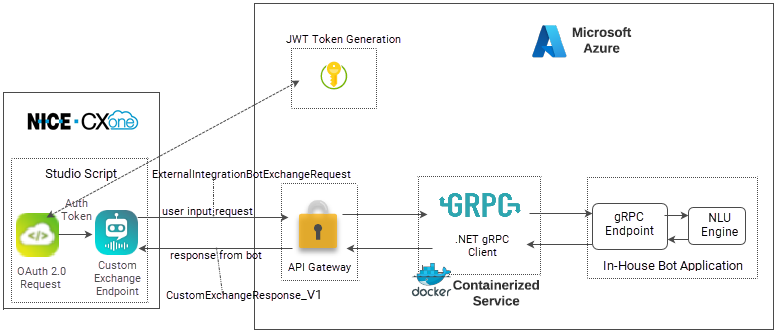
Se você quiser usar a autenticação dinâmica com o ponto de extremidade de troca personalizado versão 1.0.0, precisará configurar seu script para lidar com isso. Isso não tem suporte por padrão. Use a ação REST API Studio para se comunicar com o servidor de autenticação. O script deve lidar com a expiração do token e ser capaz de solicitar um novo token, se necessário. Você pode usar a Carga útil personalizada ou o snippet de Estado da sessão do bot para enviar o token de acesso. Você pode adicionar parâmetros a qualquer snippet para incluir o token de acesso durante um determinado turno de conversação. O snippet Estado da sessão do bot é o método preferido. A seguir, um exemplo que mostra uma arquitetura em que o script solicita tokens de autenticação:
Autorização com Cabeçalhos na Versão 2.0.0 e 3.0.0
No terminal de exchange personalizado versão 2.0.0 e 3.0.0, você pode enviar mais que um cabeçalho com cada solicitação. Adicione os detalhes do cabeçalho nos campos Cabeçalhos personalizados no Custom Exchange Endpoint app em Virtual Agent Hub.
Os cabeçalhos podem ser quaisquer pares de chave-valor, mas os nomes das chaves devem corresponder ao que o seu agente virtual espera. Isso é diferente da versão 1.0.0, em que a chave é denominada Authorization e não pode ser alterada.
Seu script deve ser configurado para incluir os cabeçalhos em cada solicitação.
Se você configurar um cabeçalho DE autorização em Cabeçalhos personalizados e também usar OAuth, o cabeçalho DE autorização de OAuth substituirá a configuração no cabeçalho personalizado.
Autenticação dinâmica com tokens na Versão 2.0.0 e 3.0.0
No terminal de troca personalizado versão 2.0.0 e 3.0.0, o Virtual Agent Hub gerencia tokens de autenticação dinâmica. Isso significa que você não precisa configurar seu script para lidar com eles, como faz com a versão 1.0.0.
Configure o app Terminal Custom Exchange em Virtual Agent Hub com as seguintes informações:
- URL do servidor de autorização.
- Pares de chave-valor para o corpo da solicitação de autenticação. Isso pode ser coisas como segredos de API ou credenciais de clientes.
- Pares de valor-chave para o cabeçalho na solicitação de autenticação.
Os tempos de expiração dos tokens podem existir em três lugares: no servidor OAuth, no aplicativo Custom Exchange Endpoints em Virtual Agent Hub e na configuração padrão. O sistema os usa nesta ordem:
- Se um tempo de expiração for enviado na resposta OAuth do servidor OAuth, esse tempo será usado para determinar quando o token de autorização expira.
- Se a resposta OAuth não incluir um tempo de expiração, será usado o tempo configurado no aplicativo Custom Exchange Endpoints no Virtual Agent Hub.
- Se o aplicativo não tiver um tempo de expiração definido, o padrão será usado. O padrão é 3.600 segundos (uma hora).
Além disso, se você usar a autenticação dinâmica, poderá personalizar os pares de chave-valor enviados com os cabeçalhos DE autorização para o provedor de agente virtual. Por padrão, o nome do cabeçalho DE autorização é Autorização. Você também pode alterar o prefixo adicionado ao valor DO cabeçalho. O padrão é Portador.
Autenticação com certificados de cliente e mTLS
As integrações de agente virtual personalizado em Virtual Agent Hub oferecem suporte a mTLS (Mutual Transport Layer Security). O mTLS é um protocolo de camada de transporte que autentica clientes e servidores. Ele fornece Segurança adicional à comunicação entre cliente e servidor. Com a autenticação TLS, há validação de um certificado entre dois servidores. O mTLS valida um certificado entre um cliente e o servidor. O cliente pode ser um navegador web ou uma Chamada de API.
Para usar a autenticação mTLS com sua integração de agente virtual personalizada, seu webhook deve ter o mTLS habilitado. Você pode adicionar um certificado de cliente e uma chave ao aplicativo Custom Exchange Endpoints em Virtual Agent Hub. NiCE CXone usa essa informação ao negociar o handshake com o webhook.
Intenções de agente virtual
Seu agente virtual deve ser capaz de identificar o que o contato deseja. Ele faz isso usando as intenções que você o configura para reconhecer. As intenções necessárias dependem dos casos de uso do agente virtual. Depois de saber quais intenções você precisa, você deve configurar o agente virtual no console de gestão do provedor. A terminologia que alguns provedores usam para o conceito de intenção pode variar.
O NiCE CXone requer que seu agente virtual tenha respostas para determinadas intenções. Todas as outras intenções dependem dos planos da sua organização para o agente virtual. No mínimo, você deve definir:
- Uma intenção de saudação/boas-vindas: Essa é a mensagem padrão com a qual o agente virtual começa quando um contato inicia uma conversa.
- Uma intenção de fallback: Isso é o que o agente virtual diz quando nenhuma de suas outras respostas se aplica.
- Uma intenção de Limite de tempo/silêncio: isto é o que o agente virtual diz quando o contato permanece em silêncio por um longo período de tempo.
- Uma intenção de término/conclusão: É assim que o agente virtual encerra a conversa.
Casos de uso do agente virtual
Ao planejar seu agente virtual, você precisa considerar os tipos de cenários que ele tratará. Crie casos de uso para essas situações, incluindo os fluxos de conversa que ele deve seguir para cada um. Para cada caso de uso, crie um diagrama de sequência que mapeie as solicitações e respostas ao longo da interação.
Por exemplo, um caso de uso pode ser responder a perguntas sobre o status do pedido. O fluxo conversacional pode ser semelhante a este:
Agente virtual: "Em que posso ajudar?"
Contato: "Quero verificar o status do meu pedido."
Agente virtual: "Diga ou digite o número do seu pedido de treze dígitos agora."
Contato: "Vamos ver, o número do pedido é 2390294837290."
Agente virtual: "Infelizmente, seu pedido está atrasado três dias."
Contato: "Ah, isso não é bom. Eu realmente preciso dele antes. Há alguém com quem eu possa falar sobre isso?"
Agente virtual: "Sim, vou transferir você para um Agente que pode ajudar."
Um diagrama de sequência para este caso de uso pode ser semelhante ao do exemplo a seguir:
Ver o diagrama de sequência do caso de uso de status do pedido
Para ver mais detalhes, abra esta imagem em uma nova guia.
Conteúdo de Mídia Rica para Digital Channels
Se você estiver usando um Digital Experience (DX) canal Diversos meios de comunicação por voz e digitais que facilitam as interações com o cliente em uma central de contato., você pode configurar seu script para permitir conteúdo de mídia rica. O conteúdo de mídia avançado inclui coisas como seletores de lista, imagens e assim por diante. As etapas a seguir mostram como configurar seu digital Qualquer canal, contato ou competência associado a Digital Experience (DX). script para enviar conteúdo de mídia avançada para canais digitais.
Você deve garantir que o conteúdo de mídia avançada seja enviado do canal digital para formatação NiCE CXone usando os esquemas apropriados. Os esquemas JSON estão disponíveis para cada tipo DE mídia avançada.
Estas etapas presumem que você esteja trabalhando com o script digital de exemplo.
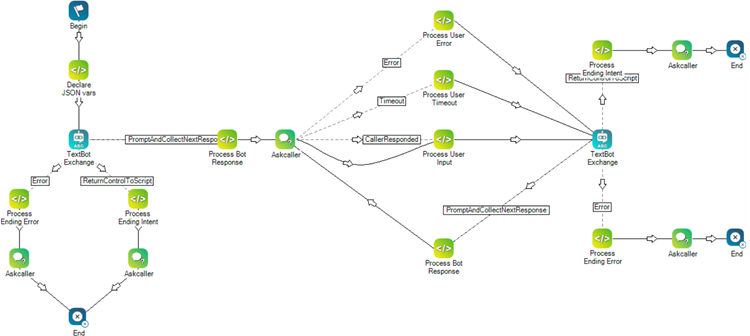
- No Studio, abra o script digital de exemplo.
-
Na propriedade Data da ação Process Bot Response Snippet, adicione o código a seguir para recuperar o objeto PromptSequence do customPayload:
ASSIGN nextPrompt = "{customPayload.promptSequence.asjson()}"
add code examples here
O objeto PromptSequence contém o objeto MediaSpecificObject enviado pelo serviço de agente virtual.
- Certifique-se de que a propriedade Mensagem da ação Askcaller esteja definida como {nextPrompt}. Isso envia o objeto PromptSequence (armazenado na variável nextPrompt) para o canal digital.
- Na mesma ação Askcaller, altere a propriedade MessageFormat para PromptSequence. Isso permite que o canal digital use o objeto MediaSpecificObject.
- Salve o seu script.
Transcrições da conversa
NiCE CXone pode coletar as transcrições e os dados de intenção O significado ou a finalidade por trás do que um contato diz/digita; o que o contato deseja comunicar ou realizar. de conversas de agente virtual de voz e chat. Você pode usar as informações da maneira que atender melhor às necessidades da sua organização. Por exemplo, você pode salvá-los em um banco de dados externo. Você também poderia fazer com que fossem enviadas ao aplicativo do agente para interações que são escaladas para agentes humanos ao vivo. Este recurso deve estar ativado no aplicativo de configuração do seu agente virtual no Virtual Agent Hub. Por padrão, as transcrições e intenções não são coletadas.
Os dados exatos coletados dependem de como o recurso está configurado. Você pode ter apenas transcrições coletadas, apenas intenções ou tanto transcrições quanto intenções. Se você tiver mais de um agente virtual, poderá configurar cada um separadamente.
What you do with the collected data is up to you. If you want to save it for record-keeping, the virtual agent's Studio script must be configured to do so. By default, when conversation transcript collection is enabled, the collected data is stored until the interaction is complete.
O uso deste recurso requer script personalizado no script do agente virtual Studio. Ele também deve ser ativado na página Transcript no aplicativo de configuração do agente virtual em Virtual Agent Hub.
NiCE CXone Endpoints e Esquemas de API
Os endpoints e esquemas de API que NiCE CXone utiliza são definidos na documentação do Swagger  . Você pode usar essas informações ao mapear as solicitações e respostas entre NiCE CXone e seu provedor de agente virtual como parte da criação do webhook de túnel proxy.
- ExternalIntegrationBotExchangeRequest: Este é o terminal para solicitações que vão de NiCE CXone para o seu agente virtual por meio do túnel de proxy.
- CustomExchangeResponse: Este é o terminal para respostas provenientes do agente virtual para NiCE CXone.
Os esquemas são definidos na página Schemas. No entanto, sempre verifique a página do Swagger para garantir que você está usando a versão mais atualizada dos Esquemas.